Octop 配置 DMXAPI 使用教程
Octop 是一款支持多模型接入的 AI 桌面客户端,提供对话、专家、自动化、知识库等功能。通过自定义供应商接入 DMXAPI 后,即可在同一客户端中使用 DeepSeek、Kimi、Qwen、GLM、GPT、Claude 等模型。
官方下载地址: https://octop.cloud/download
环境准备
在开始之前,请先完成以下准备:
- 下载并安装 Octop 客户端,根据您的操作系统选择对应安装包。
- 准备一个 DMXAPI 令牌(API Key),可在 DMXAPI 控制台 的「API 令牌」页获取。
- 在 DMXAPI 模型广场确认要使用的模型,复制完整的模型名称。
本文以 Octop v1.0.3b2 界面为例,分别演示三种对话接口的配置,以及可选的 Jev 决策模型配置。您可以按需配置其中一种接口,无需添加全部示例模型。
配置前先确认接口格式
| 接口格式 | 供应商类型 | Base URL | 模型中的 API 模式 |
|---|---|---|---|
| Chat Completions | OpenAI 兼容 | https://www.dmxapi.cn/v1 | Chat Completions(/v1/chat/completions) |
| Responses | OpenAI 兼容 | https://www.dmxapi.cn/v1 | Responses(/v1/responses) |
| Anthropic Messages | Anthropic | https://www.dmxapi.cn | 使用 Anthropic 类型,无需选择 OpenAI API 模式 |
模型 ID 必须与模型广场中的名称完全一致。截图中的上下文窗口、最大输出 Token、输入类型和思考强度为示例配置,请以所选模型的实际规格为准。
配置 Chat Completions 模型
本节以 DeepSeek 为例完成首次配置,再演示如何添加 Kimi、Qwen 和 GLM 模型。
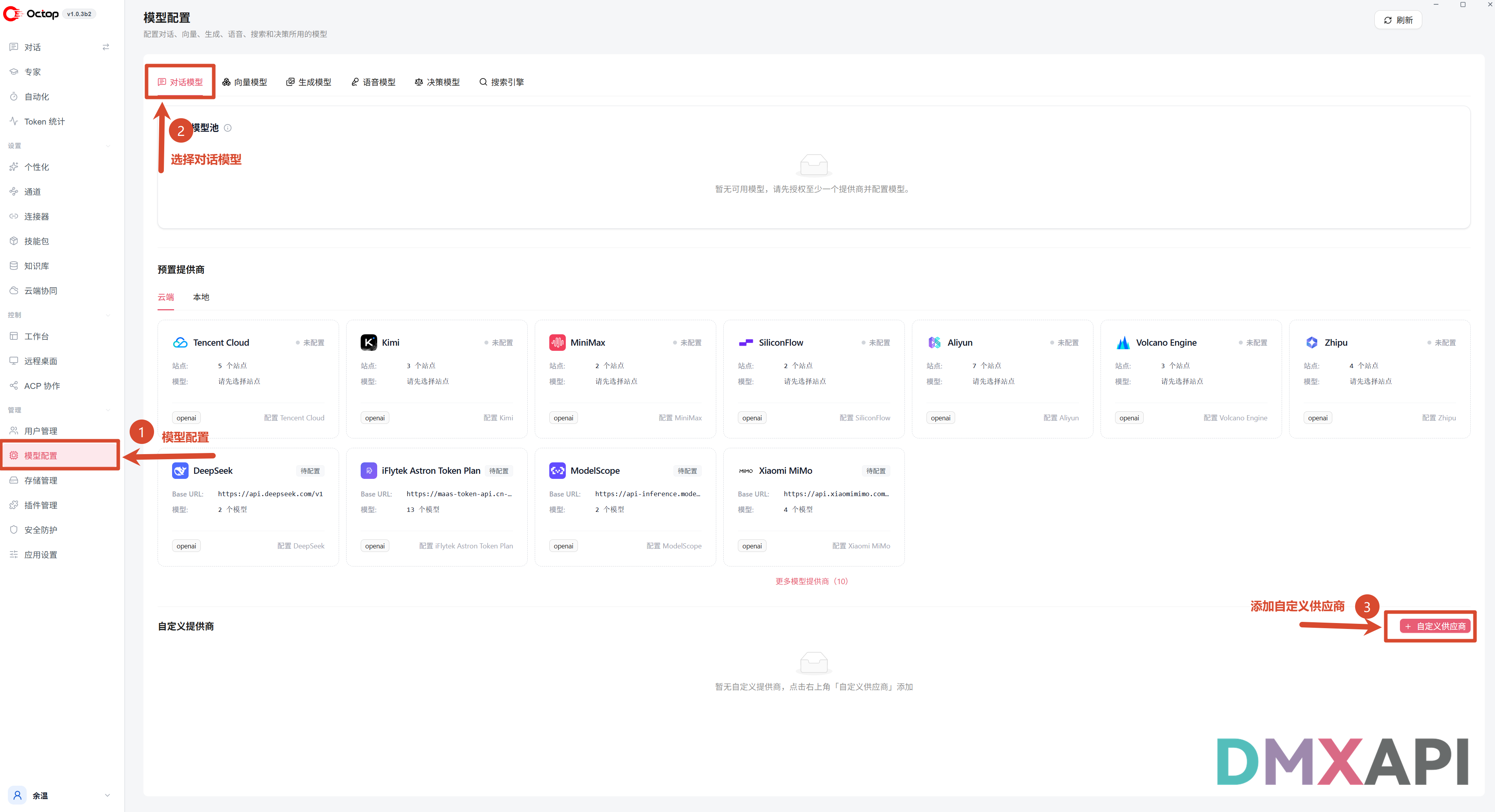
步骤 1:添加自定义供应商
打开 Octop,按截图中的编号操作:
- ① 点击左侧的 「模型配置」
- ② 选择顶部的 「对话模型」
- ③ 在「自定义提供商」区域点击 「+ 自定义供应商」
步骤 2:填写供应商信息
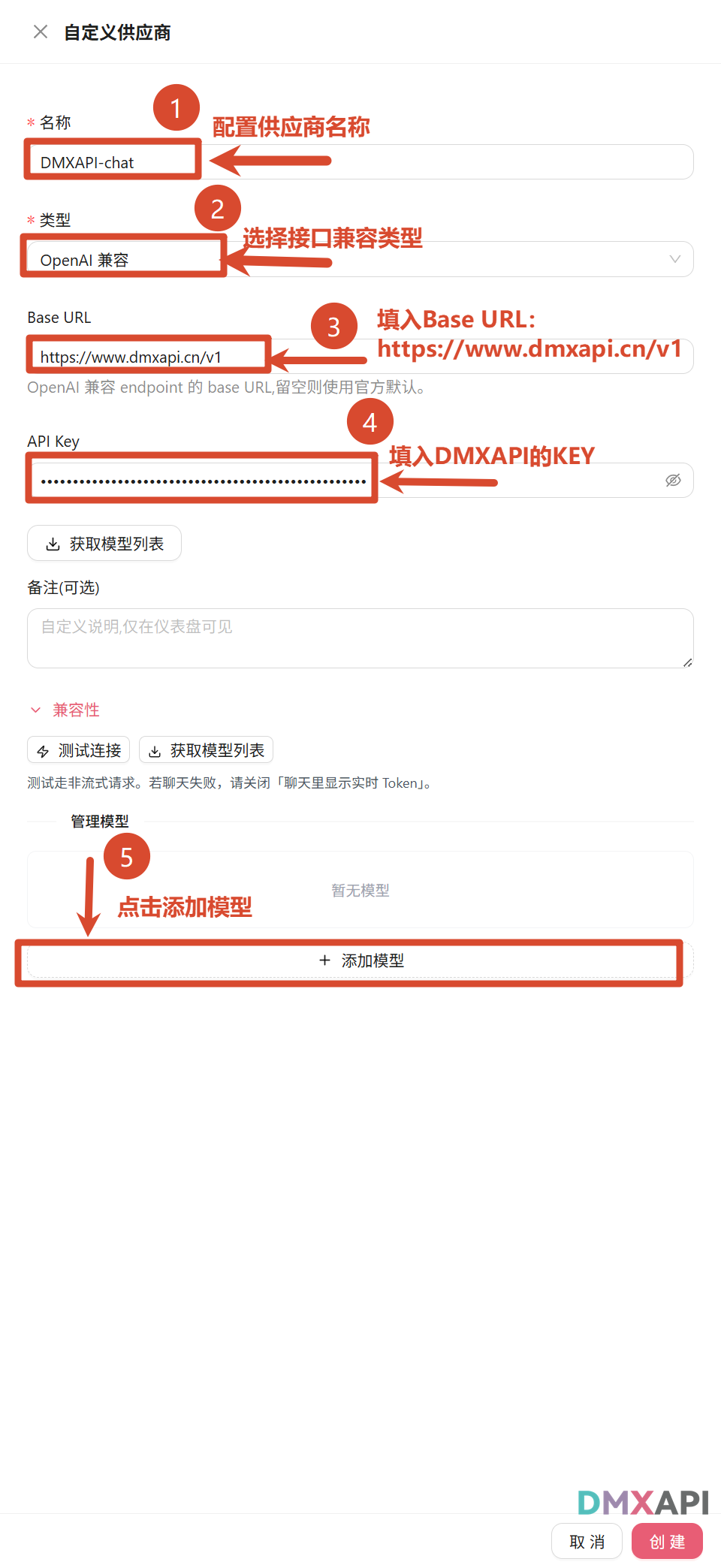
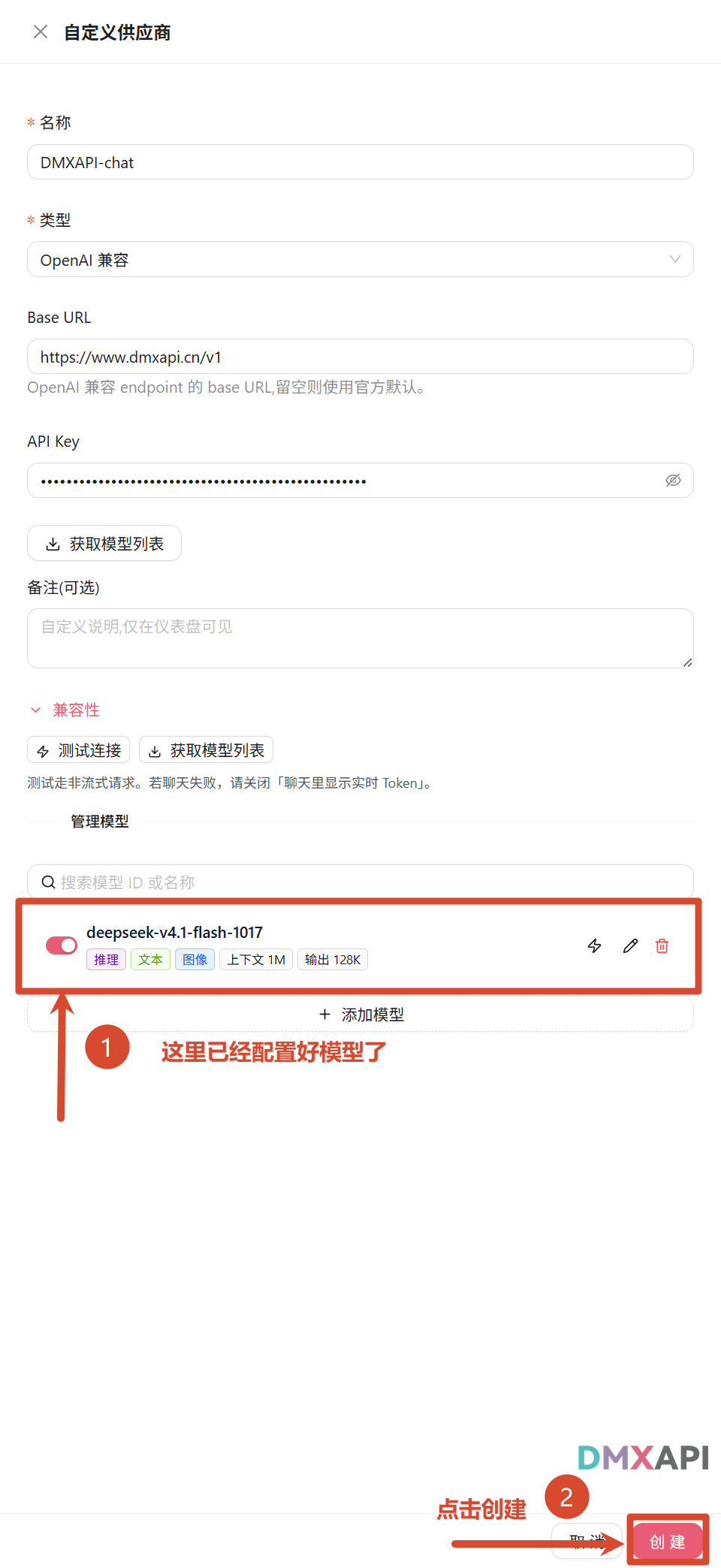
在「自定义供应商」页面中依次填写:
- ① 名称:自定义一个便于识别的名称,例如
DMXAPI-chat - ② 类型:选择 OpenAI 兼容
- ③ Base URL:填入
https://www.dmxapi.cn/v1 - ④ API Key:填入您的 DMXAPI 令牌
- ⑤ 在「管理模型」区域点击 「添加模型」
步骤 3:添加 DeepSeek 模型
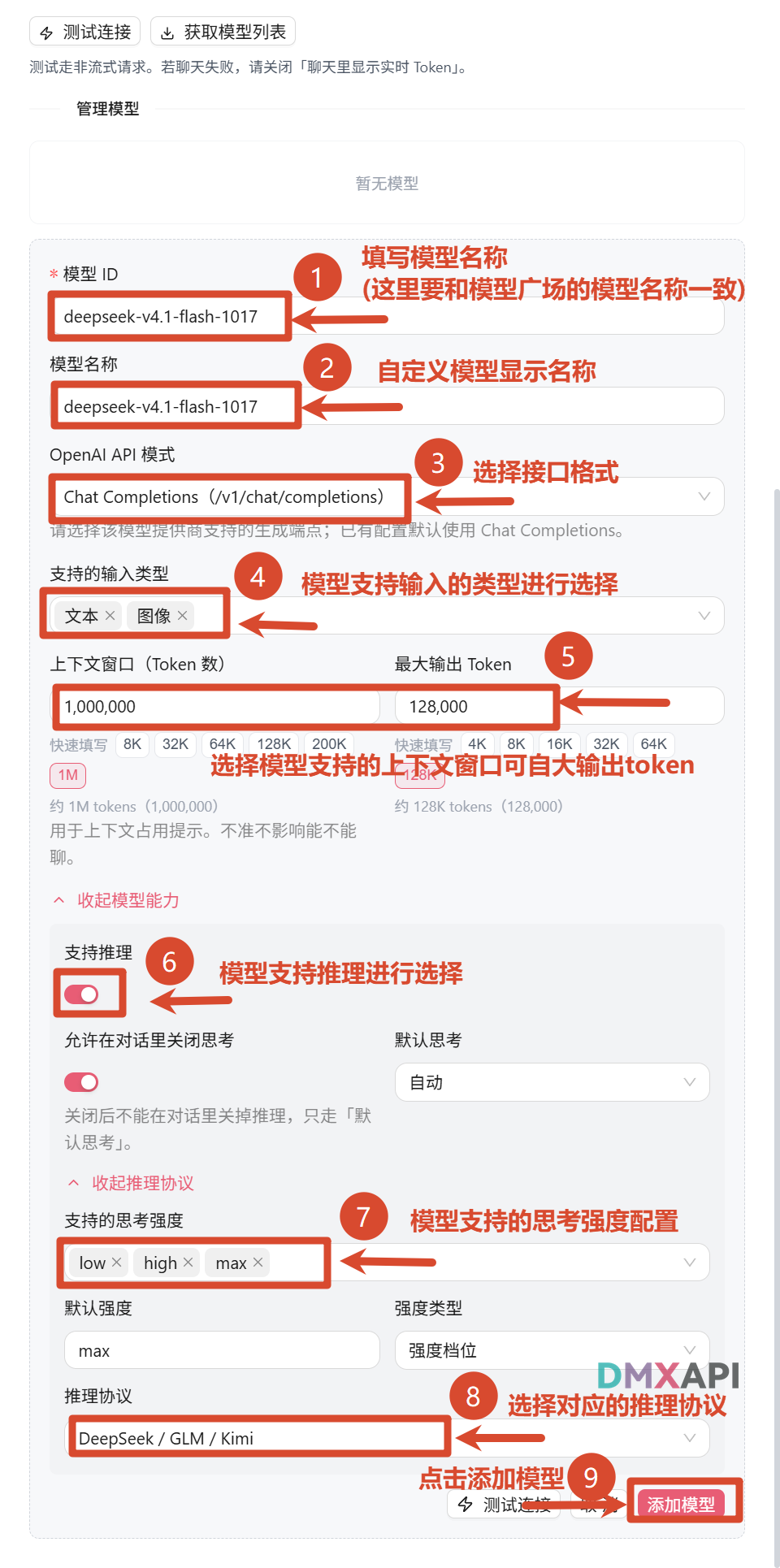
以截图中的 deepseek-v4.1-flash-1017 为例,按编号配置:
- ① 模型 ID:填入从模型广场复制的完整名称
- ② 模型名称:设置在客户端中的显示名称,可以与模型 ID 相同
- ③ OpenAI API 模式:选择 Chat Completions(/v1/chat/completions)
- ④ 支持的输入类型:根据模型能力选择,截图示例为 文本、图像
- ⑤ 上下文窗口 / 最大输出 Token:根据模型规格填写,截图示例为
1000000/128000 - ⑥ 展开模型能力,按需开启 「支持推理」,设置是否允许在对话里关闭思考以及默认思考状态
- ⑦ 支持的思考强度:按模型支持的档位配置,截图示例为
low、high、max,默认强度为max - ⑧ 推理协议:选择 DeepSeek / GLM / Kimi
- ⑨ 点击 「添加模型」
步骤 4:创建供应商
添加模型后,回到供应商表单:
- ① 确认模型已出现在「管理模型」列表中,且左侧开关已开启
- ② 点击右下角的 「创建」,保存供应商配置
步骤 5:添加 Kimi 模型(可选)
如需继续添加模型,回到「模型配置 → 对话模型」,点击 DMXAPI-chat 供应商卡片上的编辑图标,再点击 「添加模型」。
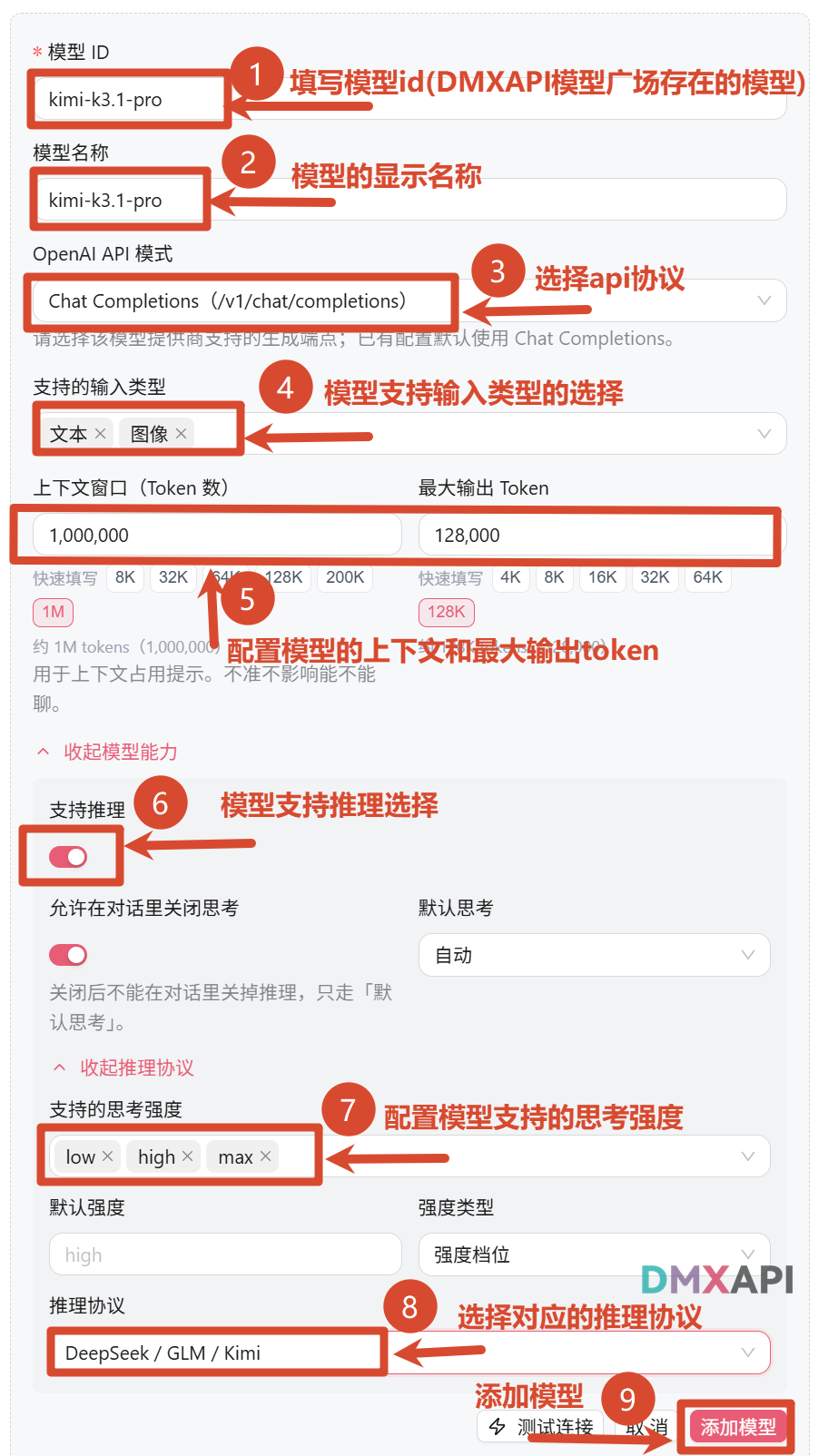
以 kimi-k3.1-pro 为例:
- ①② 模型 ID / 模型名称:填写
kimi-k3.1-pro,显示名称可自定义 - ③ OpenAI API 模式:选择 Chat Completions(/v1/chat/completions)
- ④⑤ 根据模型规格配置 支持的输入类型、上下文窗口、最大输出 Token
- ⑥ 开启 「支持推理」,按需设置默认思考状态
- ⑦ 支持的思考强度:截图示例为
low、high、max - ⑧ 推理协议:选择 DeepSeek / GLM / Kimi
- ⑨ 点击 「添加模型」
步骤 6:添加 Qwen 模型(可选)
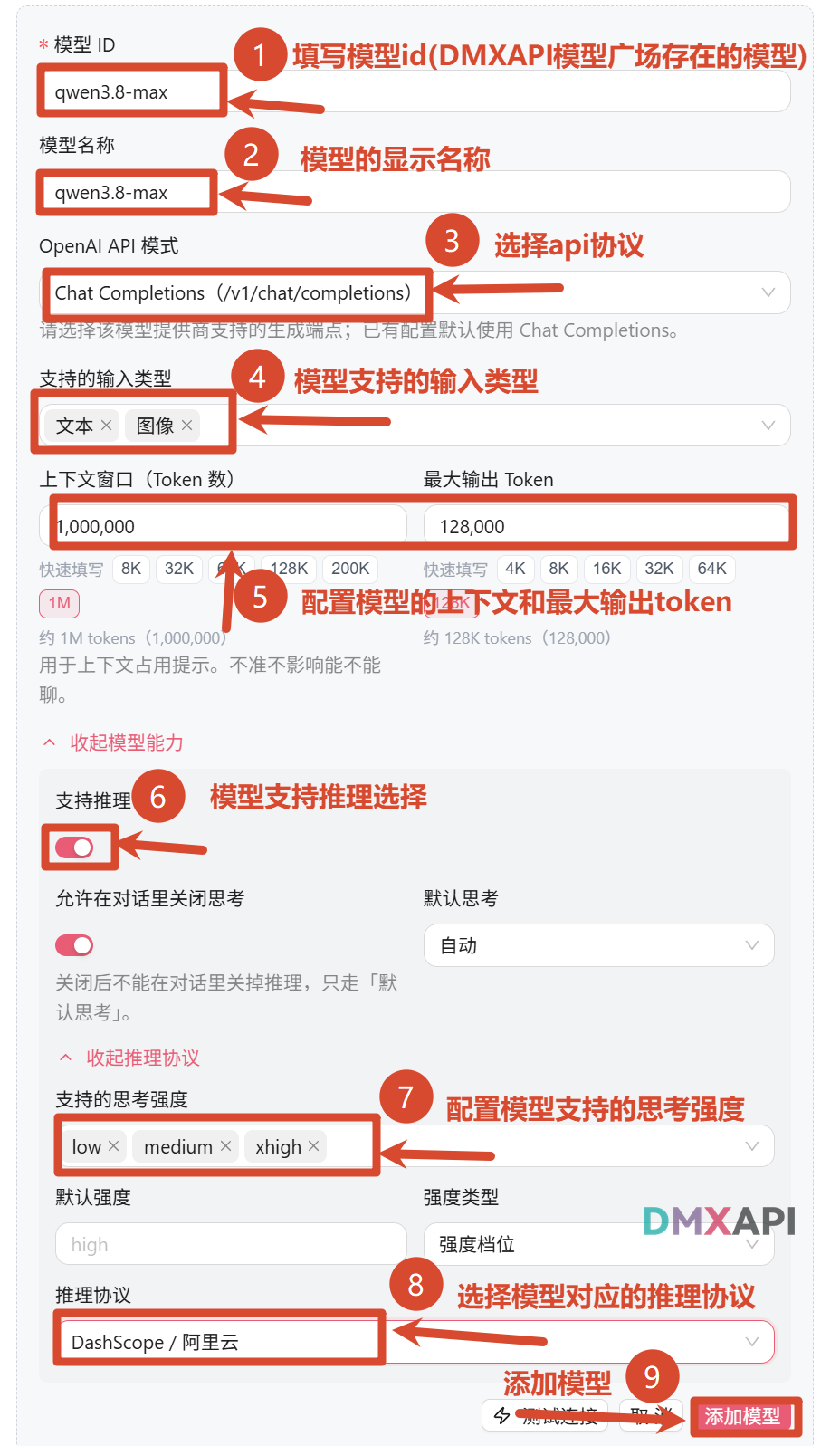
继续点击 「添加模型」,以 qwen3.8-max 为例:
- ①② 模型 ID / 模型名称:填写
qwen3.8-max,显示名称可自定义 - ③ OpenAI API 模式:选择 Chat Completions(/v1/chat/completions)
- ④⑤ 根据模型规格配置 支持的输入类型、上下文窗口、最大输出 Token
- ⑥ 开启 「支持推理」
- ⑦ 支持的思考强度:截图示例为
low、medium、xhigh - ⑧ 推理协议:选择 DashScope / 阿里云
- ⑨ 点击 「添加模型」
步骤 7:添加 GLM 模型(可选)
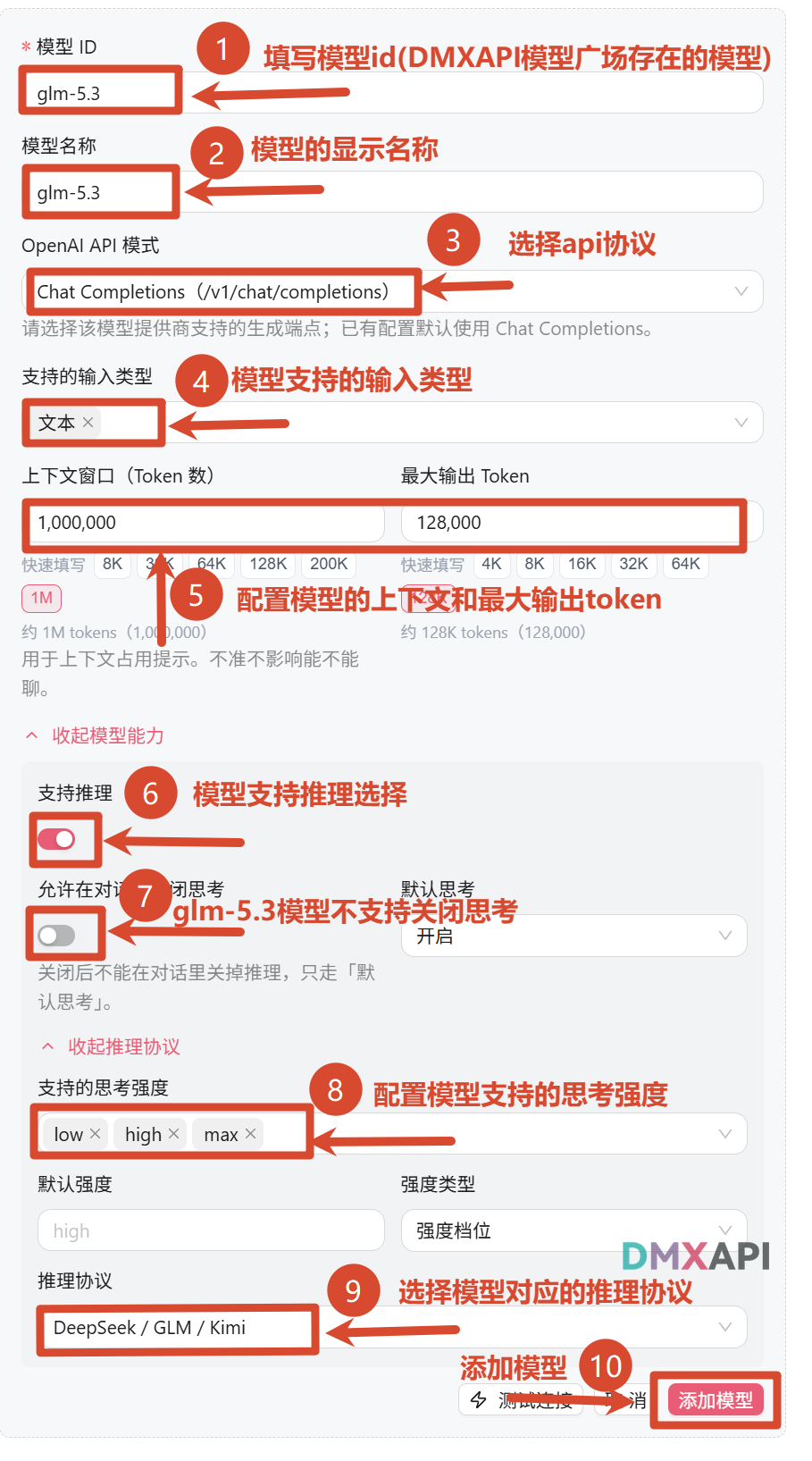
以 glm-5.3 为例:
- ①② 模型 ID / 模型名称:填写
glm-5.3,显示名称可自定义 - ③ OpenAI API 模式:选择 Chat Completions(/v1/chat/completions)
- ④ 支持的输入类型:截图示例选择 文本
- ⑤ 根据模型规格配置 上下文窗口、最大输出 Token
- ⑥ 开启 「支持推理」
- ⑦ 本示例关闭 「允许在对话里关闭思考」,默认思考选择 开启
- ⑧ 支持的思考强度:截图示例为
low、high、max - ⑨ 推理协议:选择 DeepSeek / GLM / Kimi
- ⑩ 点击 「添加模型」
添加 glm-5.3-flash 时,操作步骤相同,将模型 ID 改为 glm-5.3-flash,并按该模型的实际能力选择输入类型。截图示例选择 文本、图像,关闭 「允许在对话里关闭思考」,推理协议仍为 DeepSeek / GLM / Kimi。
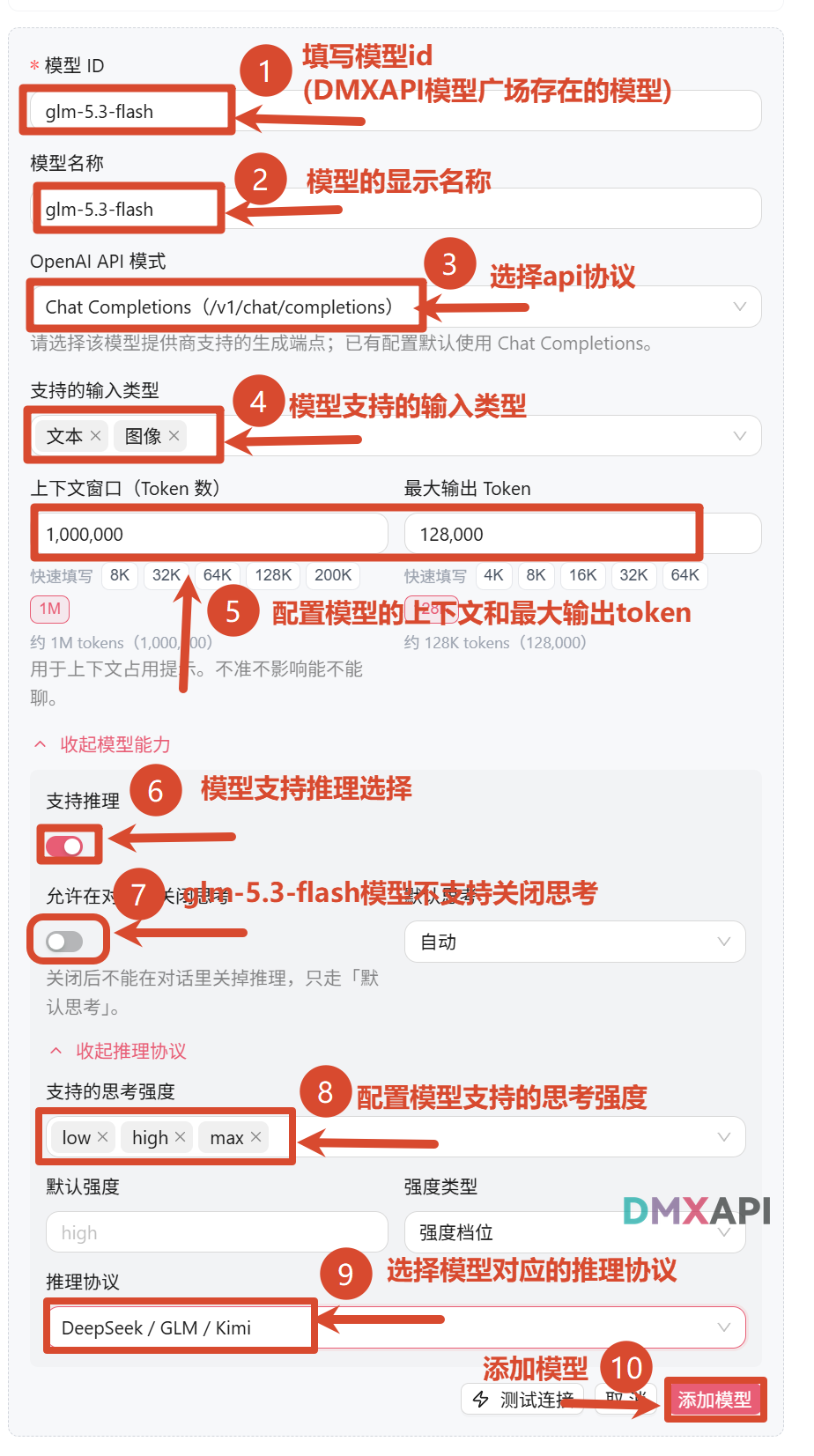
步骤 8:检查模型列表并保存
完成所需模型的添加后:
- 确认模型列表中的名称正确,所需模型的开关均已开启
- 可在 「默认模型」 中选择用于测试连接的模型,例如
deepseek-v4.1-flash-1017 - 点击右下角的 「保存」
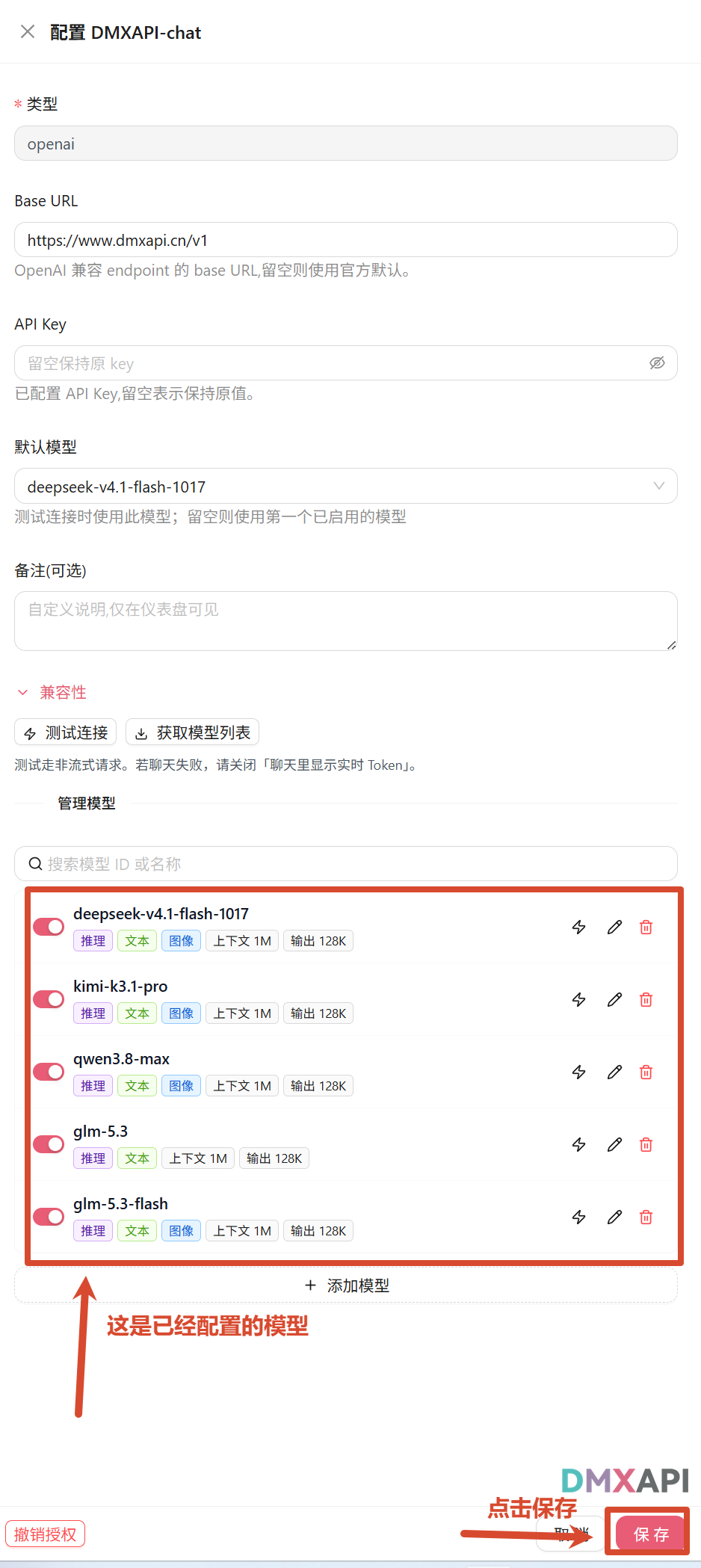
配置 Responses 模型
本节演示使用 OpenAI Responses 格式接入 GPT 模型。
步骤 1:添加 Responses 供应商
回到「模型配置 → 对话模型」,点击 「+ 自定义供应商」:
- ① 名称:例如
DMXAPI-response,便于与 Chat Completions 配置区分 - ② 类型:选择 OpenAI 兼容
- ③ Base URL:填入
https://www.dmxapi.cn/v1 - ④ API Key:填入您的 DMXAPI 令牌
- ⑤ 点击 「添加模型」
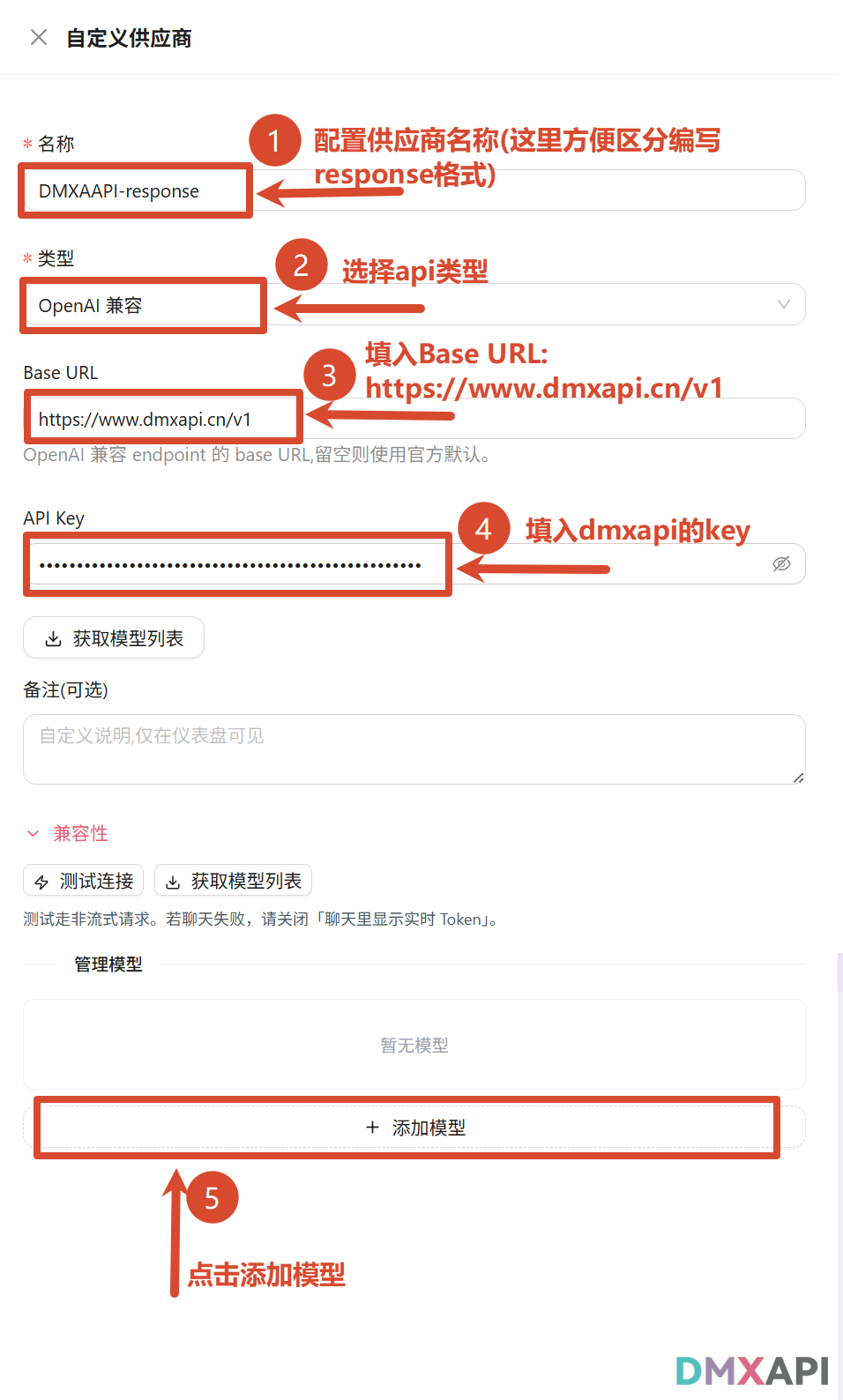
步骤 2:添加 GPT 模型
以 gpt-6.1-sol 为例,按截图中的编号配置:
- ①② 模型 ID / 模型名称:填写
gpt-6.1-sol,显示名称可自定义 - ③ OpenAI API 模式:选择 Responses(/v1/responses)
- ④ 协议回退:选择 不回退(推荐)
- ⑤⑥ 根据模型规格配置 支持的输入类型、上下文窗口、最大输出 Token
- ⑦ 开启 「支持推理」
- ⑧ 本示例关闭 「允许在对话里关闭思考」,默认思考选择 开启
- ⑨ 支持的思考强度:截图示例为
low、medium、high、xhigh、max - ⑩ 推理协议:选择 OpenAI / Gemini / Groq
- ⑪ 点击 「添加模型」
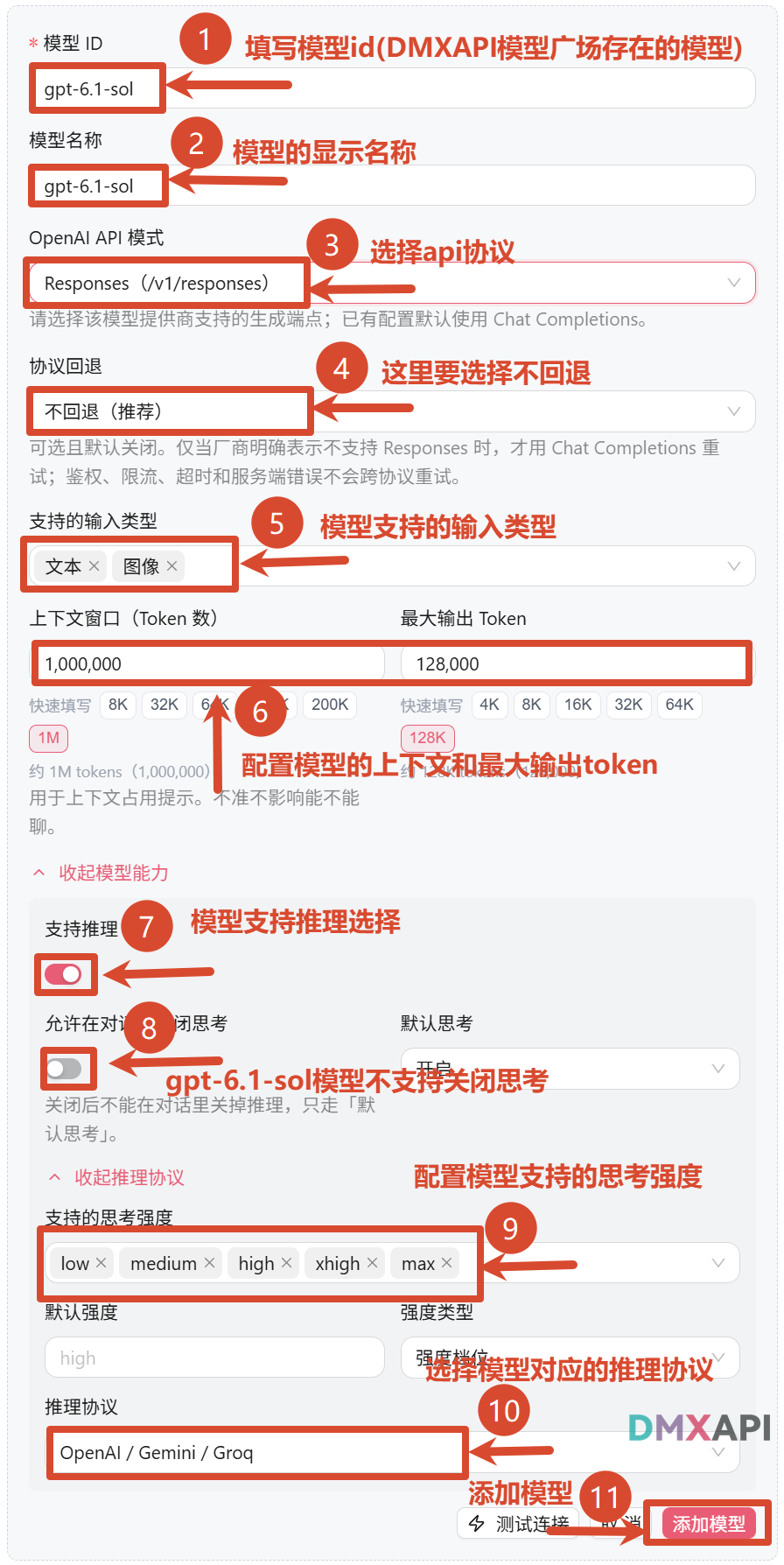
提示
Responses 与 Chat Completions 的供应商类型和 Base URL 相同,区别在模型设置中的 「OpenAI API 模式」。请根据所选模型支持的接口选择模式,Base URL 无需再拼接 /responses。
步骤 3:添加其他 GPT 模型(可选)
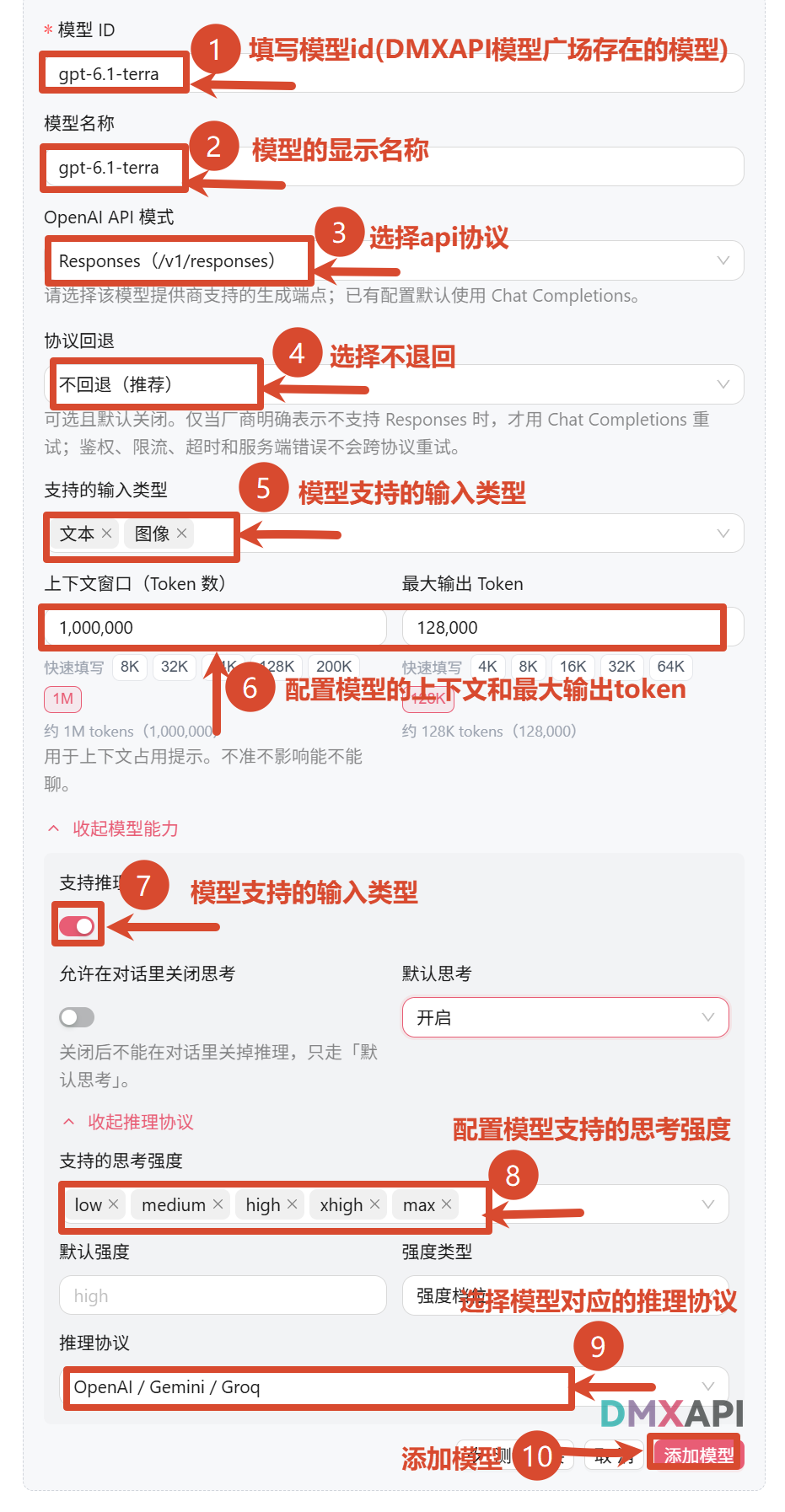
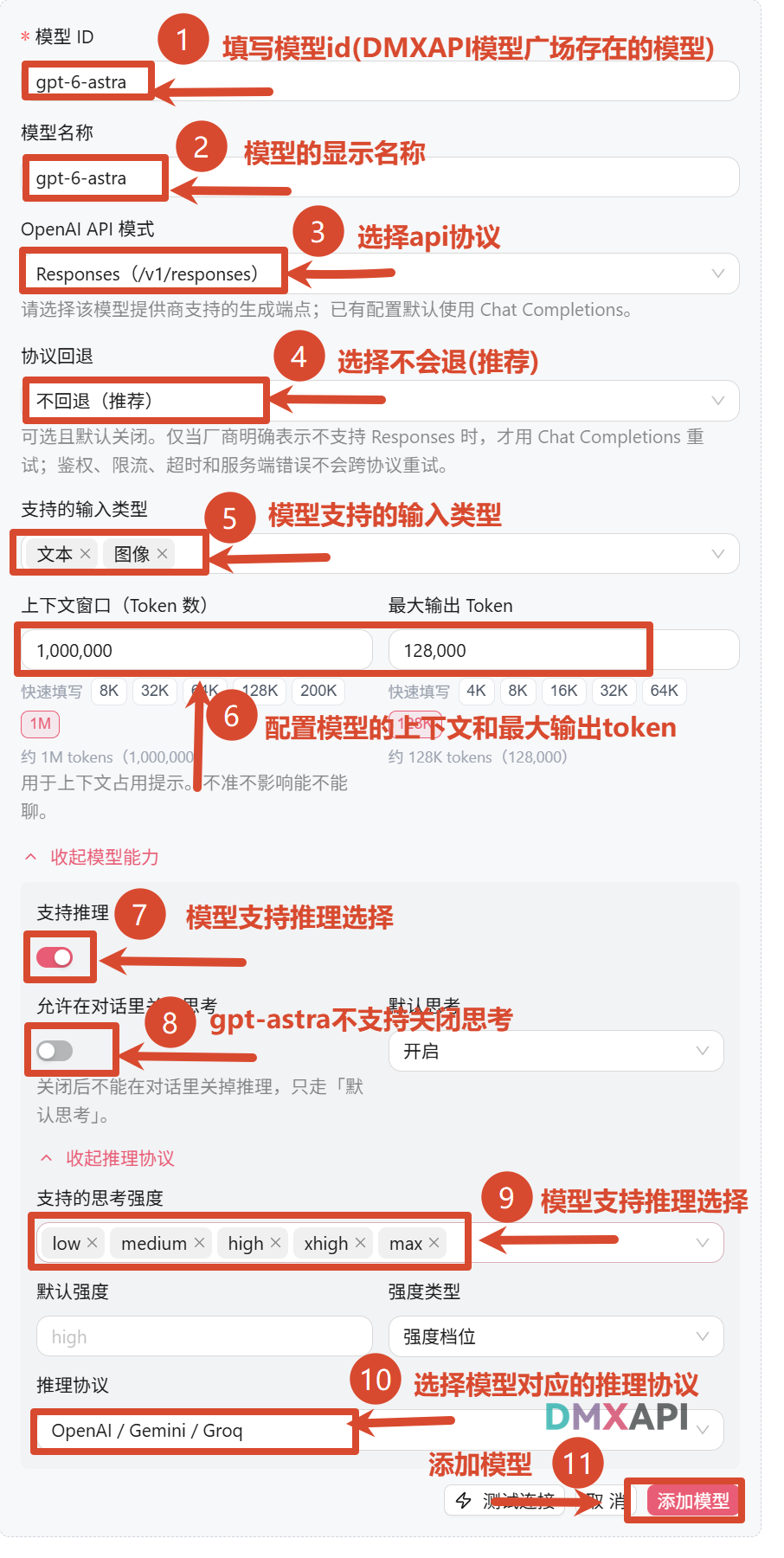
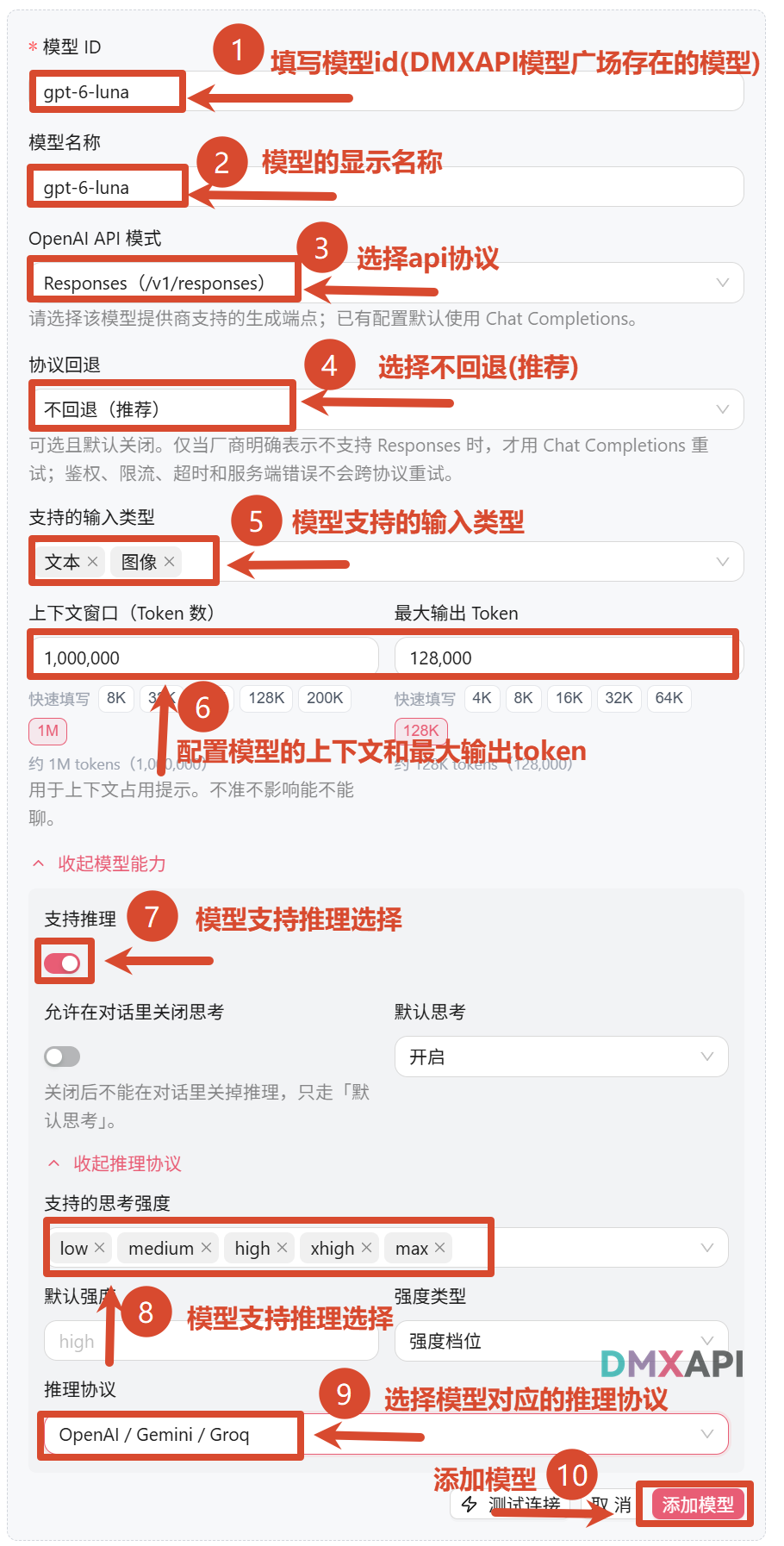
如需使用其他 GPT 模型,可继续点击 「添加模型」,分别填写对应的模型 ID。以下示例均使用 Responses(/v1/responses),协议回退选择 不回退(推荐),推理协议选择 OpenAI / Gemini / Groq。
GPT 6.1 Terra: 模型 ID 填写 gpt-6.1-terra,其余选项按该模型规格配置,完成后点击 「添加模型」。
GPT 6 Astra: 模型 ID 填写 gpt-6-astra,配置输入类型、模型限制和思考强度后,点击 「添加模型」。
GPT 6 Luna: 模型 ID 填写 gpt-6-luna,配置完成后点击 「添加模型」。
步骤 4:保存 Responses 配置
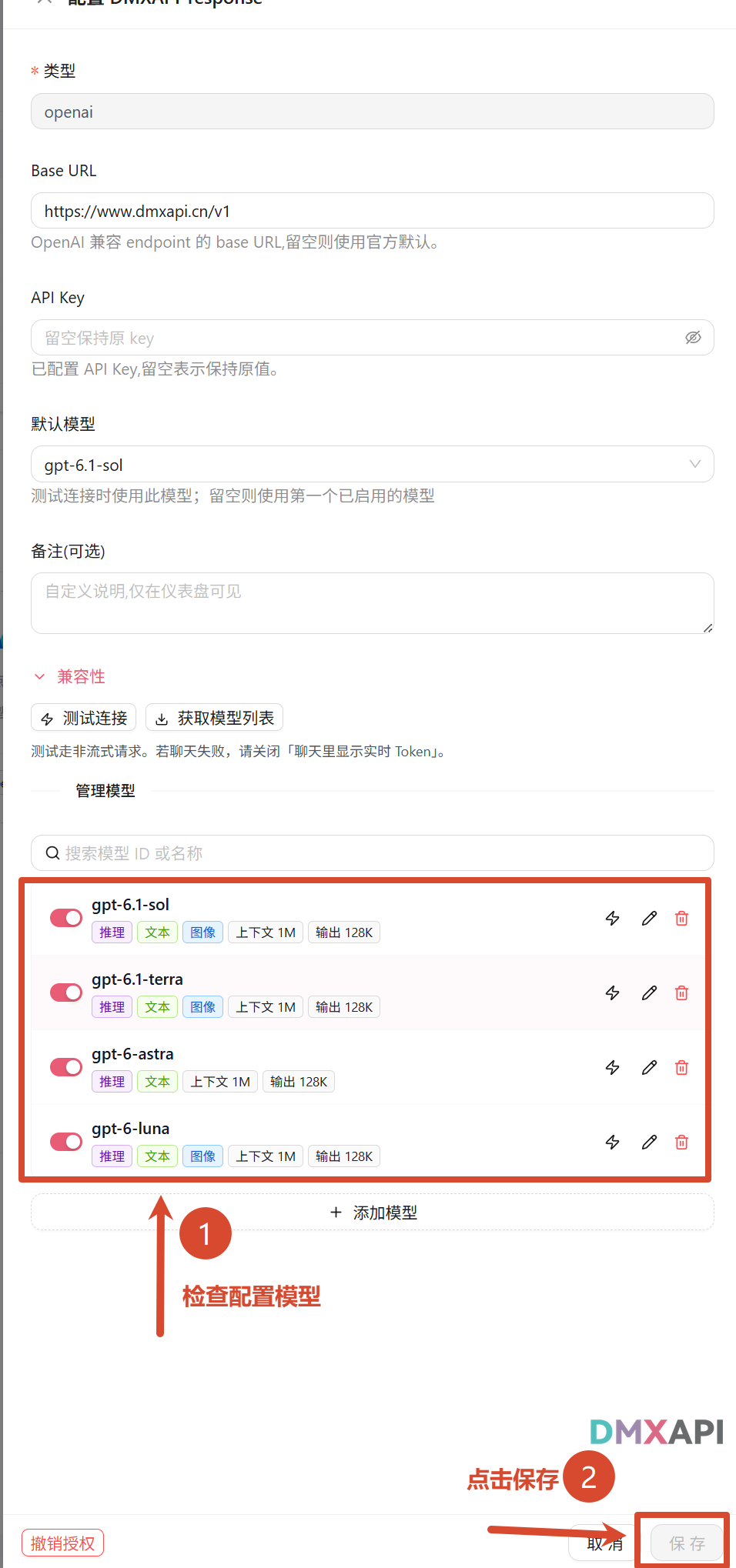
首次添加供应商时,点击表单底部的 「创建」。如果是在已有供应商中编辑,检查模型列表并点击 「保存」:
- ① 确认所需模型已添加并启用
- ② 点击右下角的 「保存」
配置 Anthropic 模型
本节演示通过 Anthropic Messages 格式接入 Claude 模型。
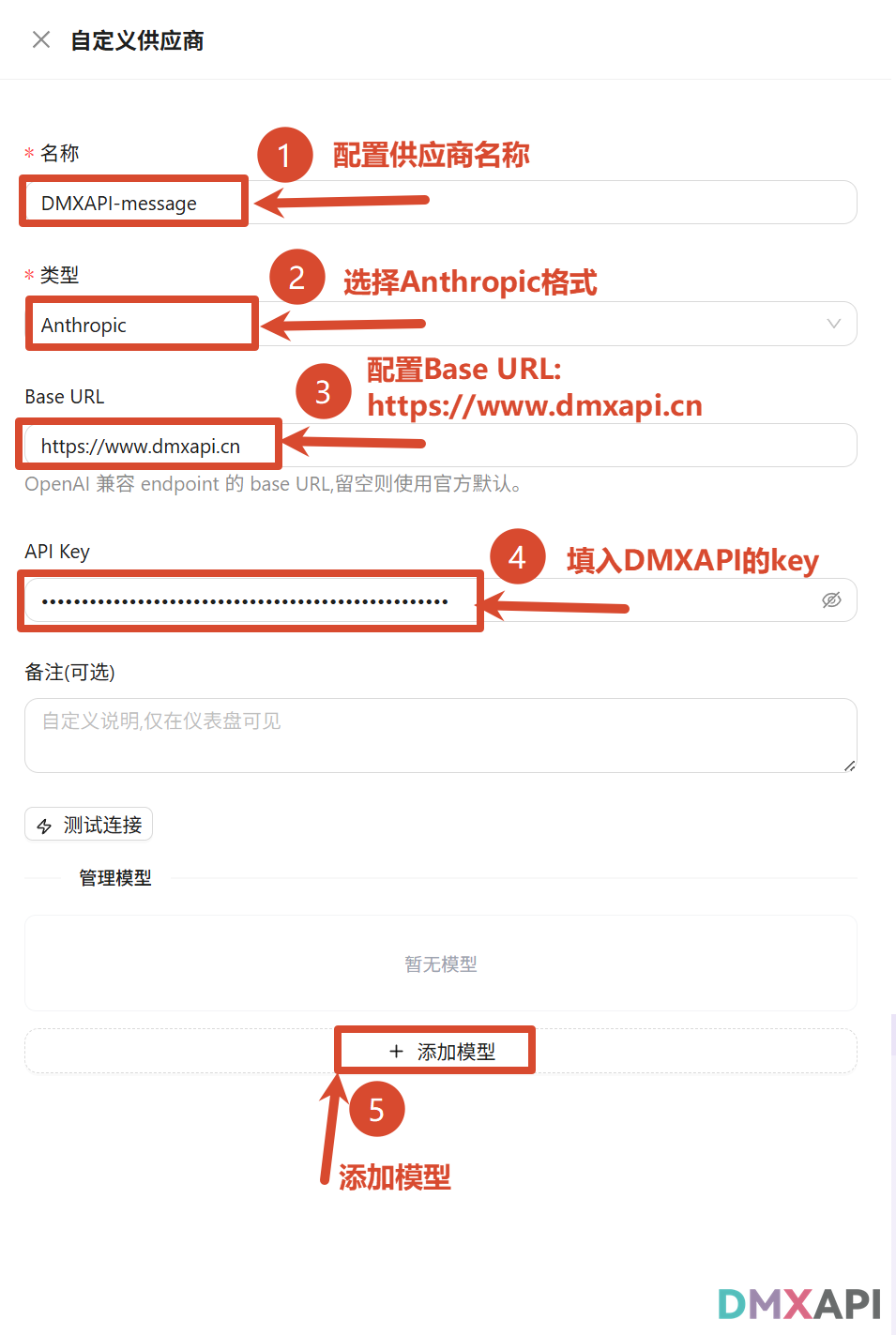
步骤 1:添加 Anthropic 供应商
回到「模型配置 → 对话模型」,点击 「+ 自定义供应商」:
- ① 名称:例如
DMXAPI-message - ② 类型:选择 Anthropic
- ③ Base URL:填入
https://www.dmxapi.cn - ④ API Key:填入您的 DMXAPI 令牌
- ⑤ 点击 「添加模型」
提示
此处 Anthropic 类型的 Base URL 填写到 .cn 即可,不添加 /v1,也不以斜杠结尾。
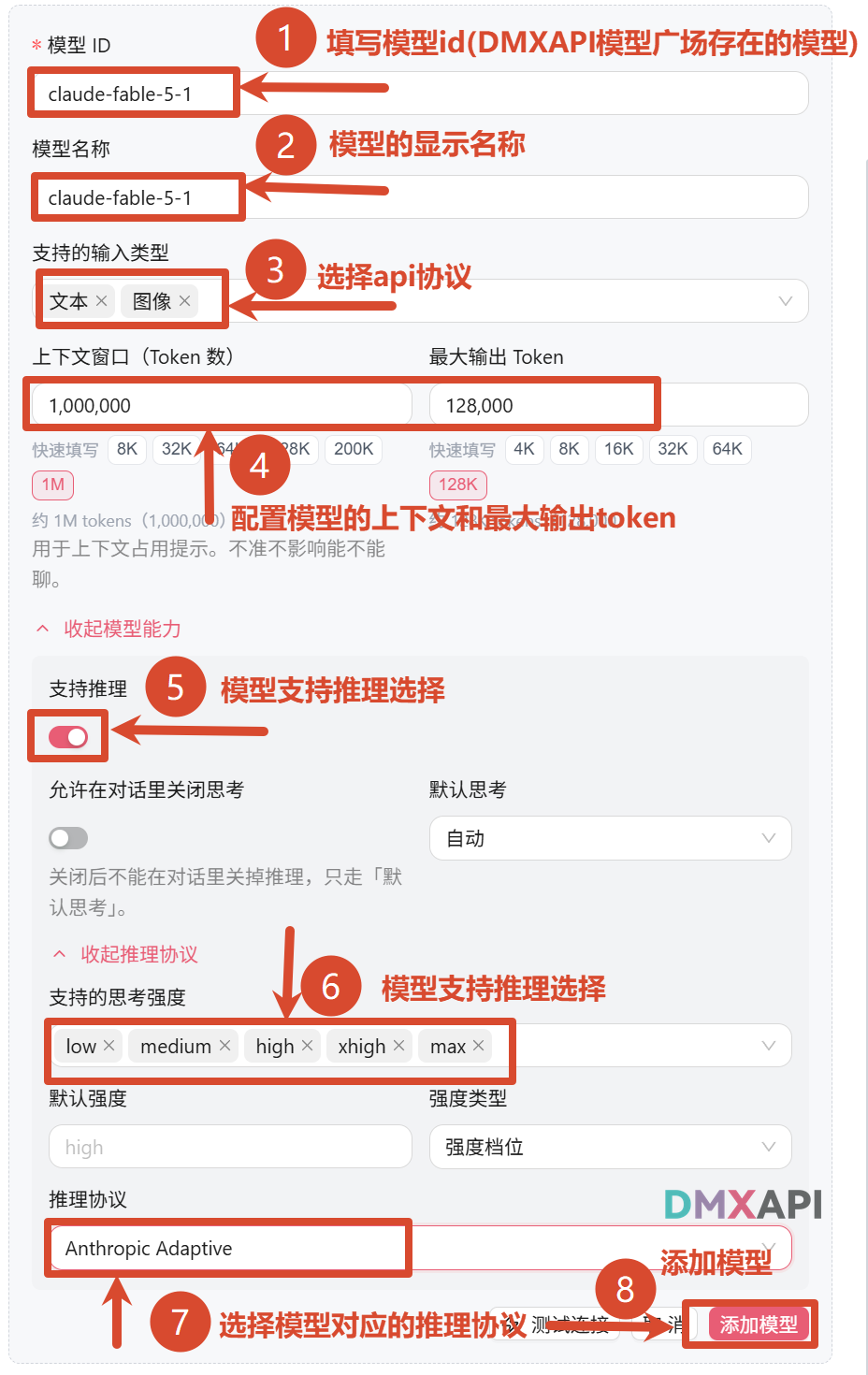
步骤 2:添加 Claude Opus 模型
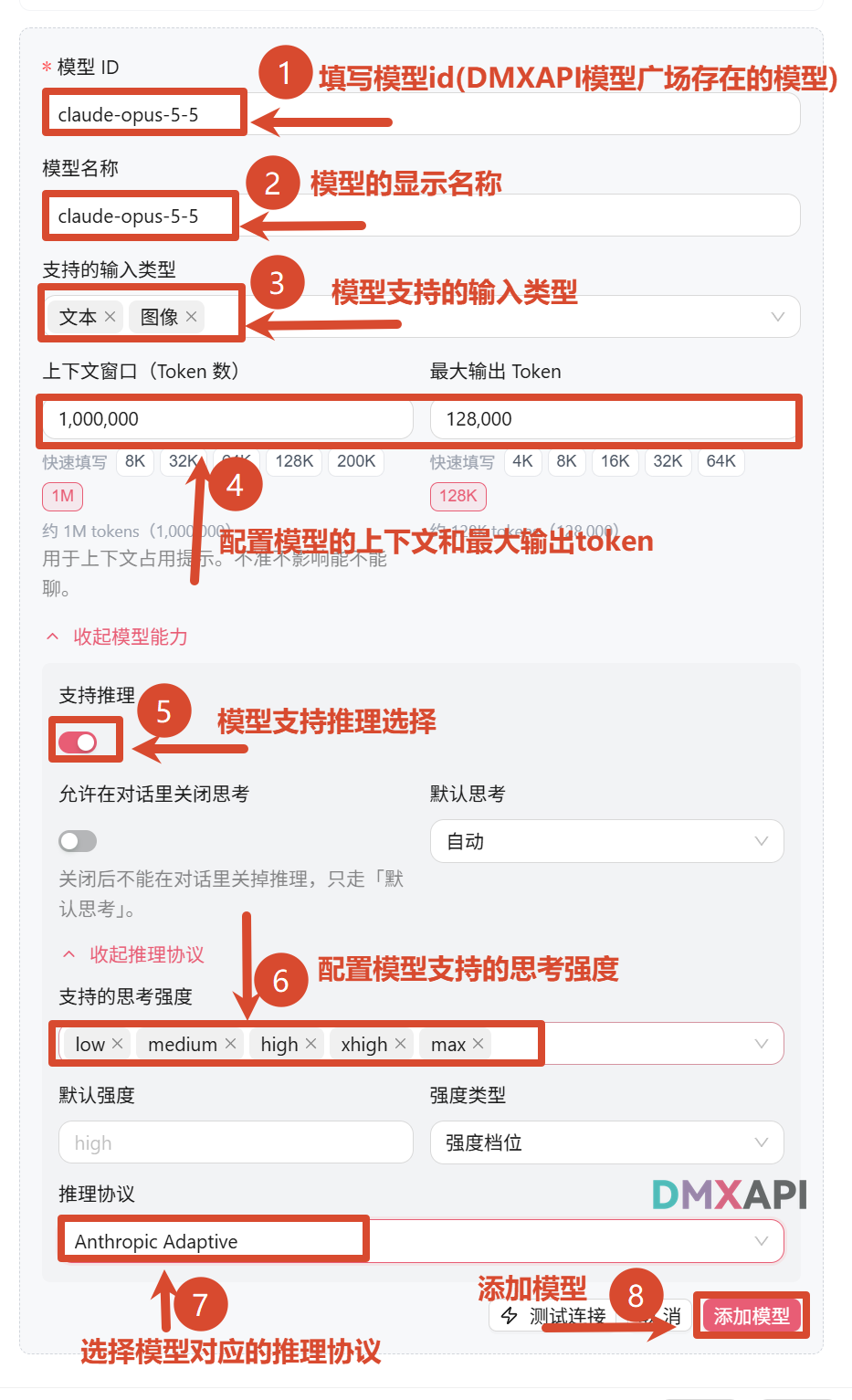
以 claude-opus-5-5 为例,按编号配置:
- ①② 模型 ID / 模型名称:填写
claude-opus-5-5,显示名称可自定义 - ③ 支持的输入类型:根据模型能力选择,截图示例为 文本、图像
- ④ 根据模型规格配置 上下文窗口、最大输出 Token
- ⑤ 开启 「支持推理」;截图示例关闭「允许在对话里关闭思考」,默认思考为 自动
- ⑥ 支持的思考强度:截图示例为
low、medium、high、xhigh、max - ⑦ 推理协议:选择 Anthropic Adaptive
- ⑧ 点击 「添加模型」
步骤 3:添加其他 Claude 模型(可选)
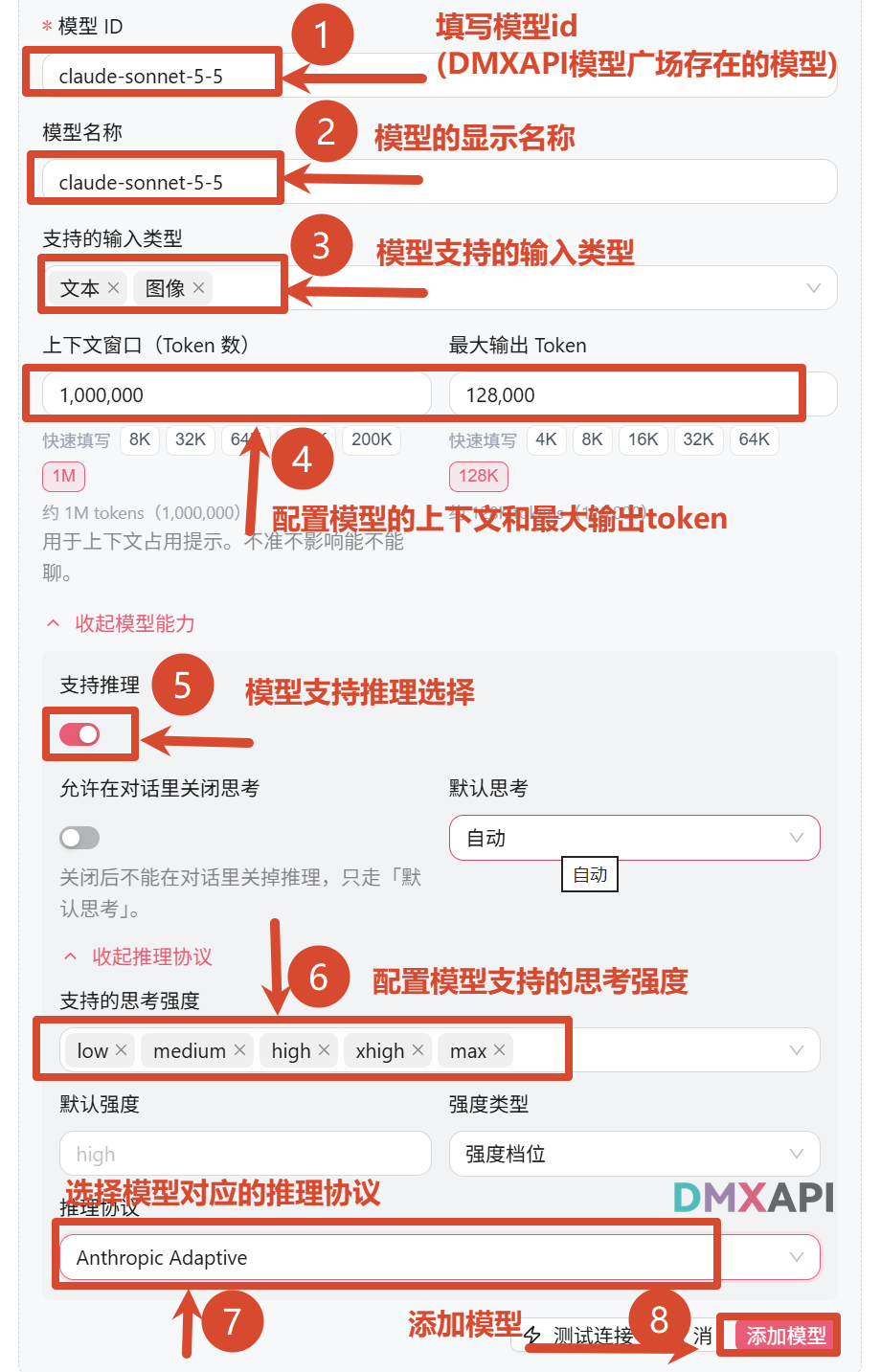
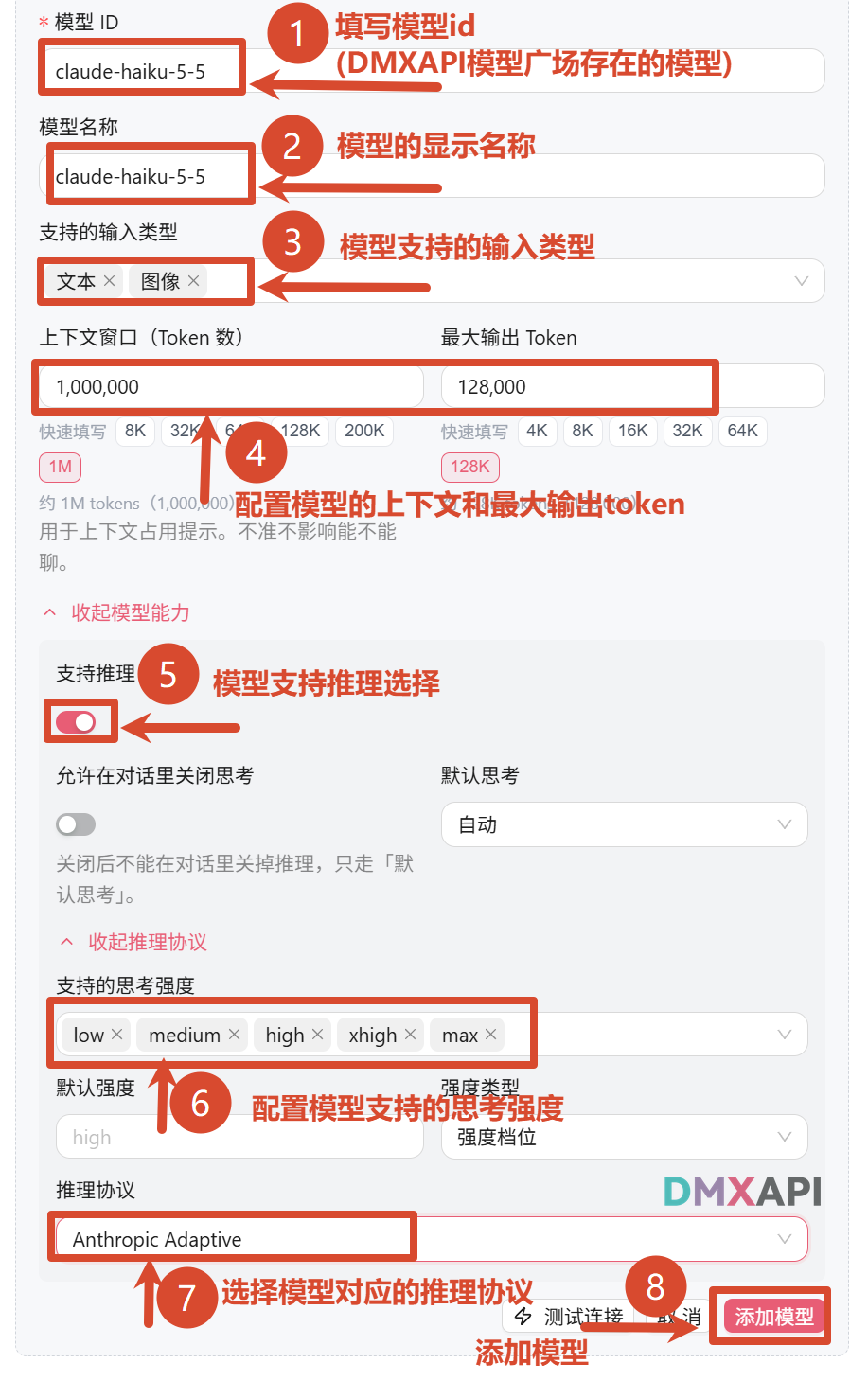
以下模型的添加方式与上一步相同。填写对应的模型 ID,按模型能力配置输入类型、上下文窗口和最大输出 Token;截图中的推理协议均为 Anthropic Adaptive。
Claude Sonnet: 模型 ID 填写 claude-sonnet-5-5,配置完成后点击 「添加模型」。
Claude Haiku: 模型 ID 填写 claude-haiku-5-5,配置完成后点击 「添加模型」。
Claude Fable: 模型 ID 填写 claude-fable-5-1,配置完成后点击 「添加模型」。
步骤 4:保存 Anthropic 配置
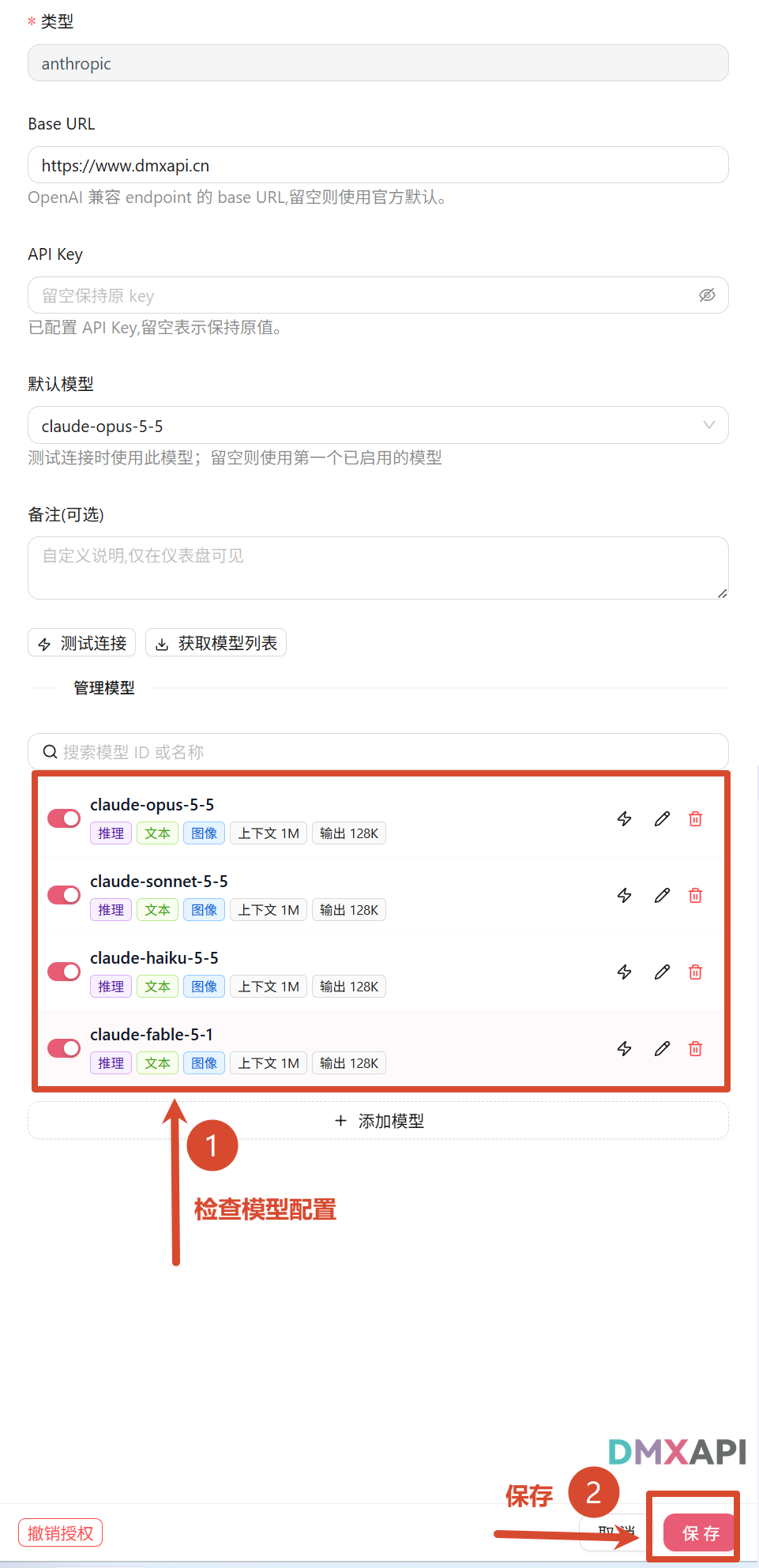
首次添加供应商时,点击表单底部的 「创建」。如果是在已有供应商中编辑:
- ① 检查模型列表,确认所需模型已添加并启用
- ② 点击右下角的 「保存」
检查供应商状态
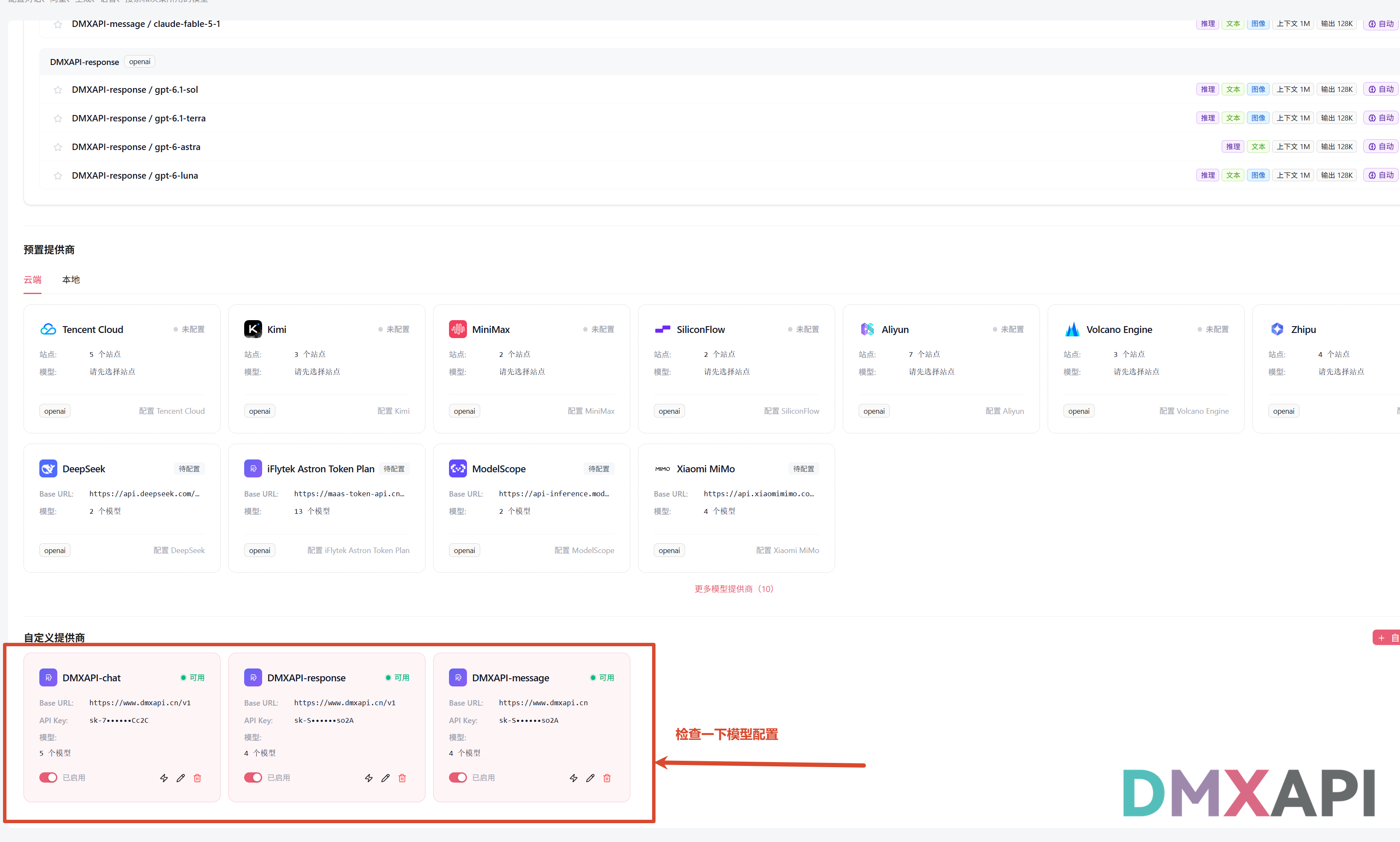
回到「模型配置 → 对话模型」页面,在「自定义提供商」区域检查已添加的供应商:
- 供应商卡片处于 「已启用」 状态
- Base URL 与所选接口格式对应
- 模型数量与您实际添加的数量一致,所需模型已出现在上方模型池中
如需检查连接,可点击卡片上的闪电图标或进入配置表单点击 「测试连接」。截图展示了三种供应商均已配置的状态,您只需保留自己需要使用的配置。
配置 Jev 决策模型(可选)
决策模型用于在对话模型回答前,筛选本轮适用的技能、工具或团队成员。仅使用普通对话时,可以跳过本节。
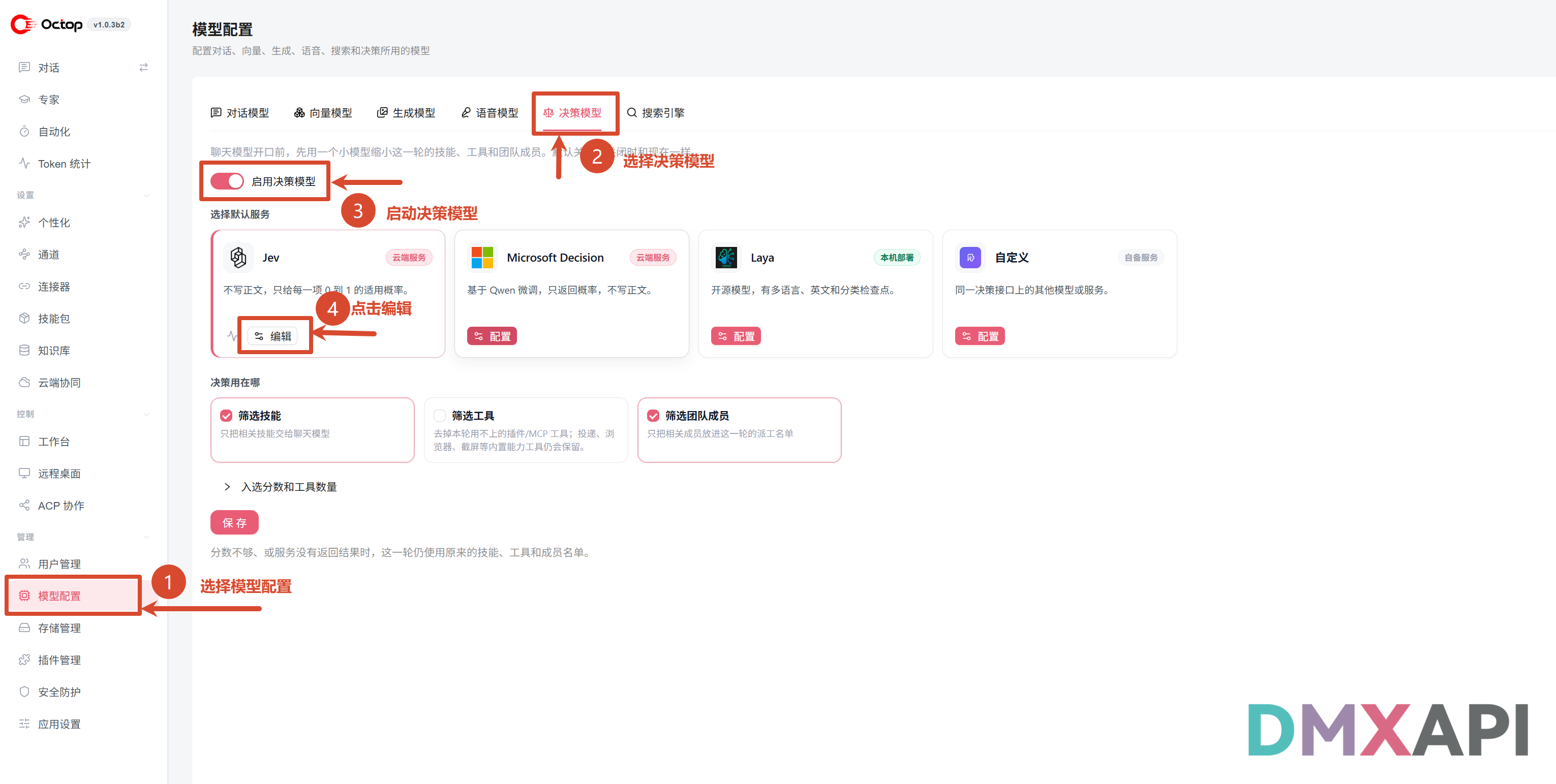
步骤 1:打开决策模型设置
按截图中的编号操作:
- ① 点击左侧的 「模型配置」
- ② 选择顶部的 「决策模型」
- ③ 打开 「启用决策模型」 开关
- ④ 选择 Jev,点击卡片上的 「编辑」
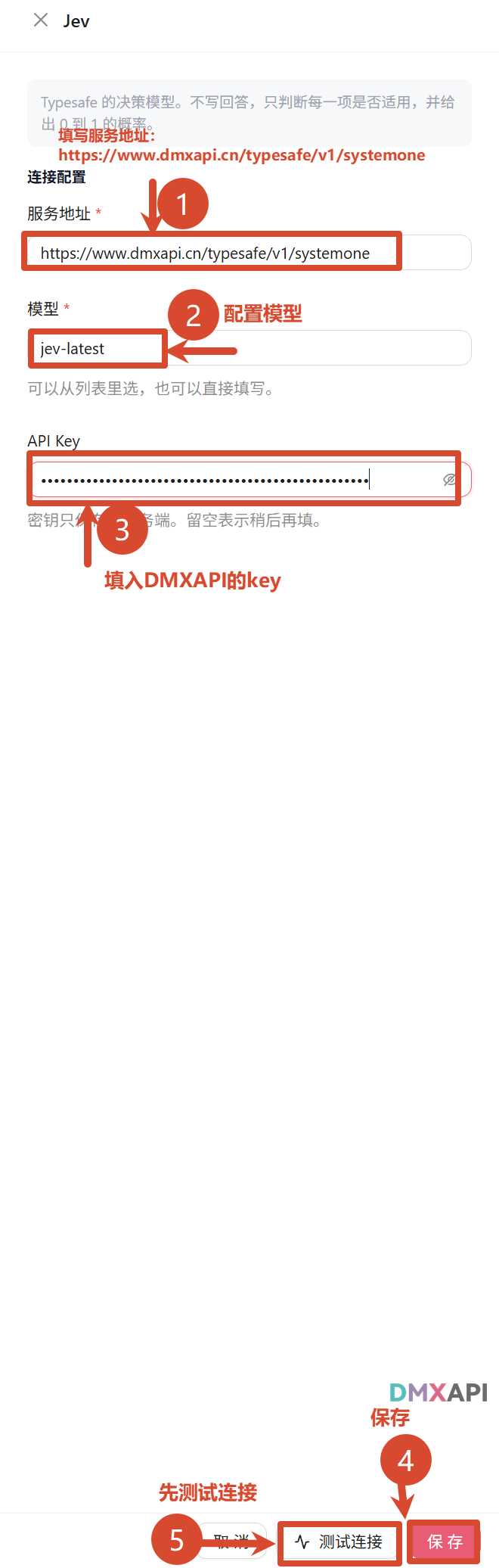
步骤 2:填写 Jev 连接配置
在 Jev 配置页面中填写:
- ① 服务地址:
https://www.dmxapi.cn/typesafe/v1/systemone - ② 模型:
jev-latest - ③ API Key:填入您的 DMXAPI 令牌
填写完成后,先点击底部的 「测试连接」,连接正常后再点击 「保存」。
返回「决策模型」页面后,在 「决策用在哪」 区域按需选择「筛选技能」「筛选工具」「筛选团队成员」,再点击页面中的 「保存」。截图示例选择了「筛选技能」和「筛选团队成员」。
对话测试
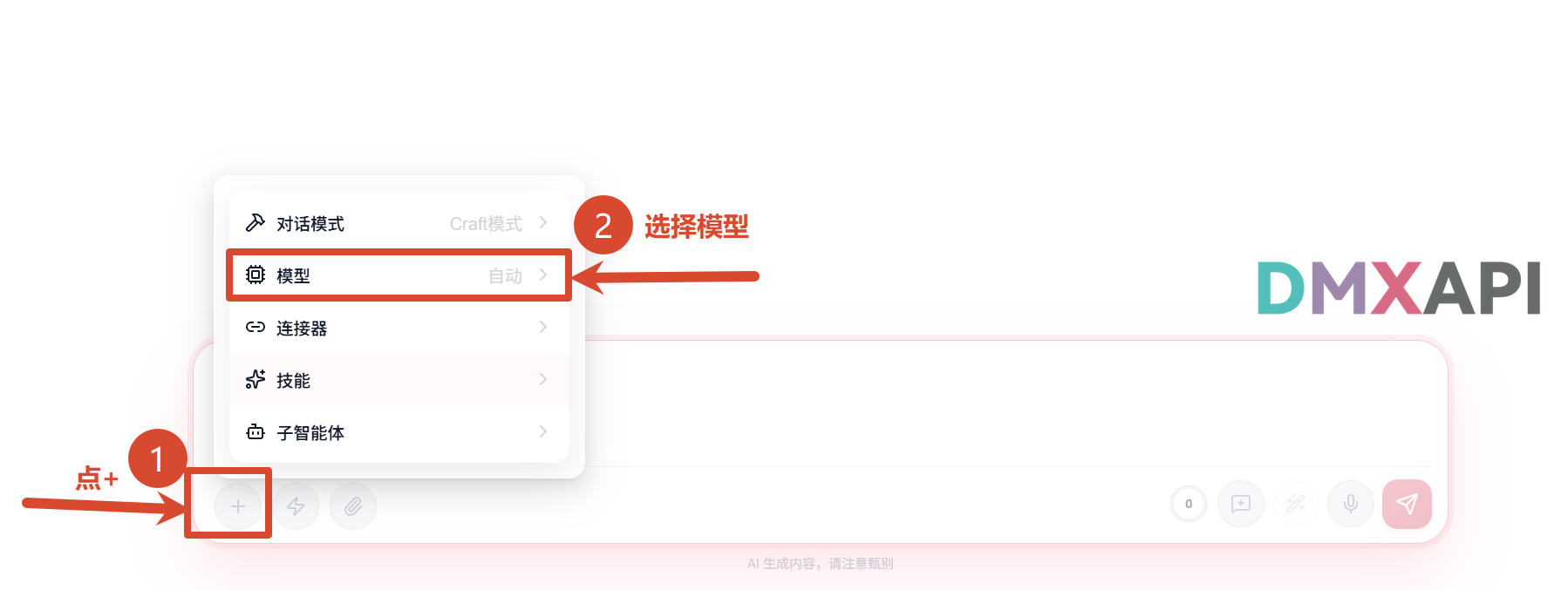
步骤 1:打开模型选择菜单
进入左侧的 「对话」 页面,在输入框左下角:
- ① 点击 「+」 按钮
- ② 选择 「模型」
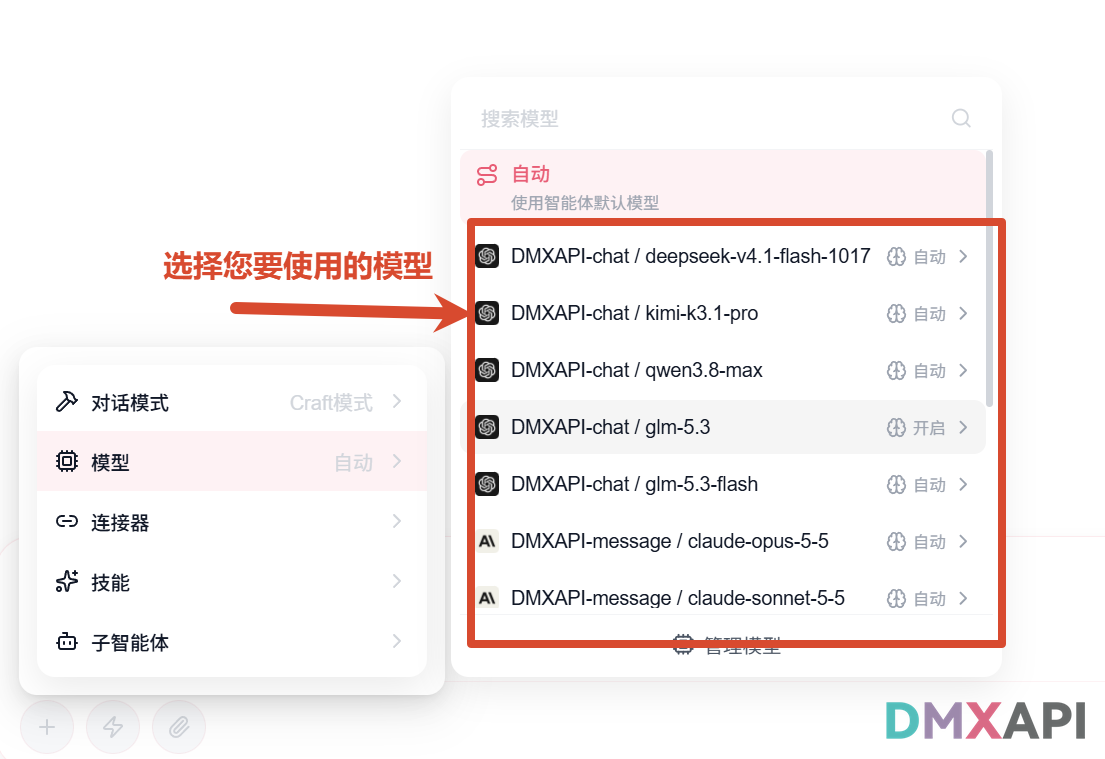
步骤 2:选择已配置的模型
在模型列表中选择您刚添加的模型,例如 DMXAPI-chat / deepseek-v4.1-flash-1017。也可以在搜索框中输入模型名称查找。
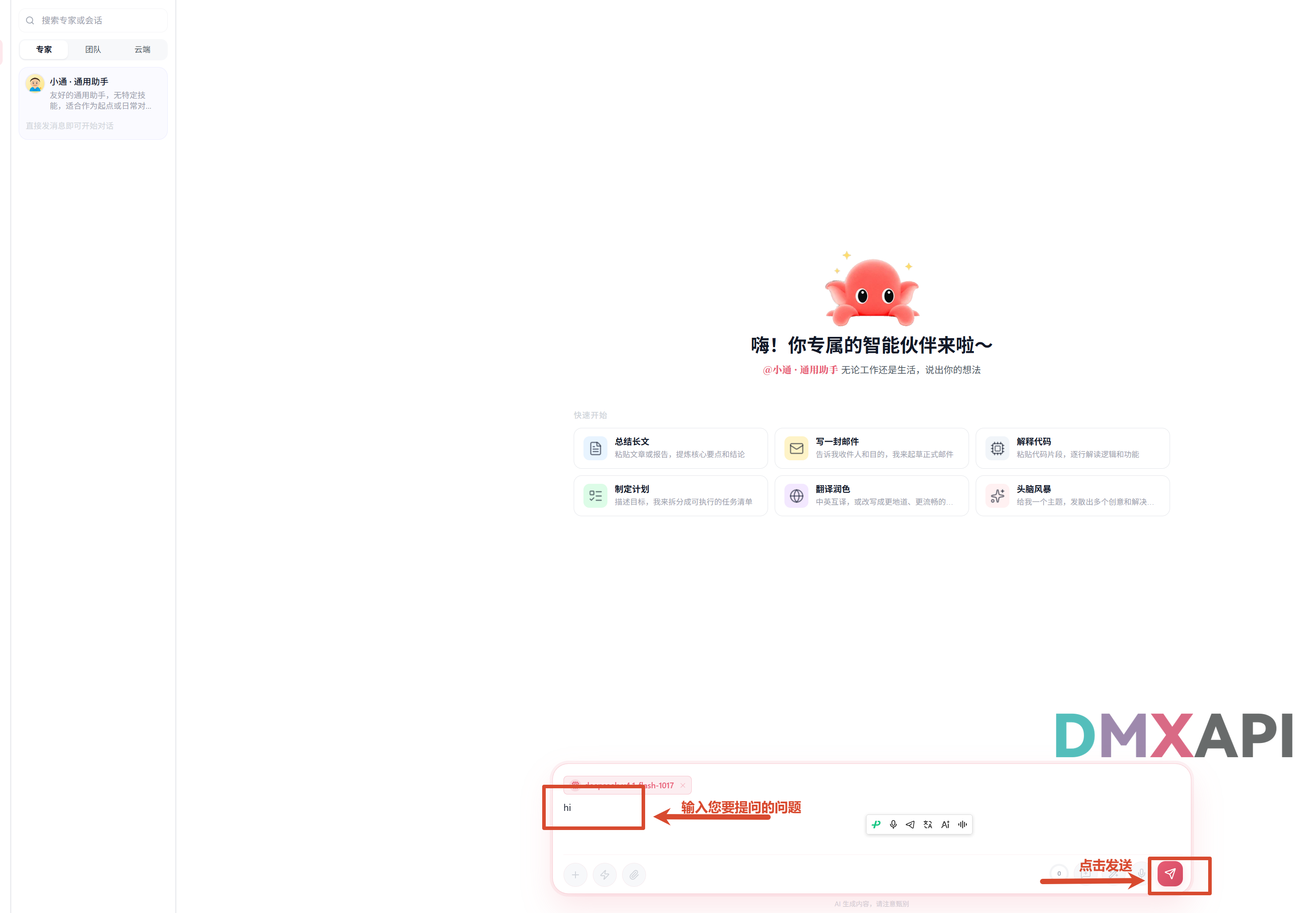
步骤 3:发送测试消息
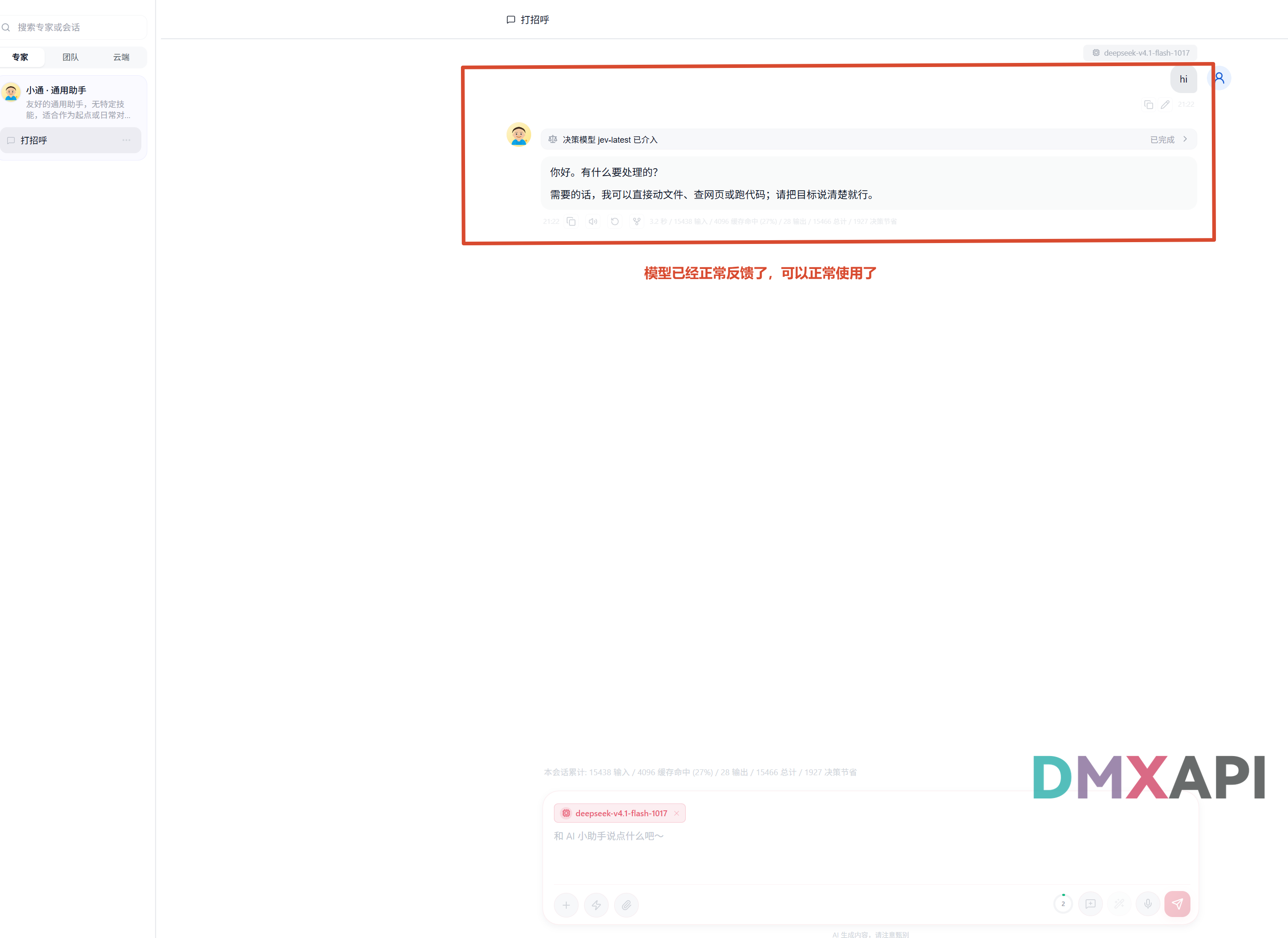
在输入框中输入 你好 或 hi,点击右下角的发送按钮。
步骤 4:确认模型正常回复
收到模型回复后,即可开始使用。若已启用 Jev 决策模型,对话中还可能显示 「决策模型 jev-latest 已介入」 的提示。
常见问题
1. 模型没有出现在对话列表中
检查供应商和模型的开关是否均已开启,添加模型后是否点击了供应商表单底部的 「创建」 或 「保存」,再重新打开对话中的模型菜单。
2. 请求地址或接口格式不匹配
OpenAI 兼容类型填写 https://www.dmxapi.cn/v1,并在模型中选择正确的 Chat Completions 或 Responses 模式;Anthropic 类型填写 https://www.dmxapi.cn。Jev 使用本节给出的完整 TypeSafe 服务地址。
3. 提示模型不存在或没有权限
核对模型 ID 是否与 DMXAPI 模型广场中的名称完全一致,并确认当前 API Key 可以使用该模型。修改显示名称不会改变实际请求使用的模型 ID。
© 2026 DMXAPI Octop 配置教程