
Claude Code 配置教程文档
DMXAPI研发的一键配置 Anthropic Claude Code CLI 环境变量的跨平台工具。
功能特性
- 交互式配置 API 地址和认证令牌
- 自动验证 API 连接有效性
- 配置默认模型设置
- 支持 Windows / Linux / macOS
- 环境变量自动持久化
注意
请先把.claude 文件夹下的setting.json文件删除
环境准备
在开始之前,请确保你的电脑已安装 Git(建议 v2.40+),Claude Code 需要 Git 来管理代码仓库。
检查是否已安装
打开终端,运行以下命令:
git --version如果能正常输出版本号(如下所示),说明已安装,可以跳过安装步骤:
git version 2.45.0安装 Git
如果提示 git: command not found 或 'git' 不是内部或外部命令,说明尚未安装,请按照你的操作系统选择对应方式安装:
Windows:
方式一:命令安装(推荐)
打开 PowerShell,运行:
winget install --id Git.Git -e --source winget安装完成后,重新打开终端,运行 git --version 验证。
方式二:手动下载安装
- 访问 Git 官网:https://git-scm.com/downloads/win
- 下载 64-bit Git for Windows Setup 安装包
- 双击安装包,一路点击「Next」完成安装(保持默认选项即可)
- 安装完成后,重新打开终端,运行
git --version验证
macOS:
方式一:使用 Homebrew 安装(推荐)
brew install git方式二:在终端运行以下命令,系统会自动提示安装 Xcode 命令行工具(内含 Git):
xcode-select --installLinux(Ubuntu / Debian):
sudo apt-get update
sudo apt-get install -y git
安装完成后,运行 git --version 确认安装成功。
安装 Claude Code
macOS / Linux / WSL
curl -fsSL https://claude.ai/install.sh | bashWindows
irm https://claude.ai/install.ps1 | iexwinget install Anthropic.ClaudeCodeWindows 用户提示
如果提示 claude 不是内部或外部命令,需将安装路径加入 PATH,根据终端任选其一运行:
[Environment]::SetEnvironmentVariable("Path", [Environment]::GetEnvironmentVariable("Path", "User") + ";$env:USERPROFILE\.local\bin", "User")setx Path "%Path%;%USERPROFILE%\.local\bin"执行后重新打开终端即可生效。 :::
PowerShell 无法启动 Claude?
如果 PowerShell 提示脚本执行策略错误,无法运行 claude.ps1,这是 PowerShell 的安全策略在阻止,不是 Claude 本身出问题。运行以下命令解除限制:
Set-ExecutionPolicy -Scope CurrentUser -ExecutionPolicy RemoteSigned执行后重新打开终端即可正常使用。
安装完成后验证:
claude --version第一步:下载配置工具
注意
编程插件tokens消耗量很大,请注意tokens消耗
⚡ 方式一:快速安装(推荐)
直接在终端运行对应命令,自动完成下载与安装。
提示
以下命令为一次性安装脚本,运行后脚本不会保留在电脑上。如需再次使用配置工具,请重新运行对应命令,无需提前下载或保存。
Linux / macOS
curl -fsSL https://cnb.cool/dmxapi/dmxapi_claude_code/-/git/raw/main/install.sh | bashWindows PowerShell
iwr -useb https://cnb.cool/dmxapi/dmxapi_claude_code/-/git/raw/main/install.ps1 | iexWindows CMD
curl -fsSL https://cnb.cool/dmxapi/dmxapi_claude_code/-/git/raw/main/install.cmd -o "%TEMP%\install.cmd" && call "%TEMP%\install.cmd"快速安装失败?
若以上命令执行失败,请参阅下方「方式二:手动下载」进行手动安装。
📦 方式二:手动下载
适用于快速安装脚本无法运行的情况。
配置工具开源仓库地址:
1、打开 cnb 仓库,点击右侧「最新版插件链接」
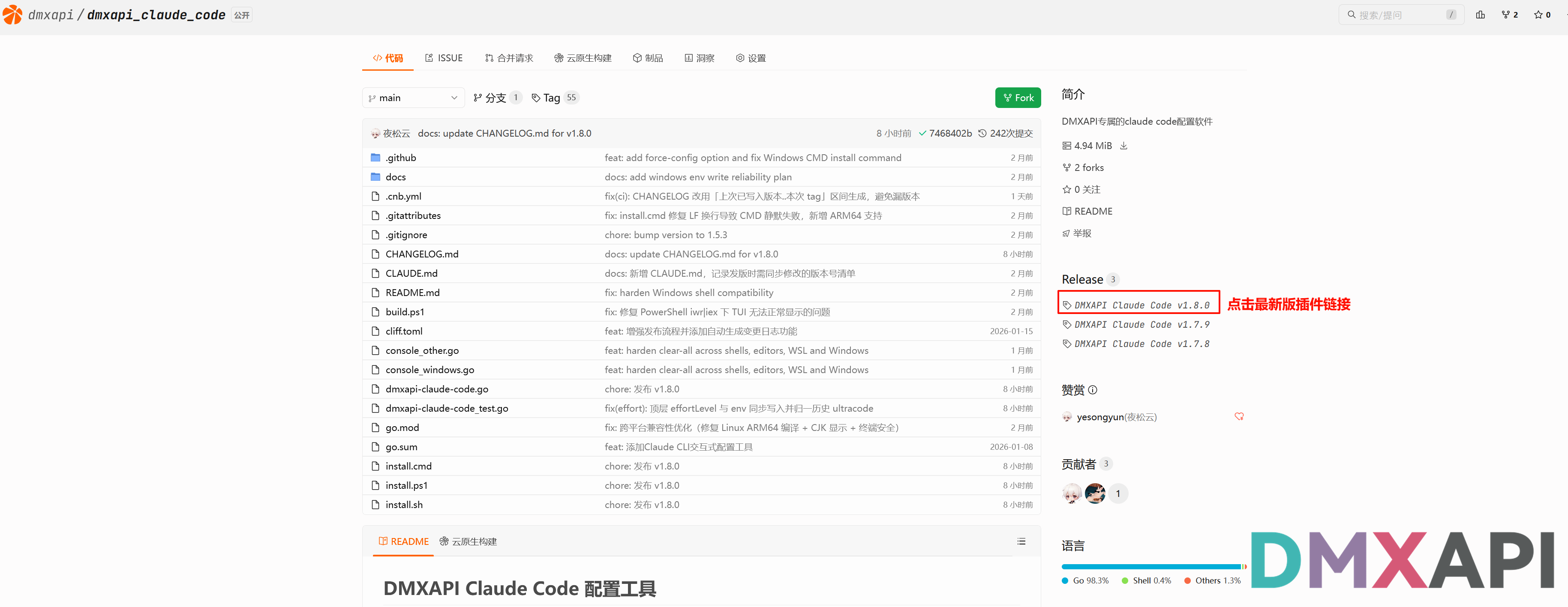
在仓库右侧 Release 区,点击最新版本(如 DMXAPI Claude Code v1.8.0)进入下载页。
2、根据操作系统选择合适的插件,点击下载
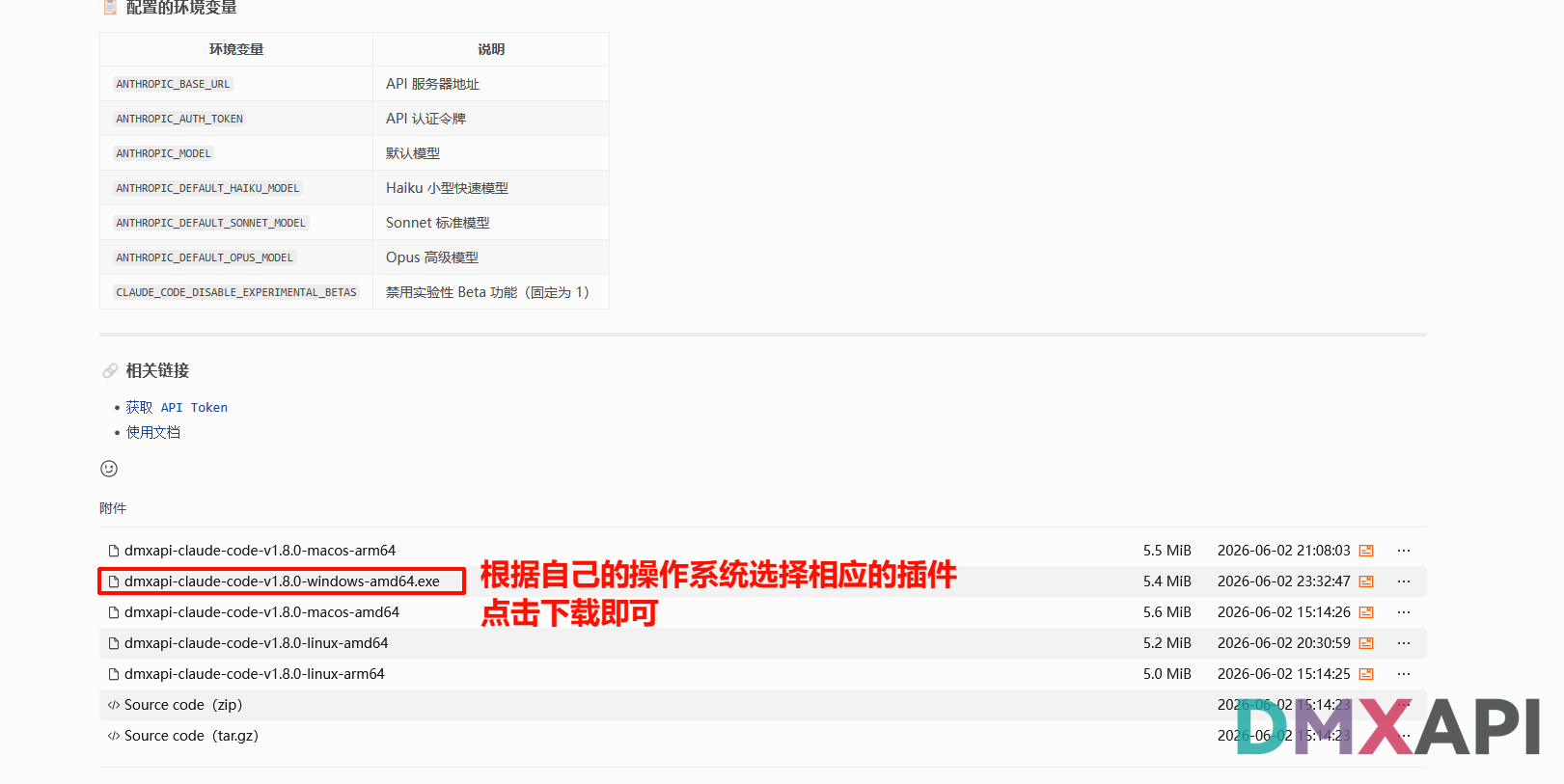
在附件列表中选择对应系统的插件下载,例如 Windows 选 windows-amd64.exe。
3、下载完成
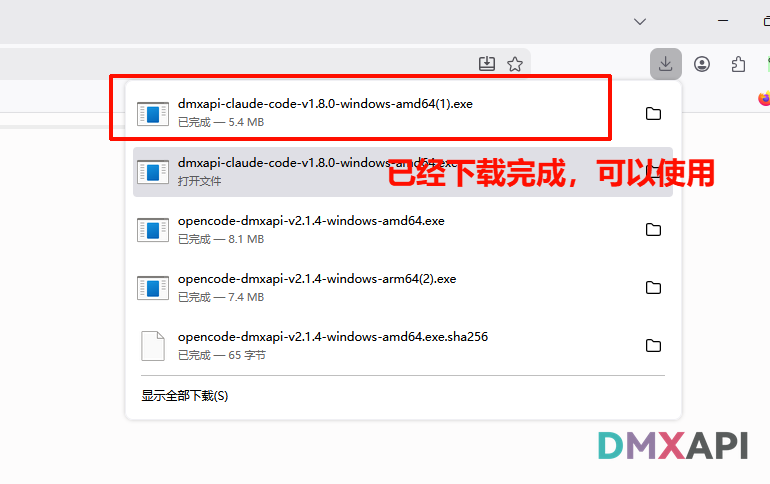
下载完成后即可按下方安装说明运行。
4、按安装说明运行
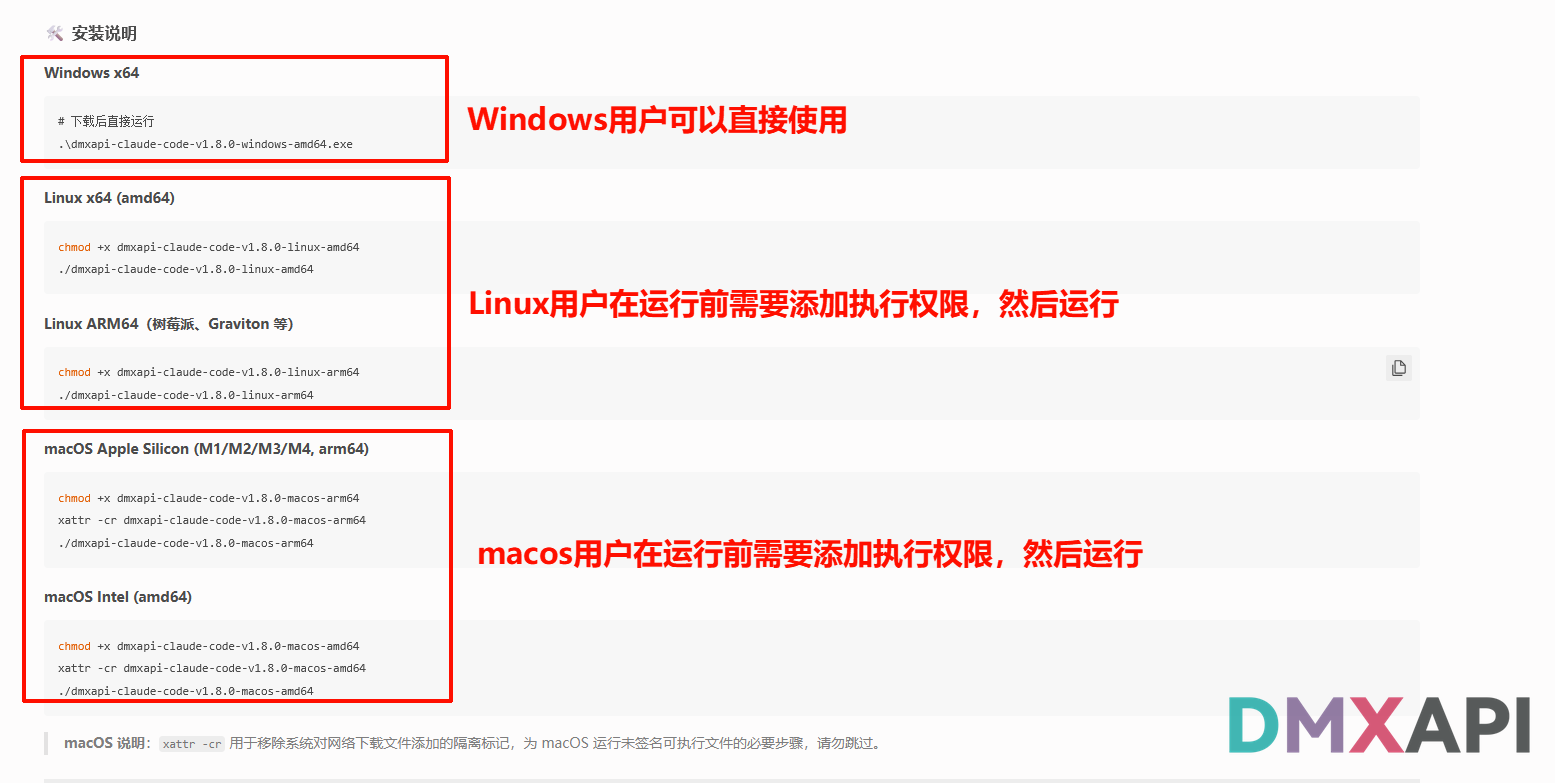
Windows 用户下载完成后可直接双击运行;Linux / macOS 用户需先
chmod +x添加执行权限再运行(macOS 还需xattr -cr移除隔离标记),运行后即可跳到第二步进行配置。
第二步:运行配置
1、进入配置界面,选择配置方式
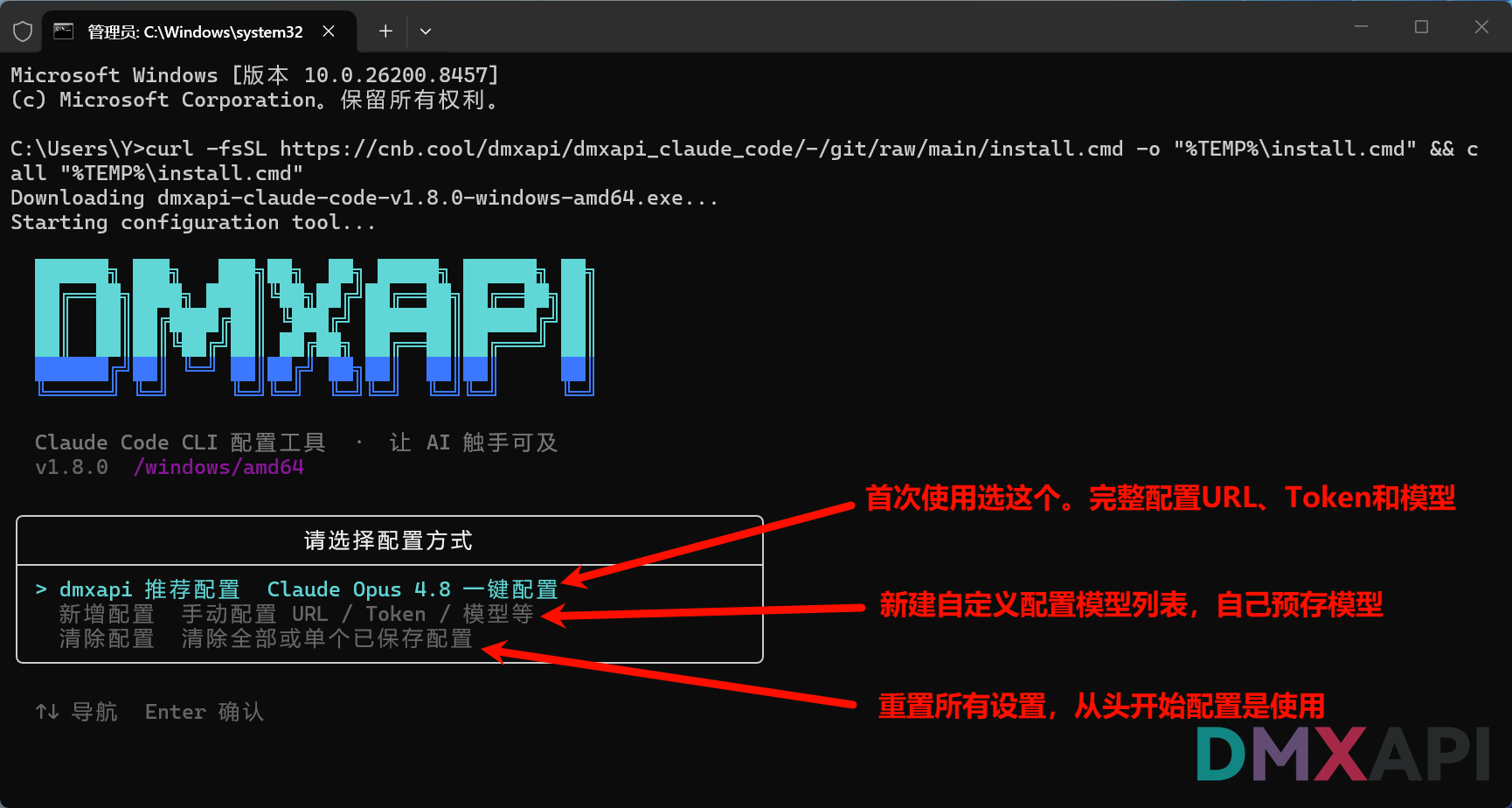
第一次配置,选择第一项「dmxapi 推荐配置」一键配置即可。
2、确认推荐配置,填入 DMXAPI 令牌
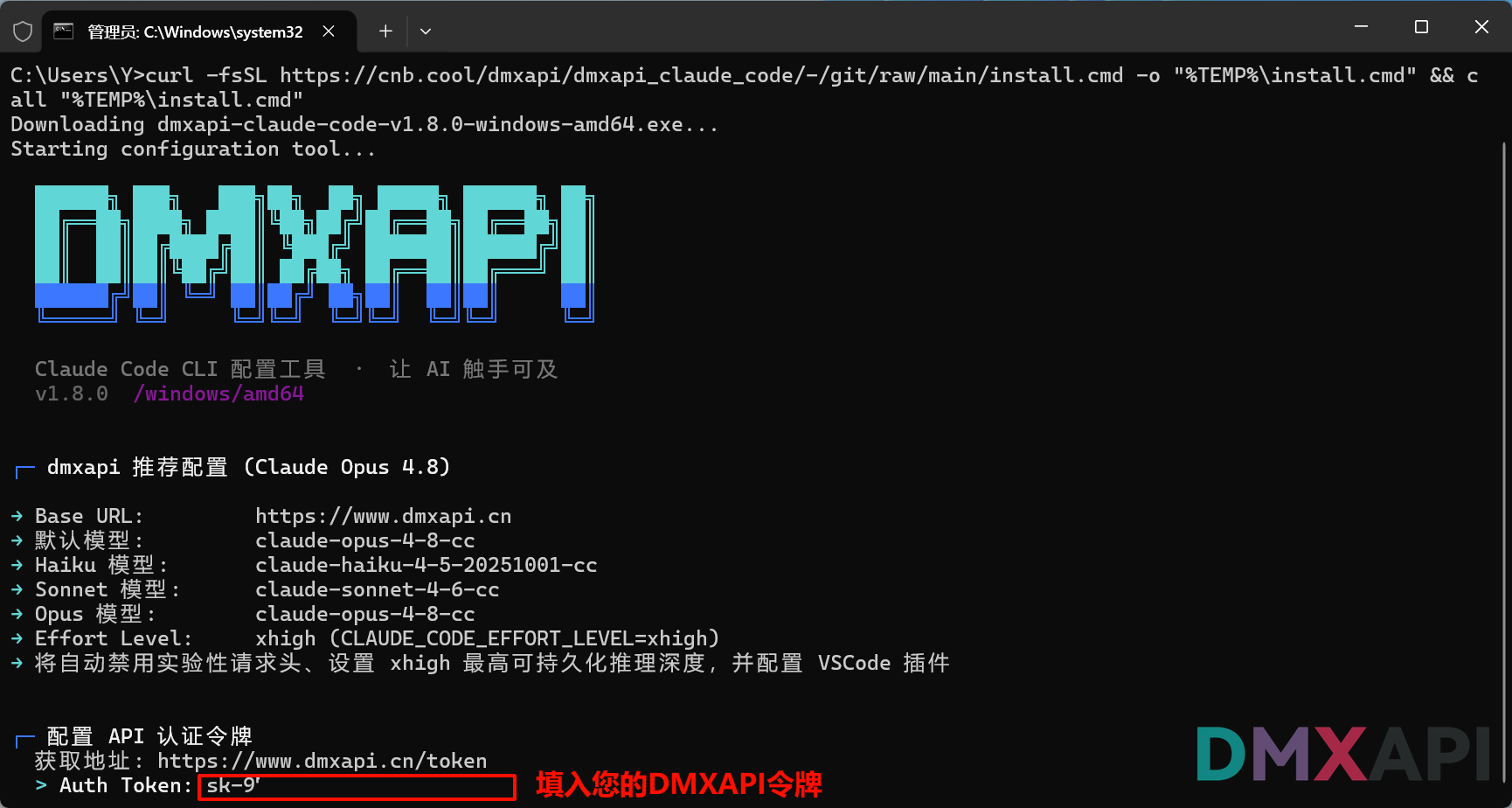
推荐配置已自动填好 Base URL 与各模型,只需粘贴你的 DMXAPI 令牌(Auth Token)后回车。
3、配置完成,查看配置摘要
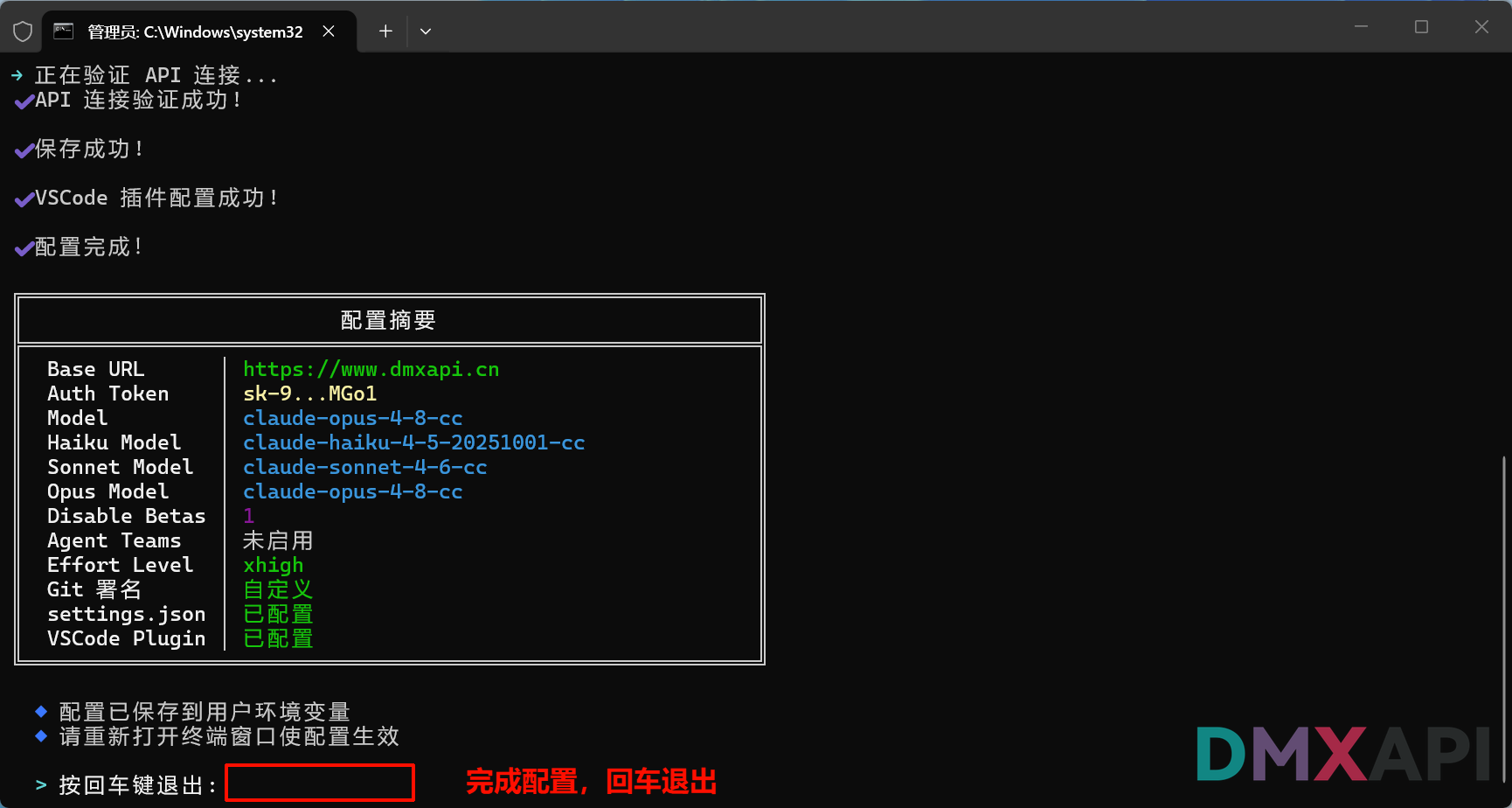
API 连接验证成功、配置保存成功后会显示配置摘要,按回车退出。配置已保存到环境变量,重新打开终端后生效。
4、重新打开终端,输入 claude 启动
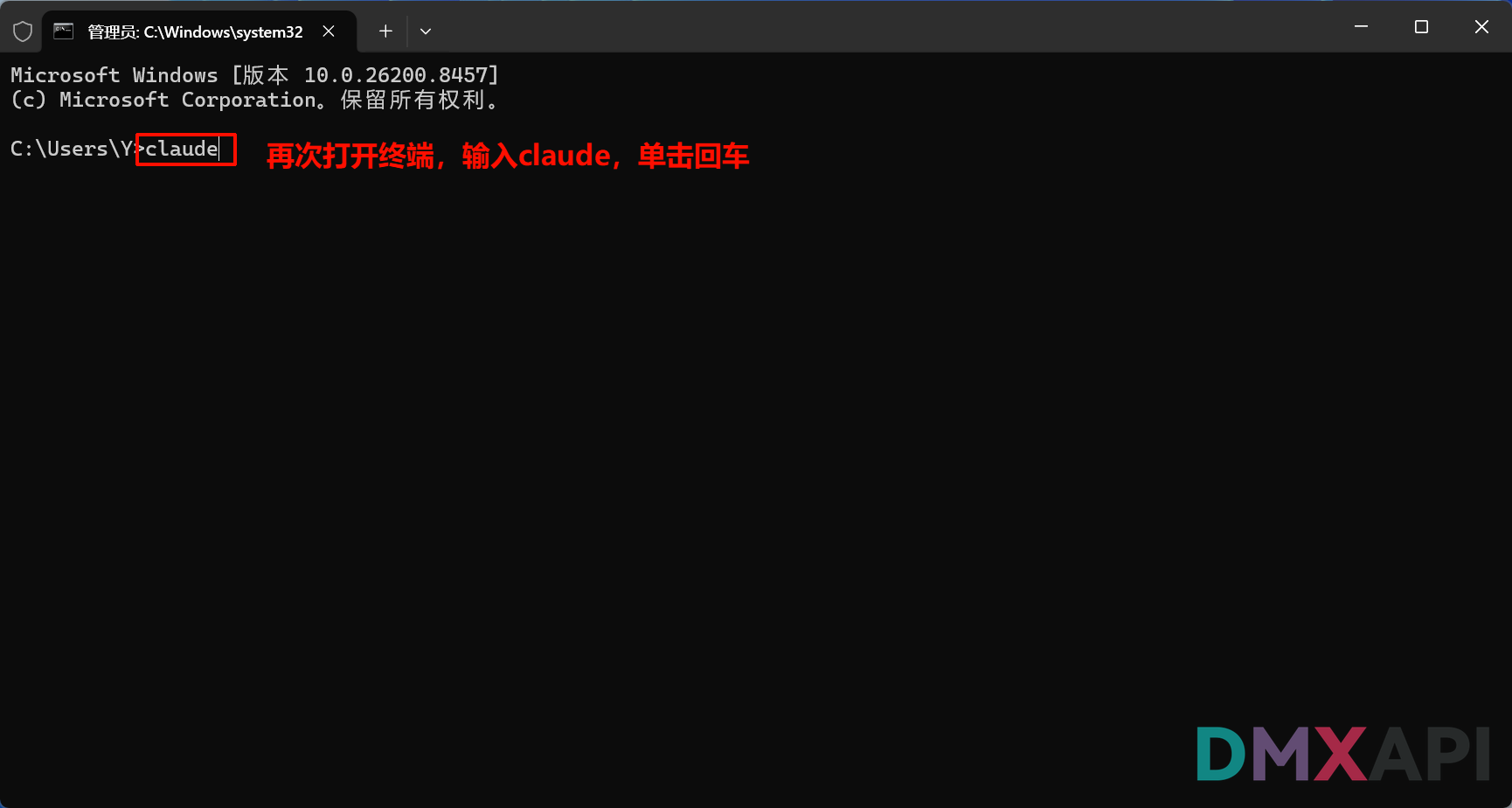
重新打开终端,输入
claude后回车启动 Claude Code。
5、信任当前文件夹
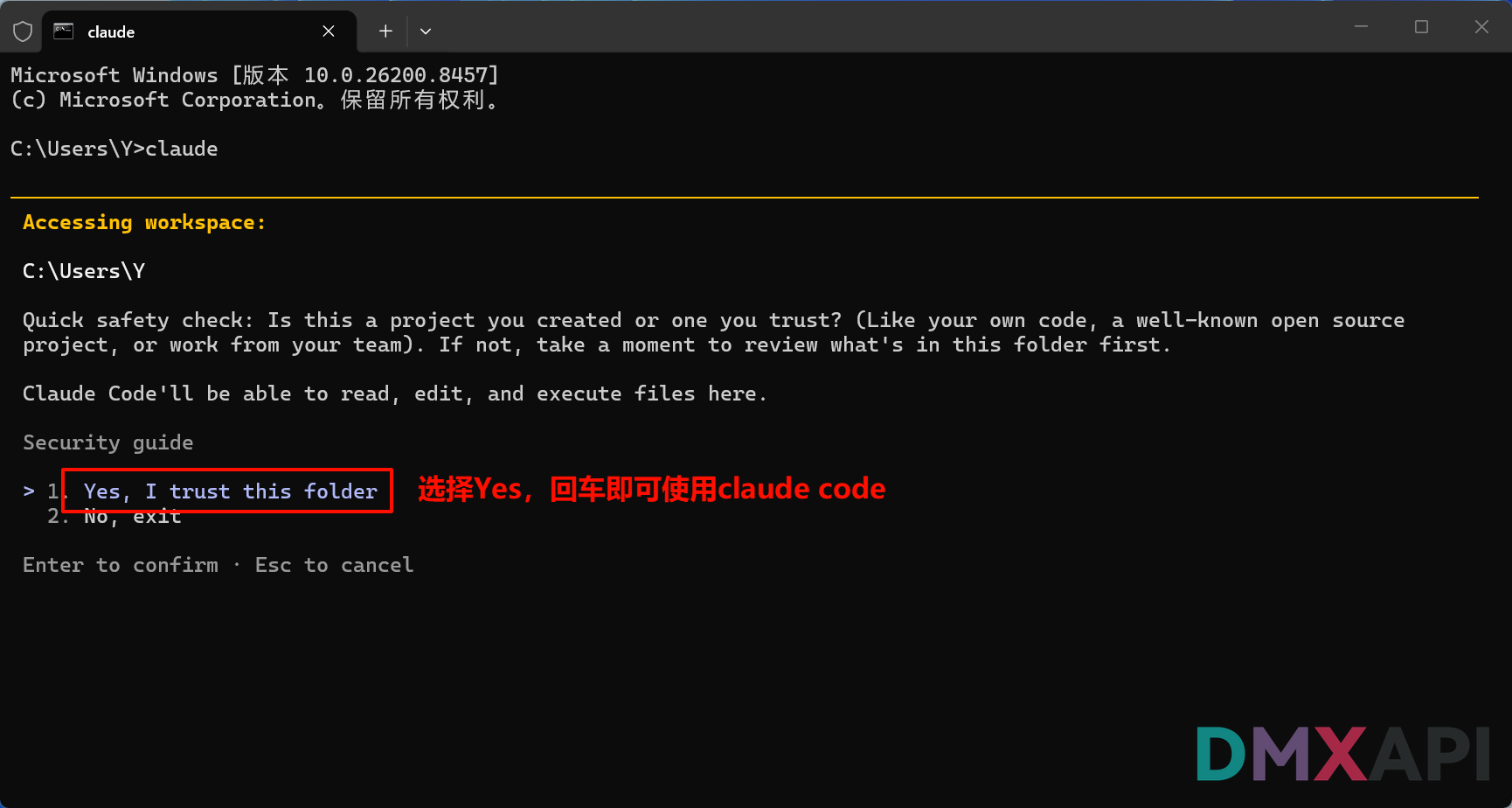
启动后出现安全提示,选择
1. Yes, I trust this folder回车即可使用 Claude Code。
6、在对话框中输入"你好",回车
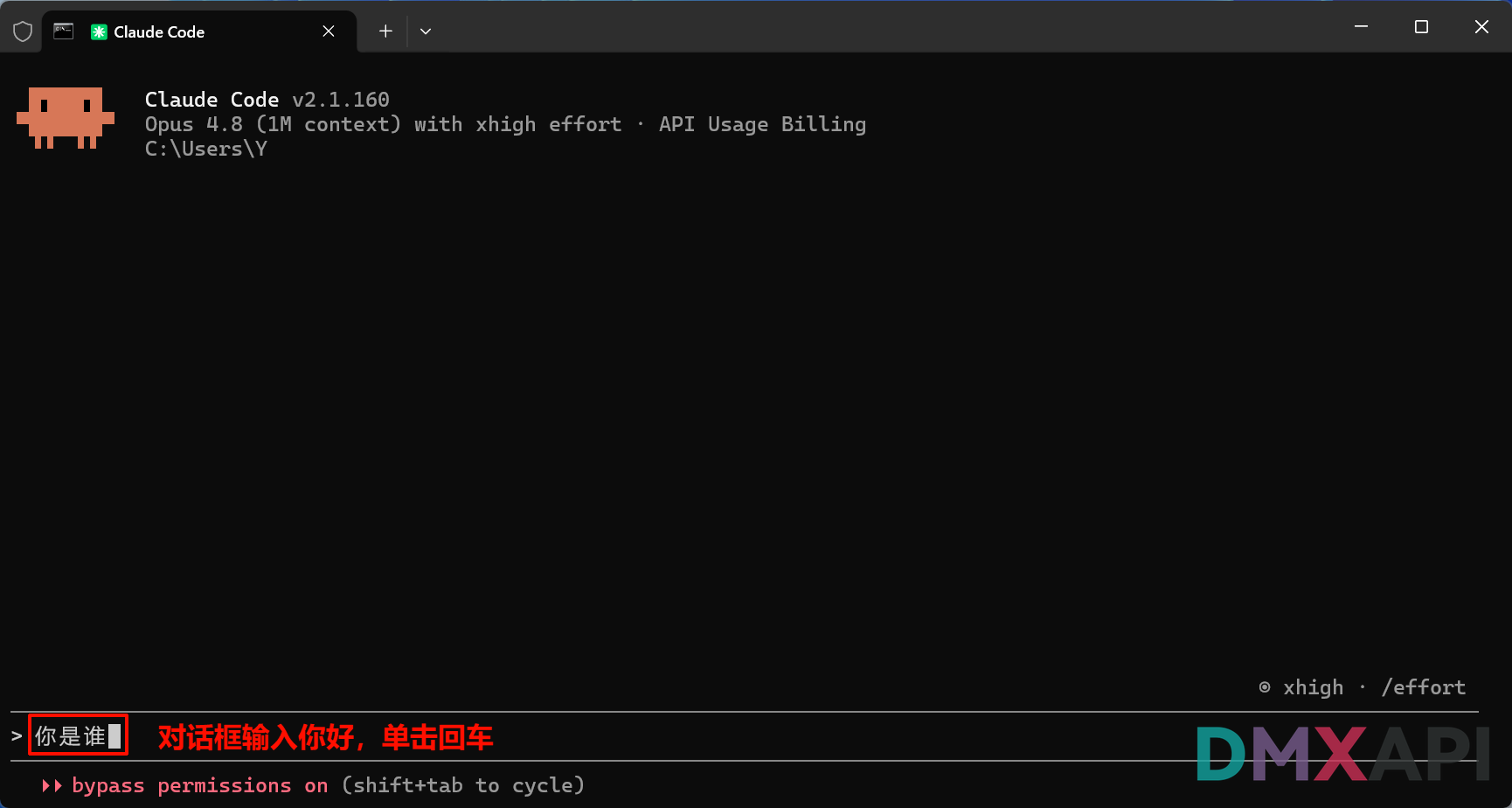
7、模型响应成功,可以开始使用了
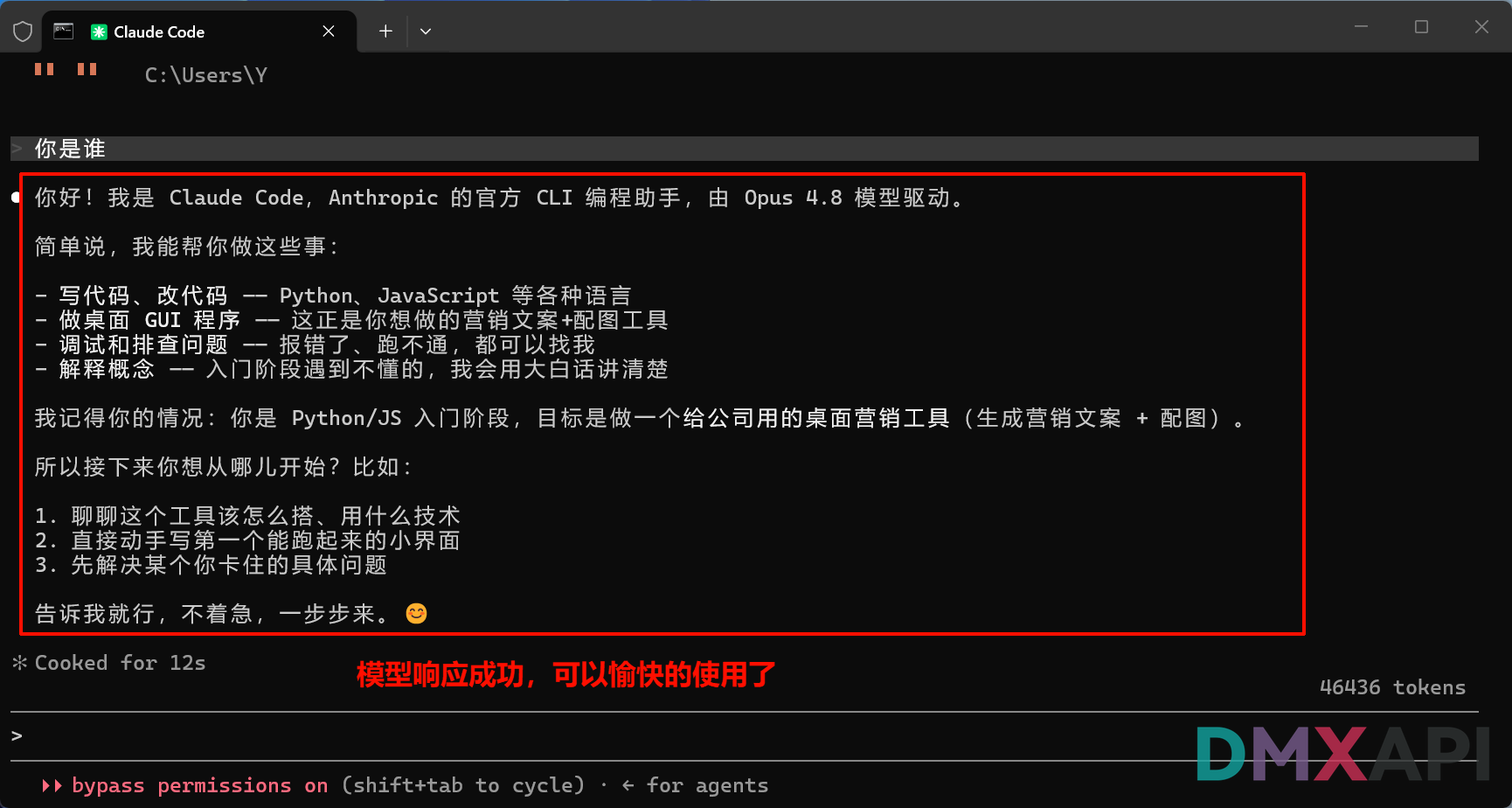
进阶:手动配置
如果你想自定义 Base URL、令牌、模型等参数,可在模式选择界面选择「手动配置」,按提示逐项填写。
1、在模式选择界面,选择「手动配置」
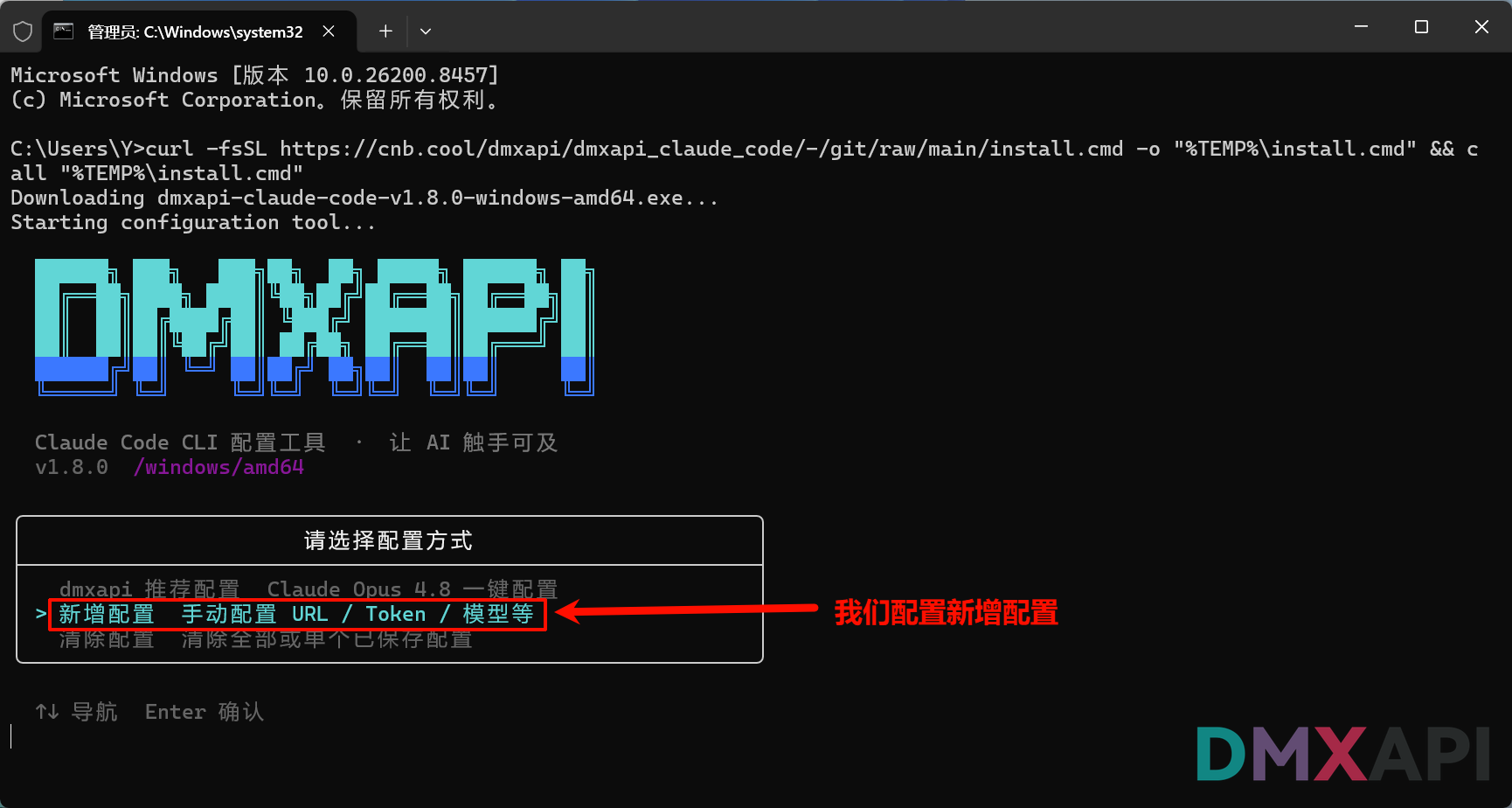
选择第二项「手动配置 URL / Token / 模型等」新增一套配置。
2、填写配置名称
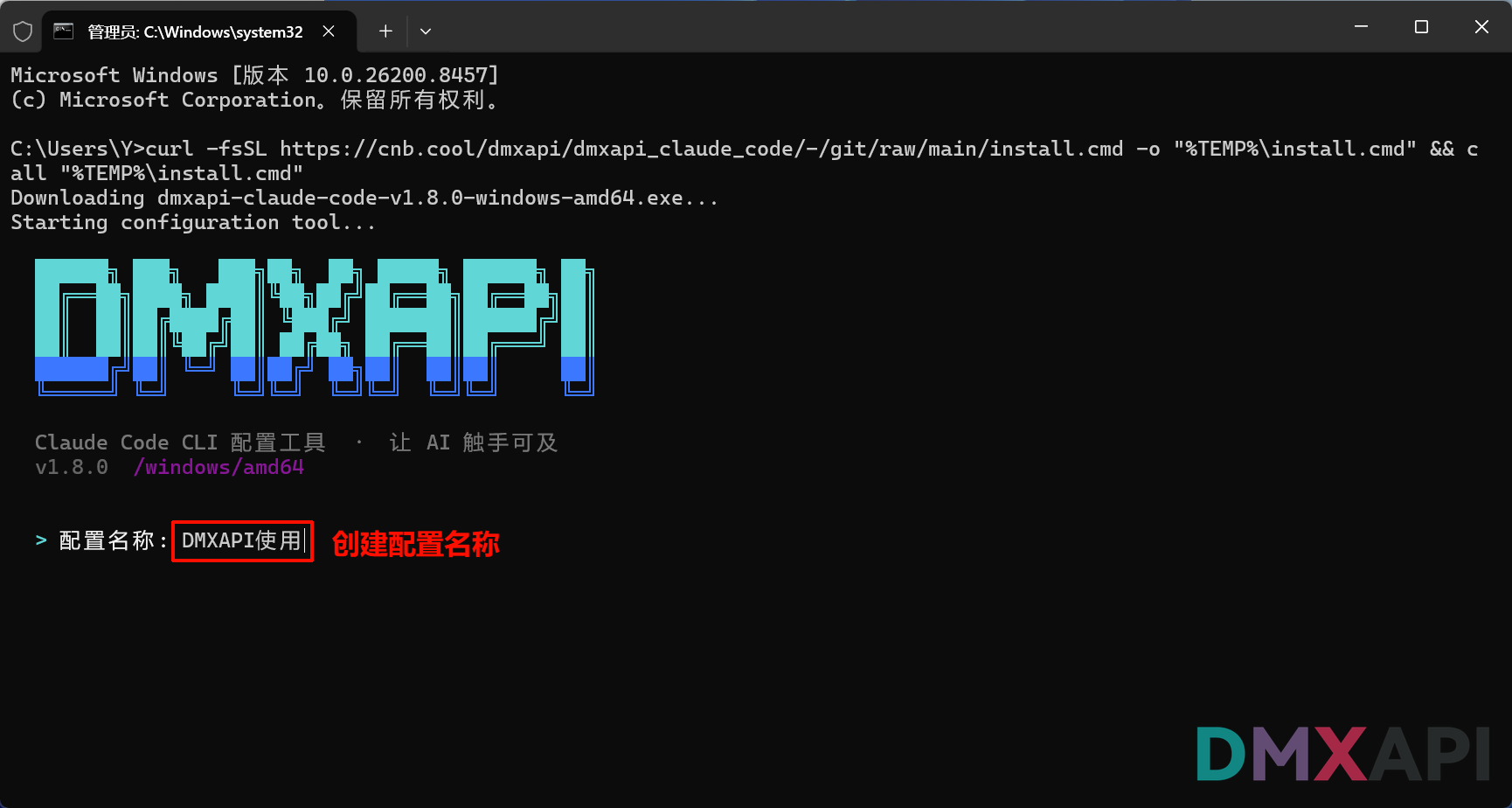
为本次配置取一个目录名称,便于后续管理多套配置。
3、填写 Base URL
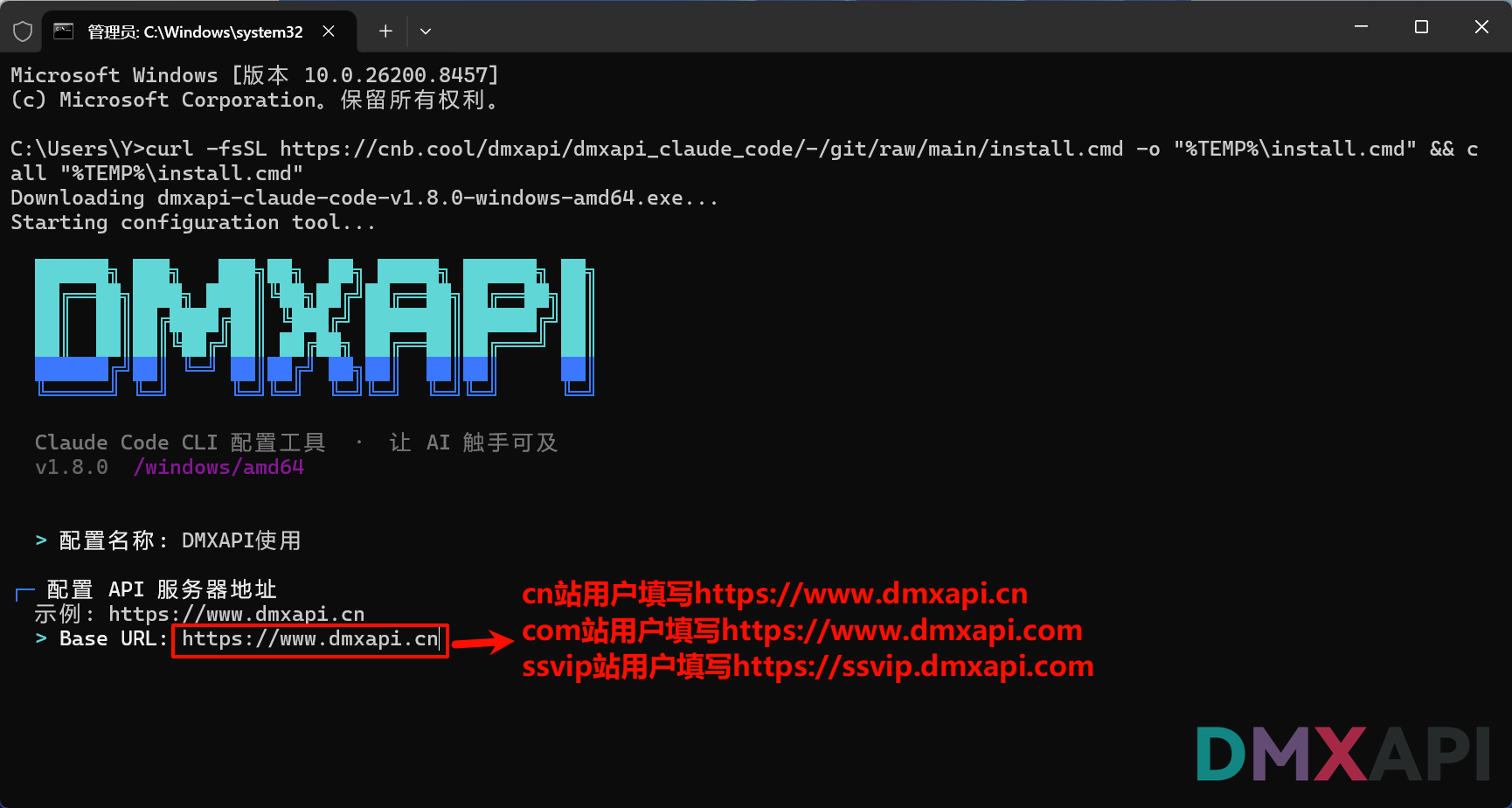
填入 API 服务器地址:cn 站填写
https://www.dmxapi.cn,com 站填写https://www.dmxapi.com,ssvip 站填写https://ssvip.dmxapi.com。
4、填写 Auth Token
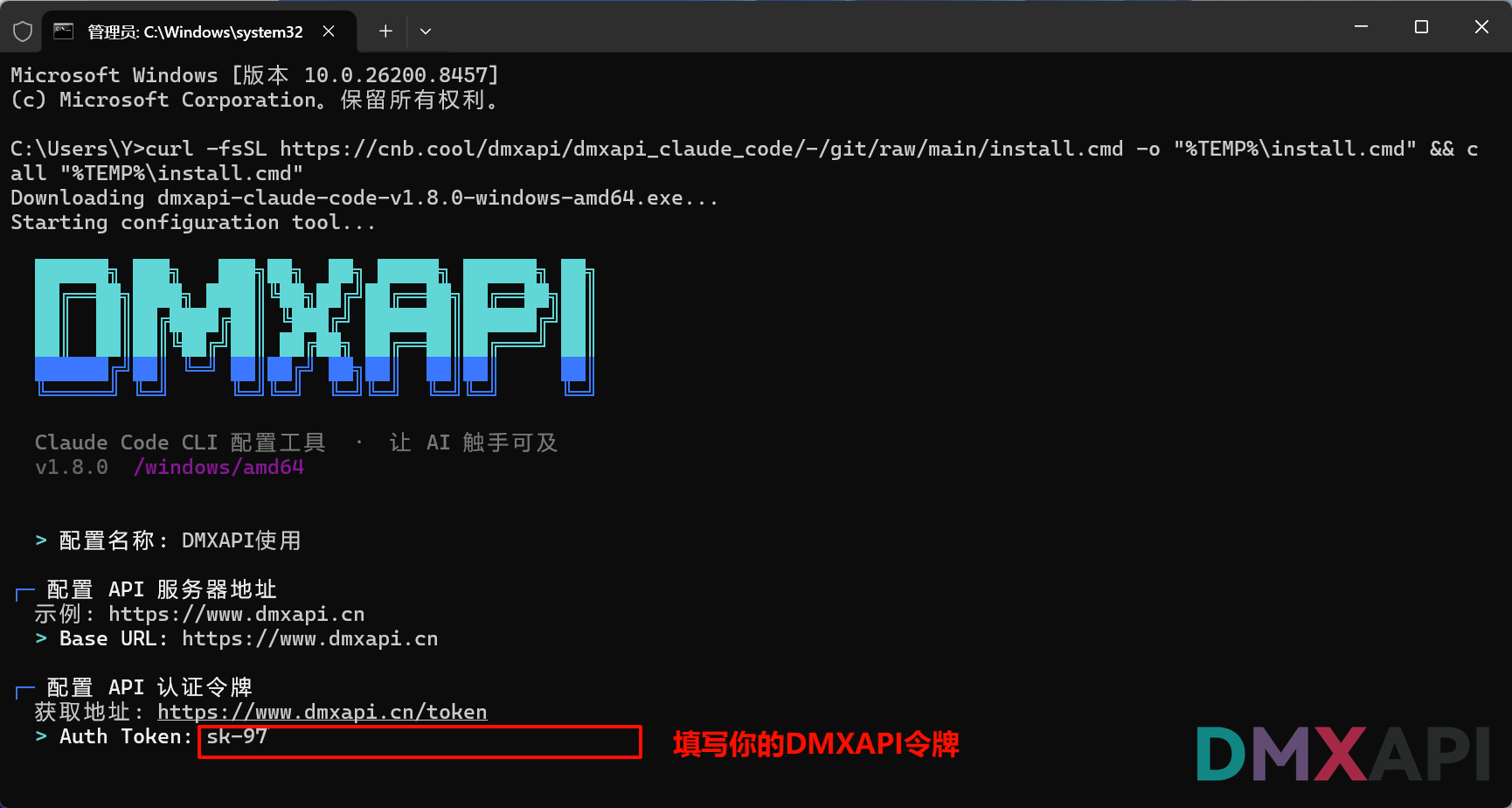
粘贴你的 DMXAPI 令牌,获取地址:
https://www.dmxapi.cn/token。
5、配置模型设置
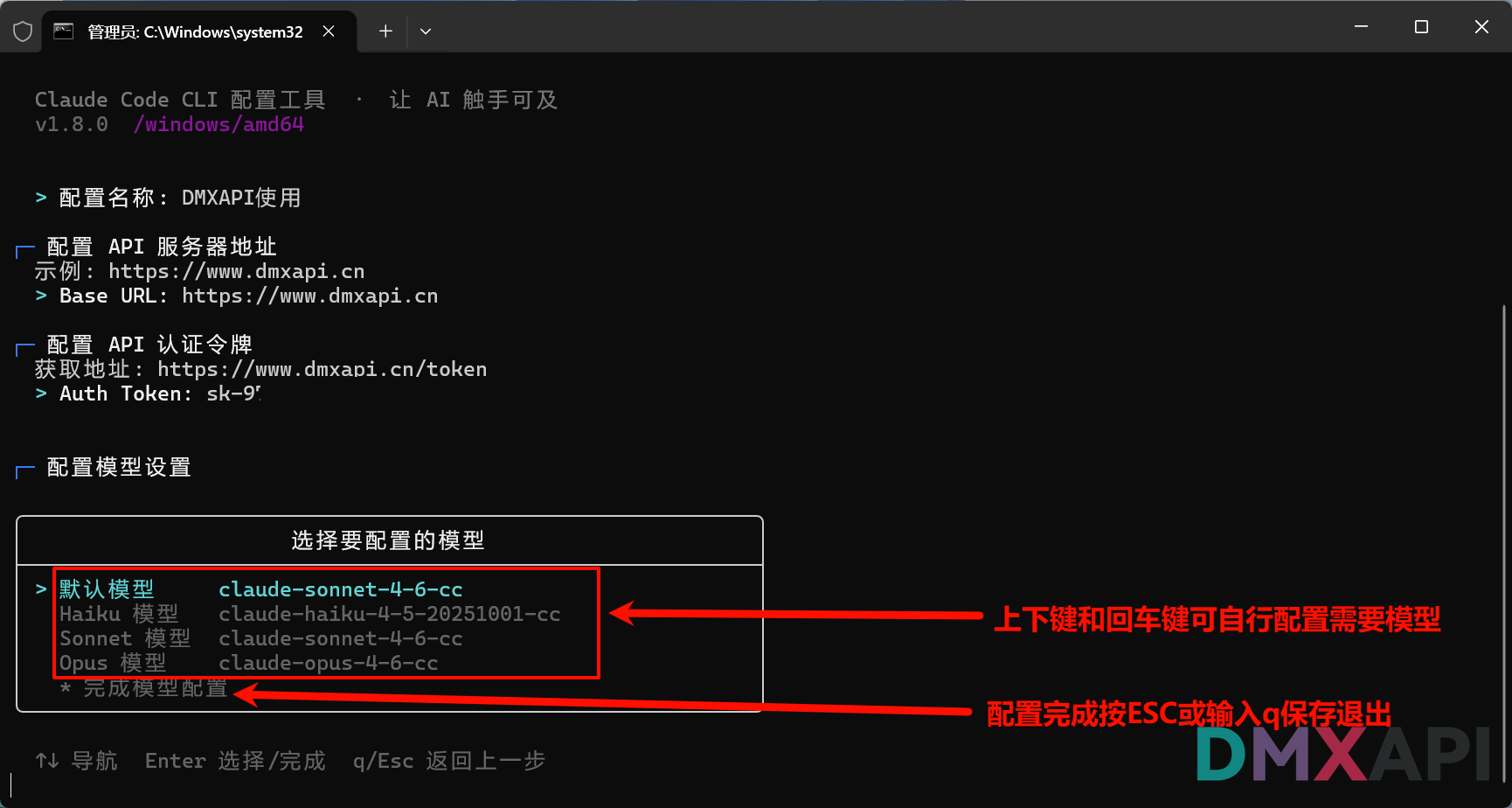
进入模型配置菜单,用上下键和回车选择要配置的模型项(默认 / Haiku / Sonnet / Opus),配置完成后按 ESC 或输入 q 保存退出。
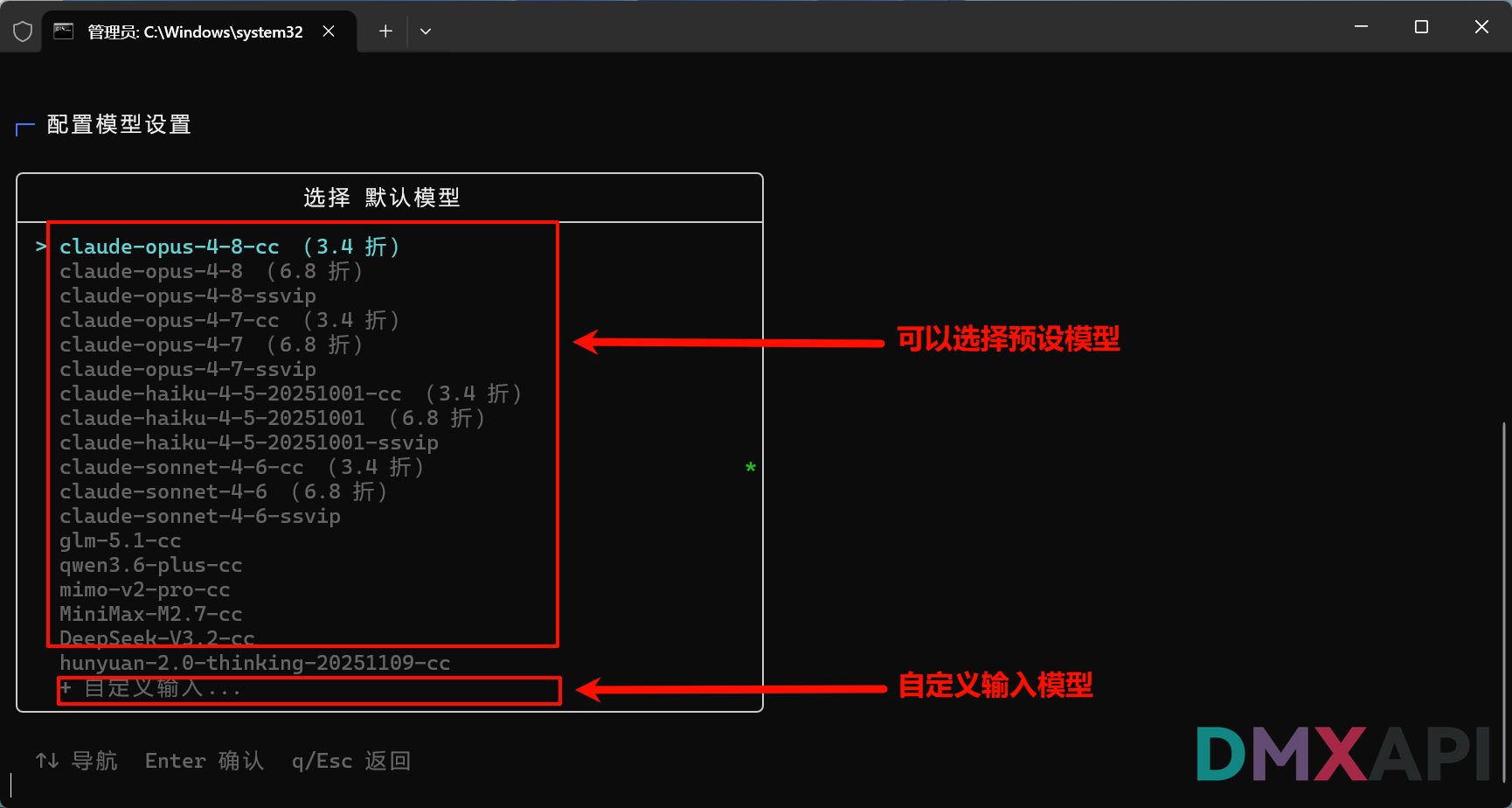
进入某个模型项后,可从预设列表中选择模型(后缀 -cc 为 claude code 专区模型),也可选择最下方「自定义输入」。
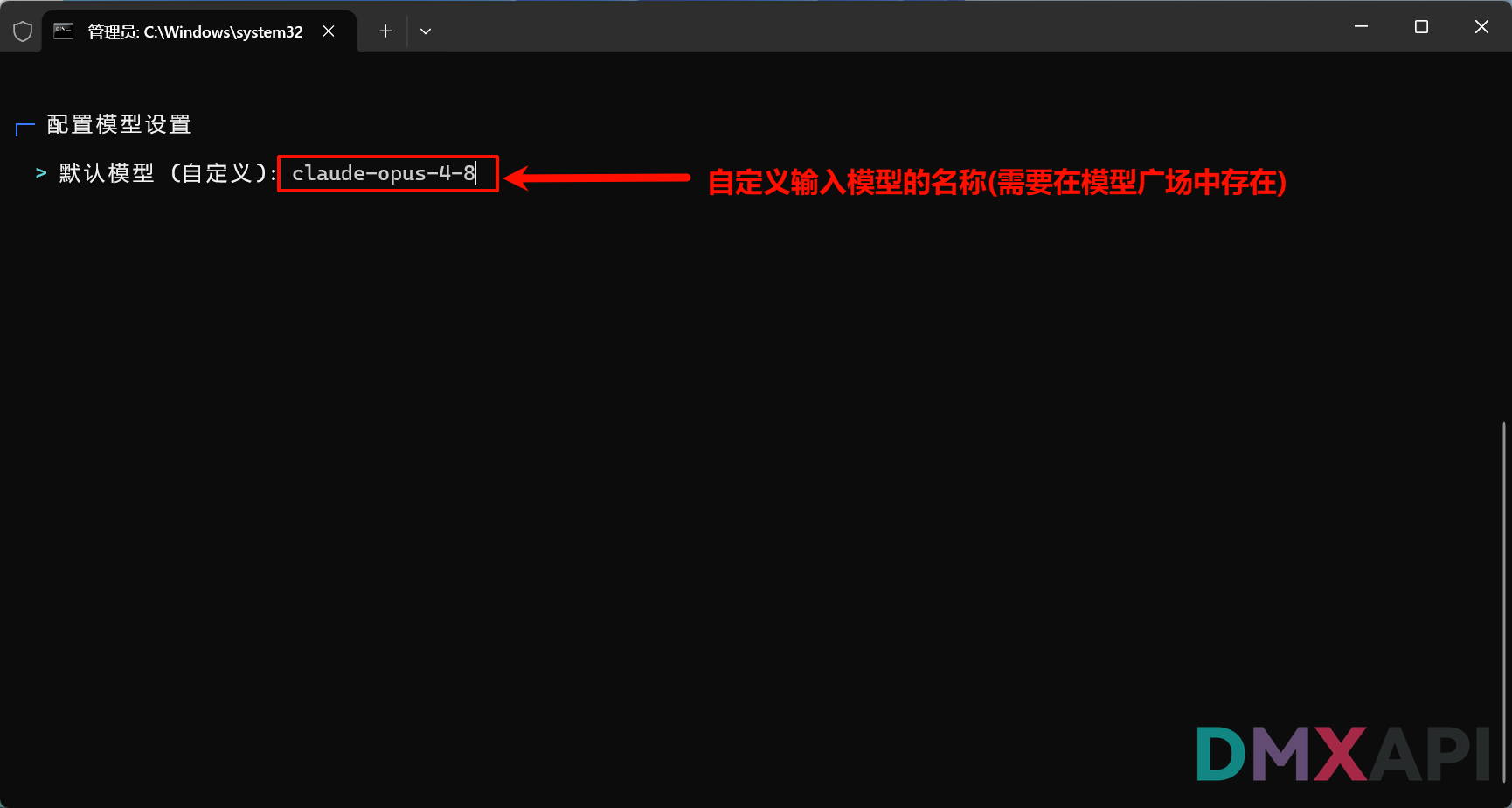
选择「自定义输入」后手动输入模型名称(需在模型广场中能找到该模型)。
6、是否配置 Agent Teams 功能
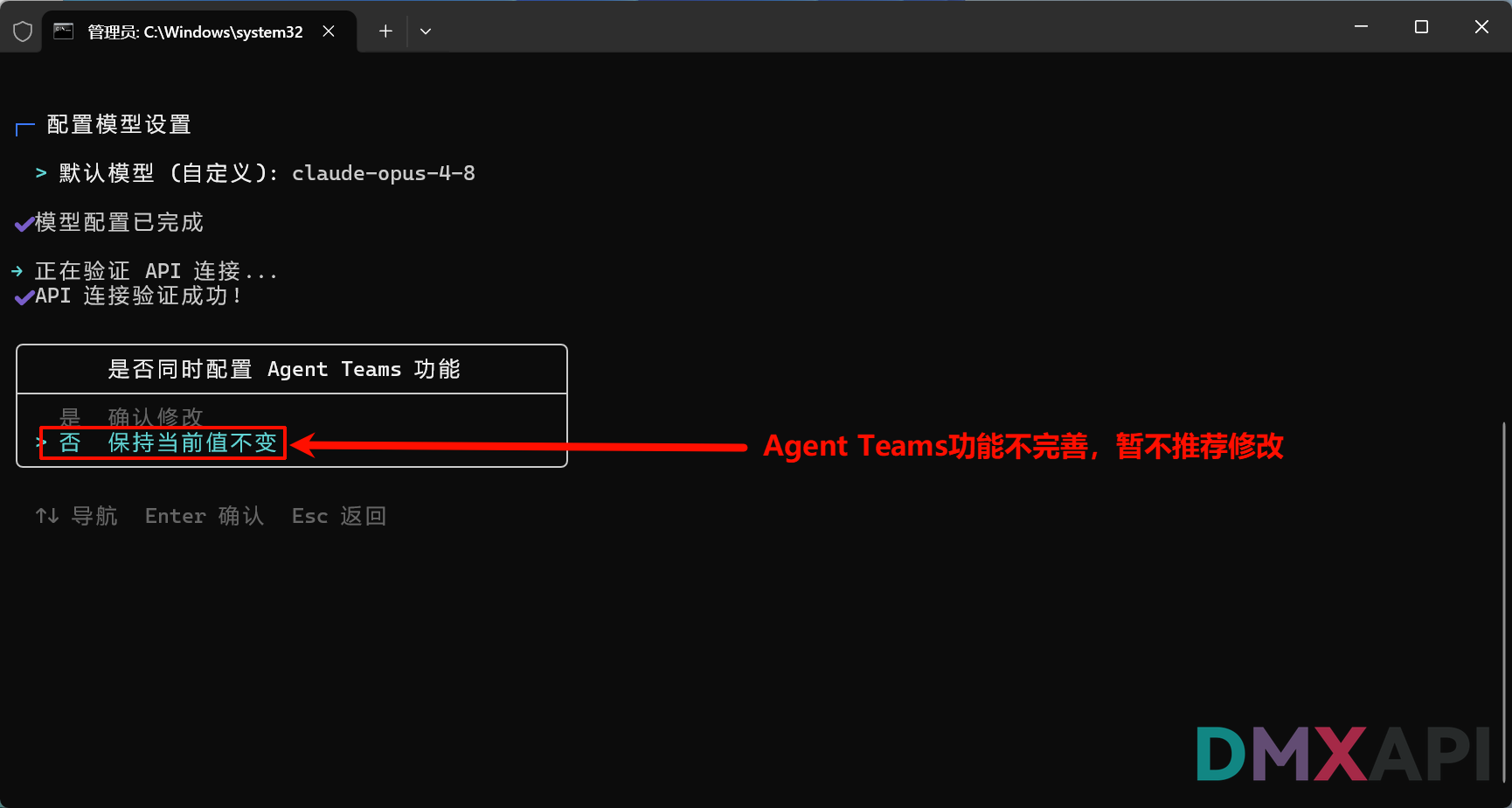
Agent Teams 功能尚不完善,建议选择「否」保持当前值不变。
7、是否配置 VSCode 插件
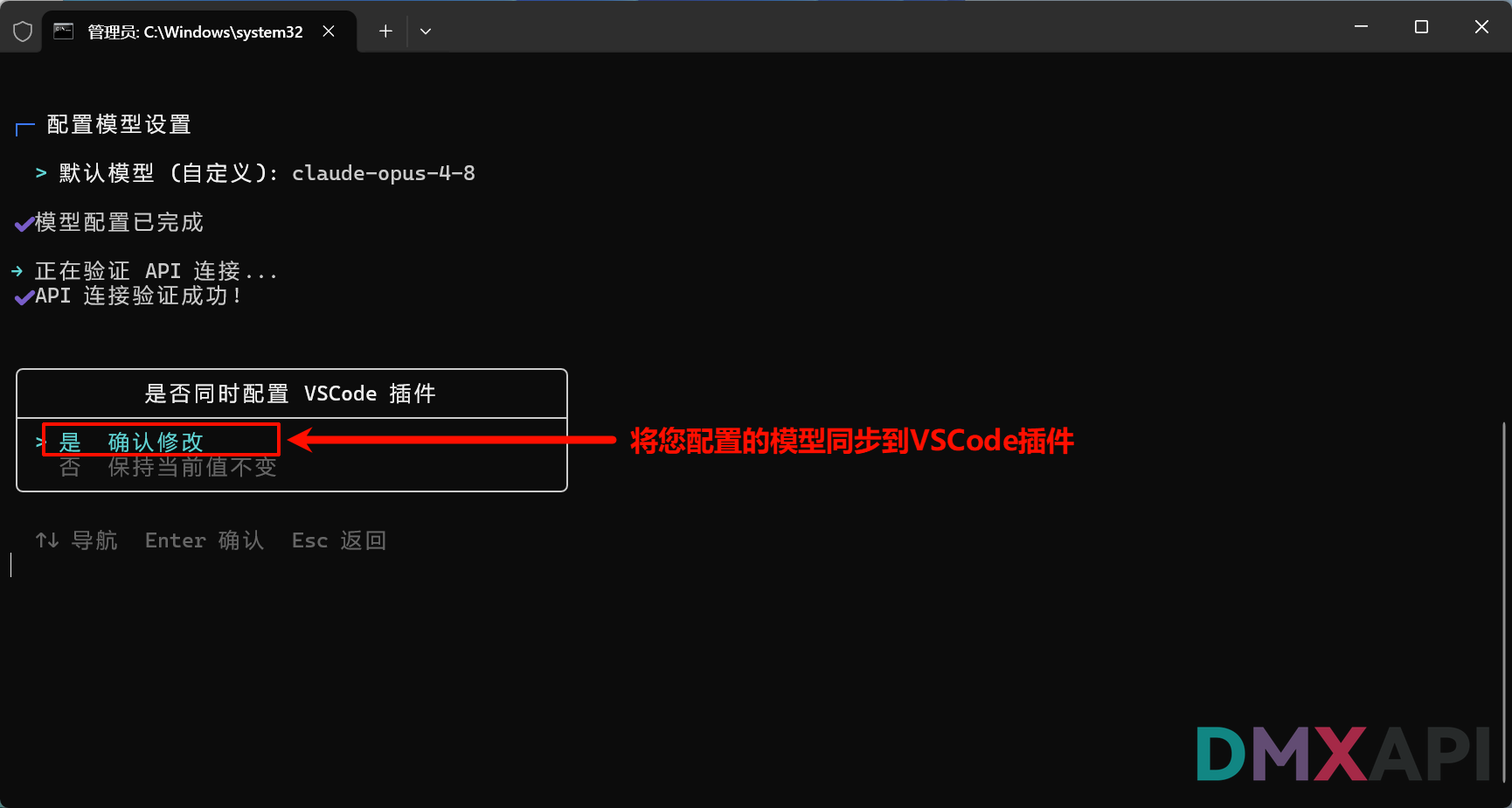
选择「是」可将你配置的模型同步到 VSCode 插件。
8、自定义 Git 署名
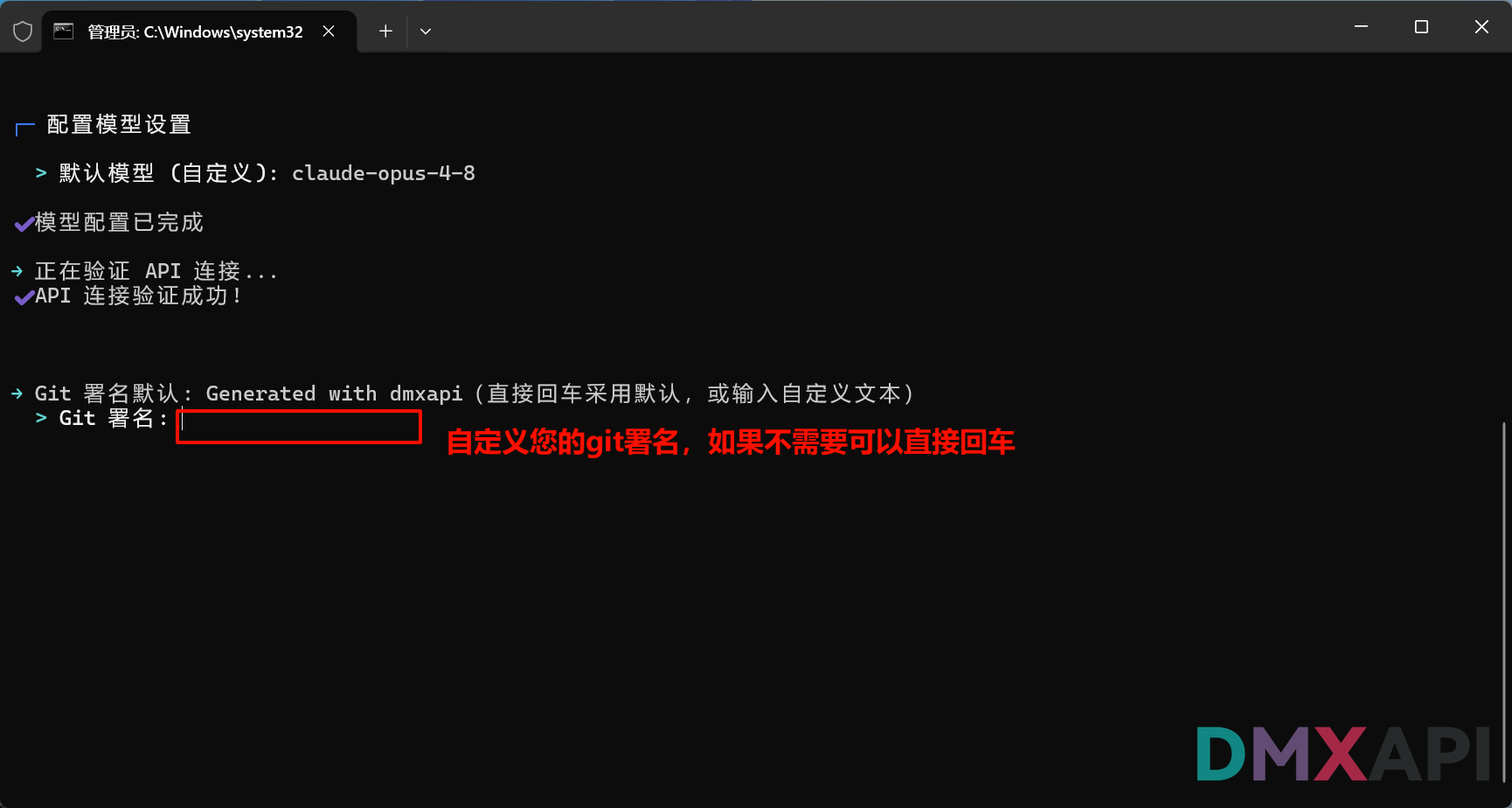
可自定义提交时的 Git 署名,不需要可直接回车采用默认。
9、写入 VSCode settings.json
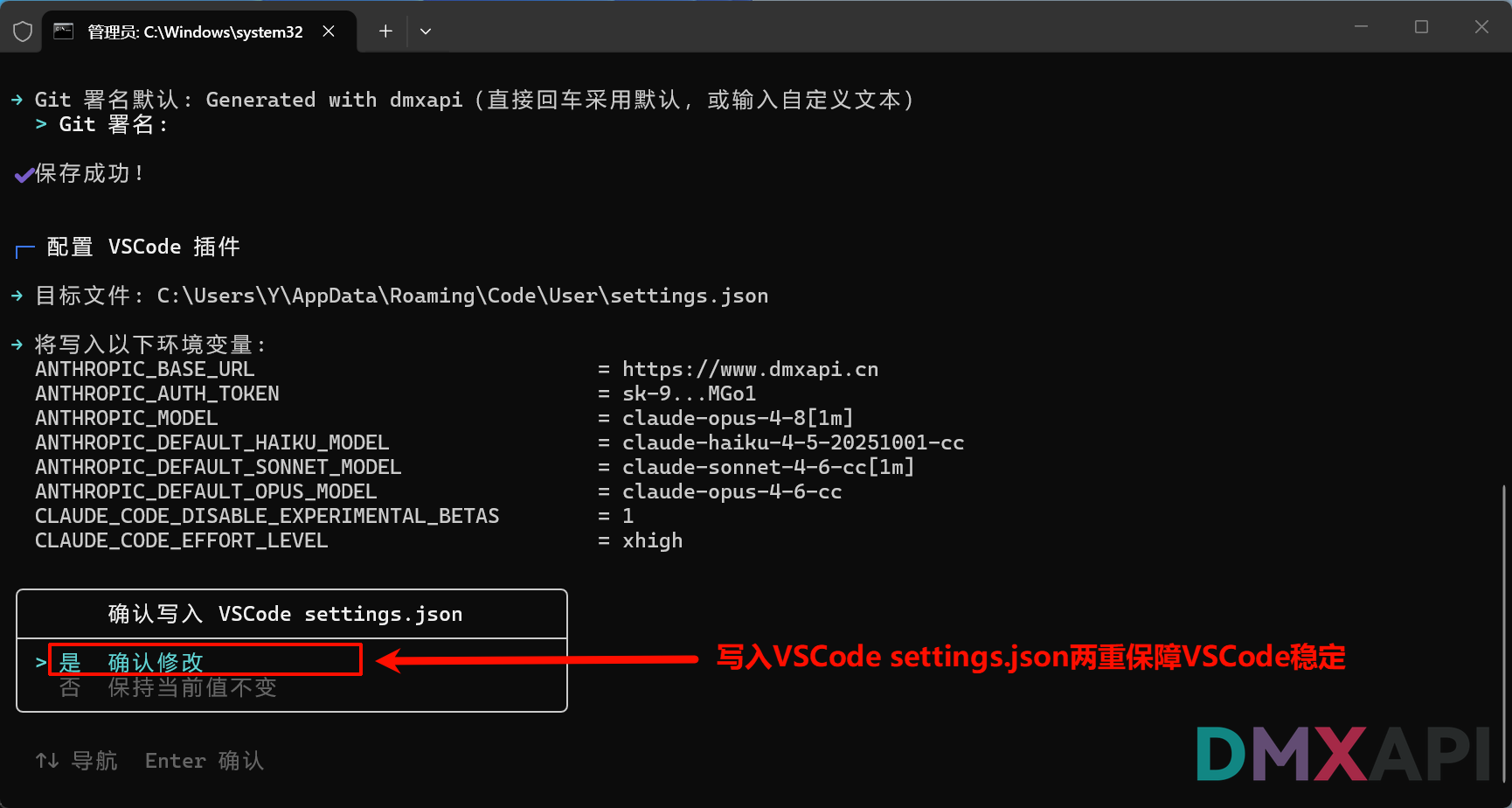
选择「是」将配置写入 VSCode
settings.json,完成插件配置。
10、配置完成
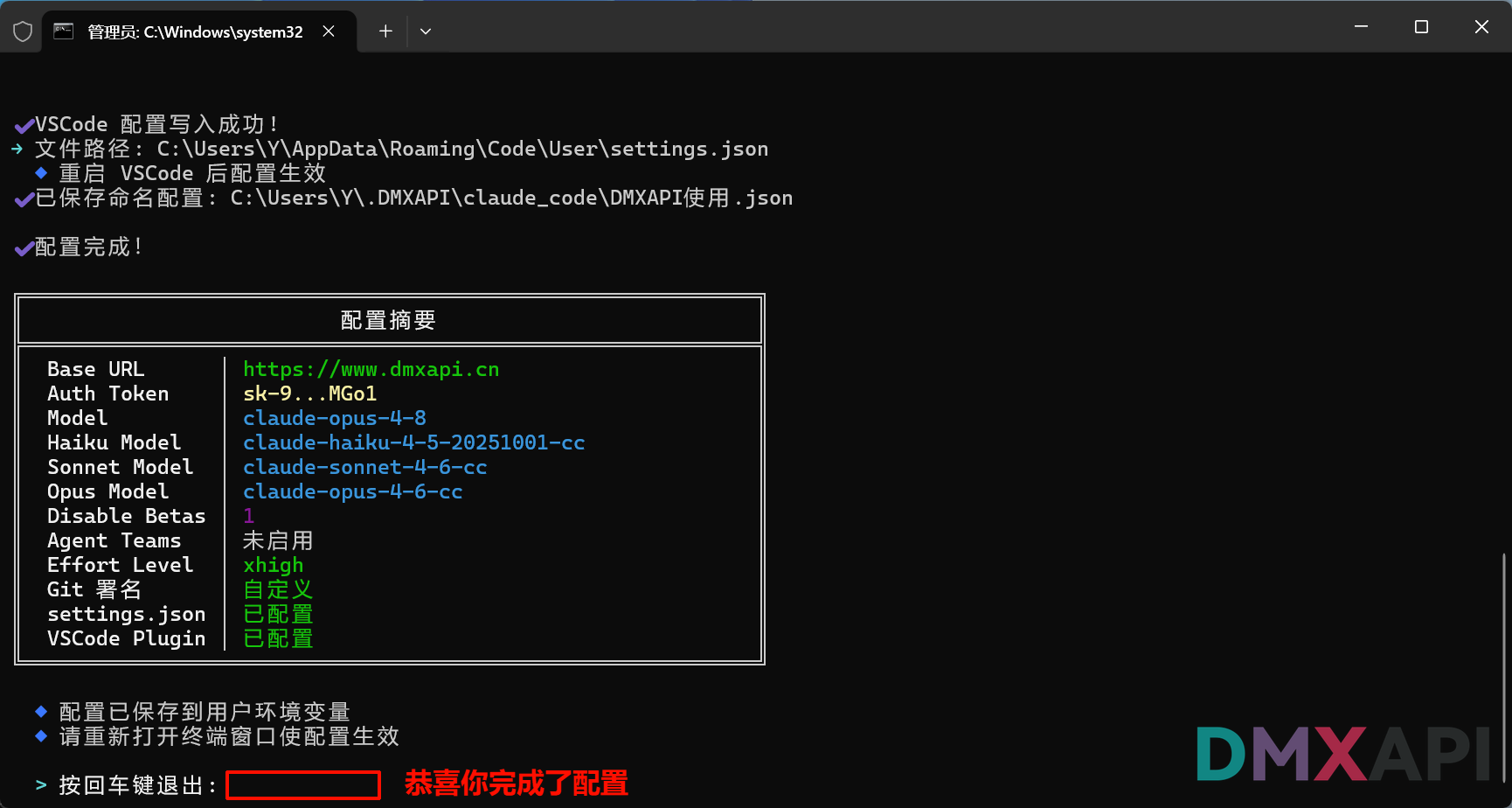
出现配置摘要即表示配置完成,按回车结束。配置已保存到环境变量,重新打开终端后生效。
进阶:管理已有配置
已保存的配置会出现在模式选择界面,可随时切换、编辑或删除。
1、在模式选择界面选中已保存的配置
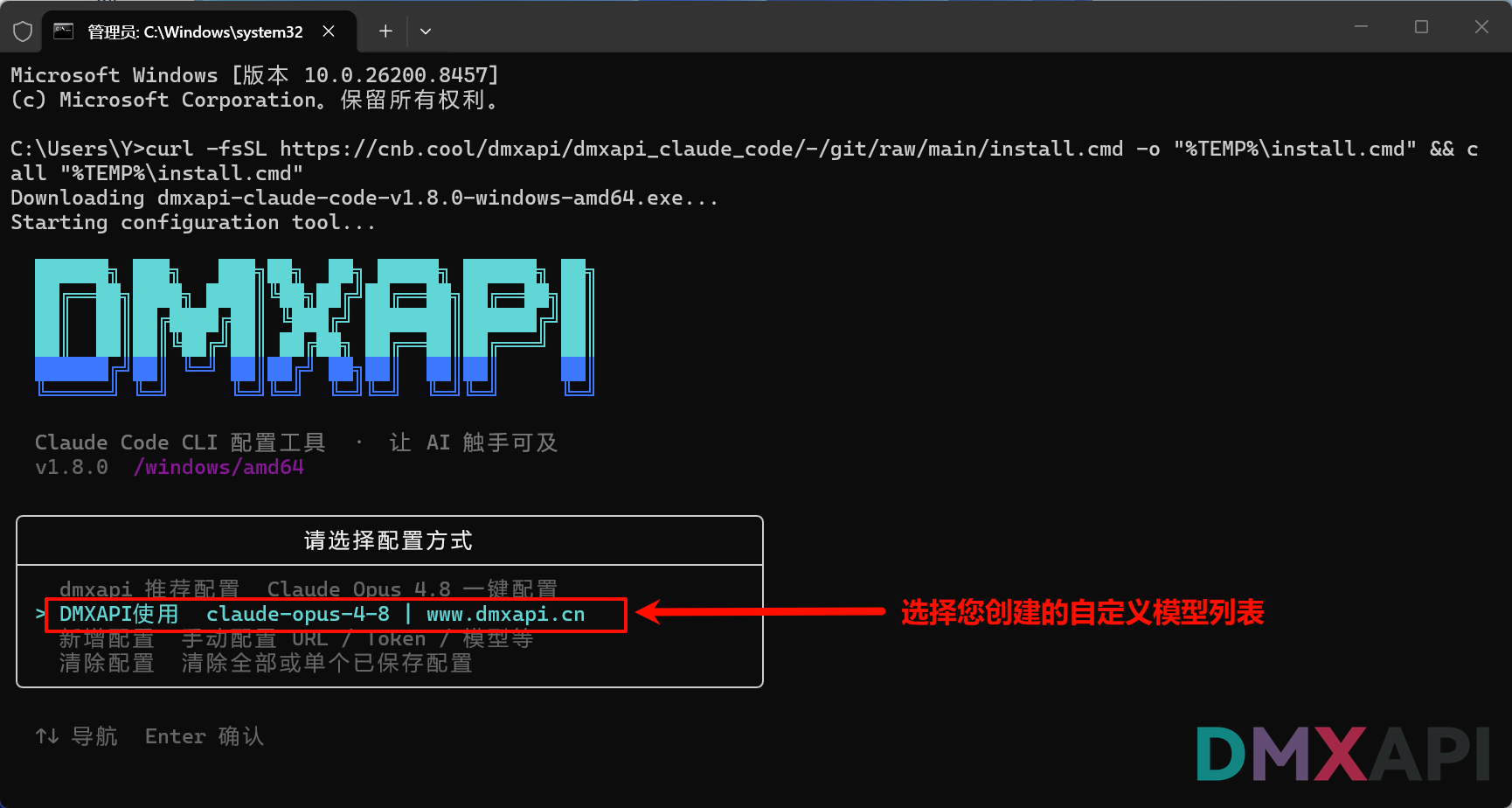
选择你想使用的已保存配置进入管理界面。
2、选择管理操作
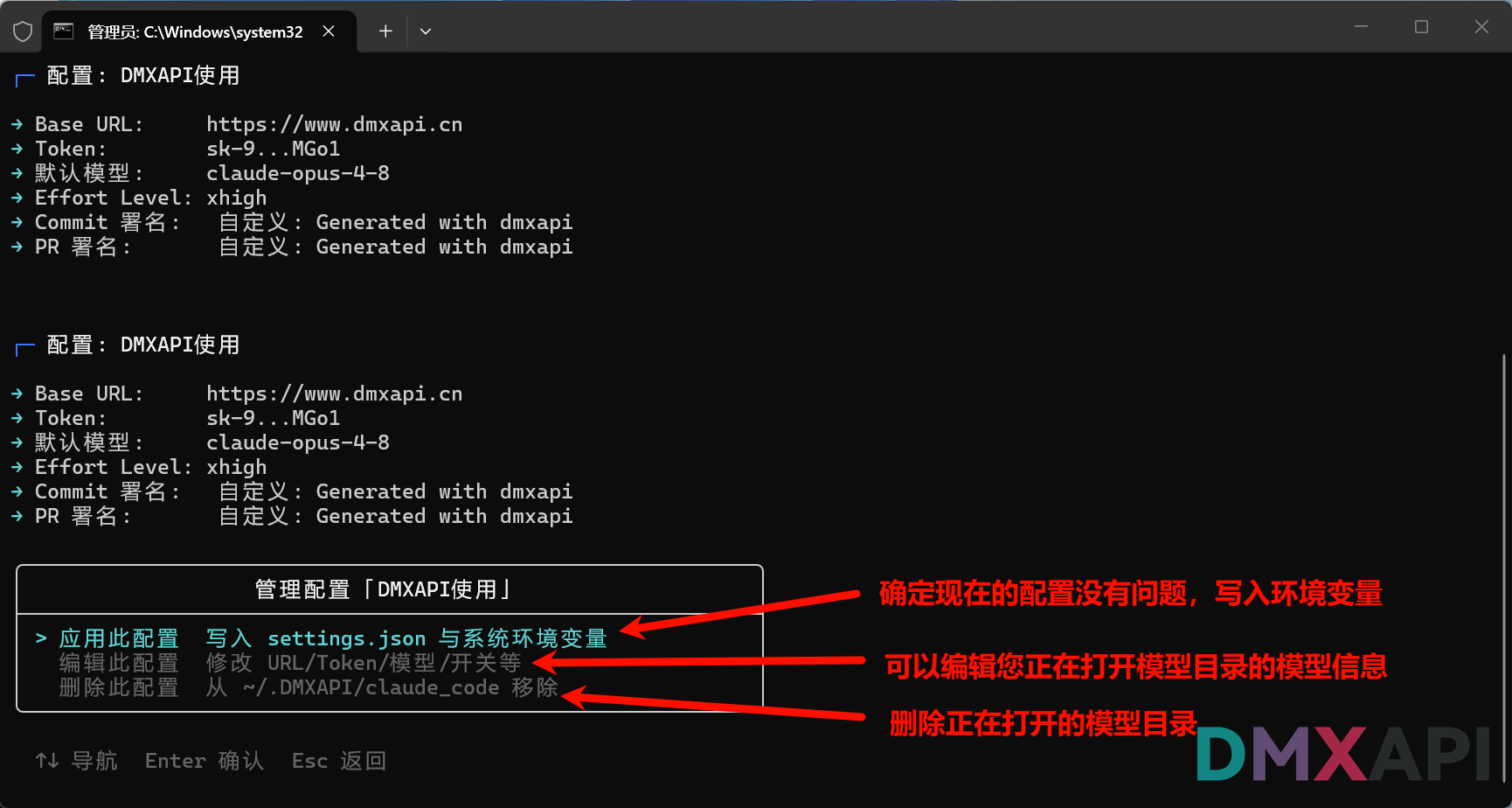
可对配置执行:写入 settings.json 并应用到环境变量、编辑配置、删除配置。
3、进入编辑配置
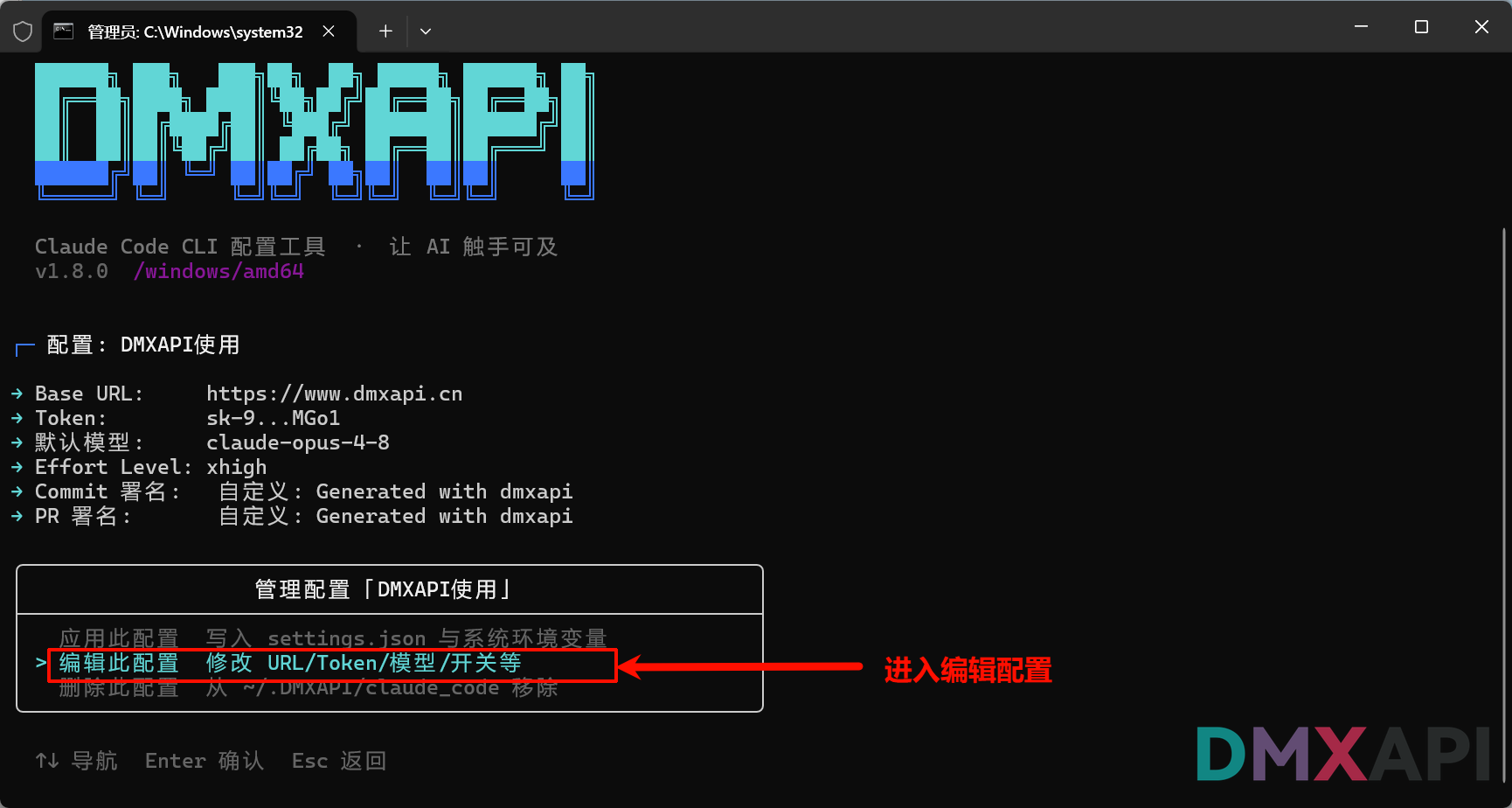
选择「编辑此配置 修改 URL / Token / 模型 / 开关等」进入编辑界面。
4、编辑配置
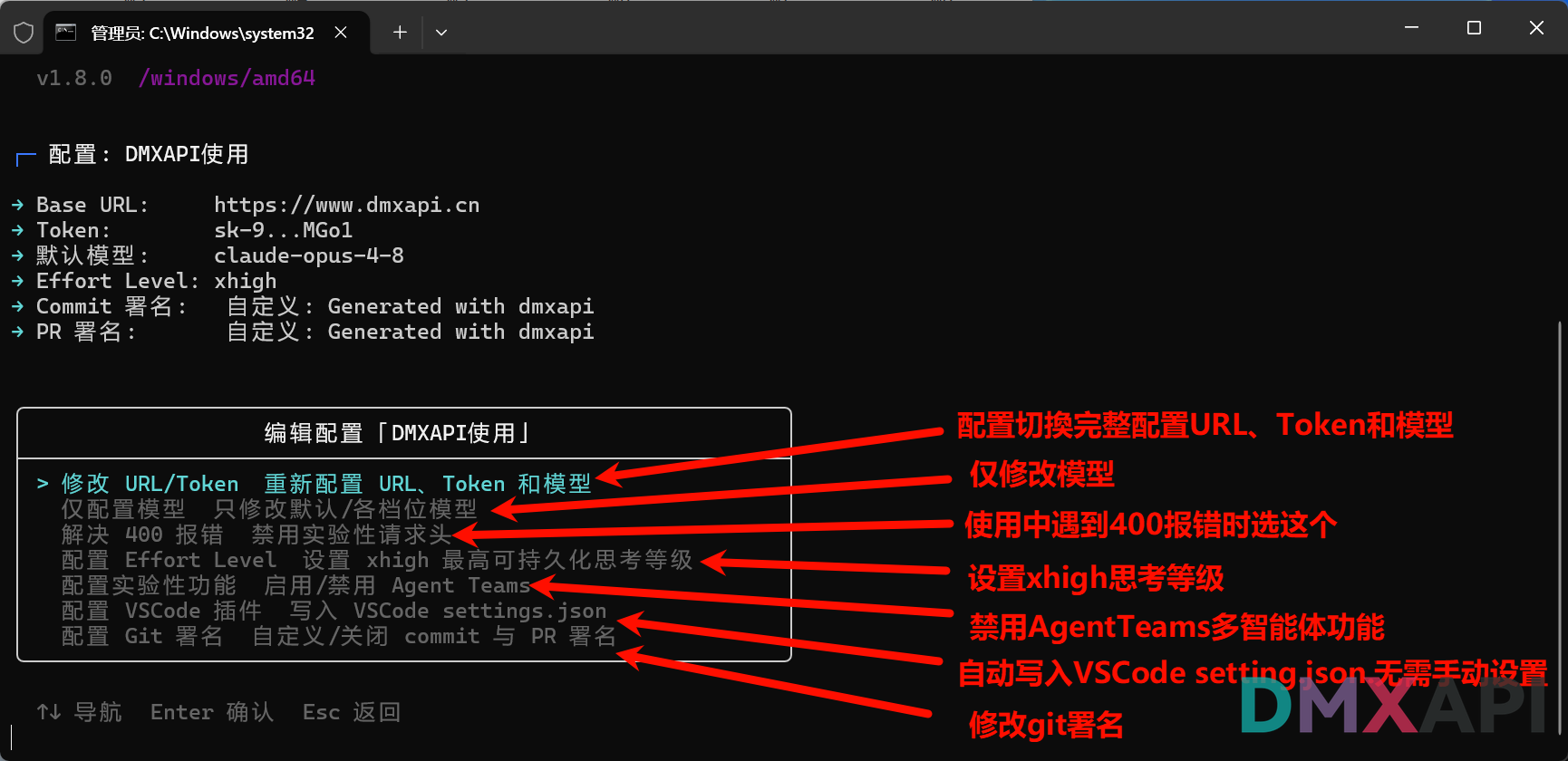
编辑菜单可分别修改 URL / Token / 模型、effort 思考强度、Agent Teams、VSCode 插件、Git 与 PR 署名等。
© 2026 DMXAPI Claude Code 配置教程文档