
GitHub Copilot 配置 自定义 API 教程
GitHub Copilot 改变了开发者的体验。在人工智能领域的领导者支持下,GitHub Copilot 在整个软件开发生命周期中提供上下文辅助,从 IDE 中的代码补全和聊天辅助,到 GitHub 和其他文档中的代码解释和问题解答。借助 GitHub Copilot 提升工作流程,开发者可以专注于:价值、创新和快乐。
第一步:安装 UV 工具
1. 执行安装命令
bash
powershell -ExecutionPolicy ByPass -c "irm https://astral.sh/uv/install.ps1 | iex"2. 添加到 PATH
选择以下任一方式(替换 你的用户名 为实际用户名):
CMD:
cmd
set Path=C:\Users\你的用户名\.local\bin;%Path%PowerShell:
powershell
$env:Path = "C:\Users\你的用户名\.local\bin;$env:Path"3. 验证安装
显示版本号即安装成功
bash
uv -V4. 修改存储路径(可选但推荐)
默认路径在 C 盘用户目录下,可改到其他盘。
查看当前路径
bash
uv cache dir    # 缓存目录
uv python dir   # Python 目录
uv tool dir     # 工具目录
设置新路径
右键「此电脑」→「属性」→「高级系统设置」→「环境变量」
在「系统变量」区域点「新建」,添加以下变量:
| 变量名 | 示例值 |
|---|---|
| UV_CACHE_DIR | D:\uv_cache |
| UV_PYTHON_INSTALL_DIR | D:\uv_python |
| UV_TOOL_DIR | D:\uv_tools |
5. 验证配置生效
重启终端后执行:
bash
uv python dir
uv cache dir
uv tool dir
确认输出为新设置路径。
第二步:运行转换程序
注意:替换
your_api_key为您的密钥,并保持终端运行
bash
uvx oai2ollama --api-key your_api_key --base-url https://www.dmxapi.cn/v1第三步:配置 VSCode
在 VSCode 中打开 Copilot 聊天页面
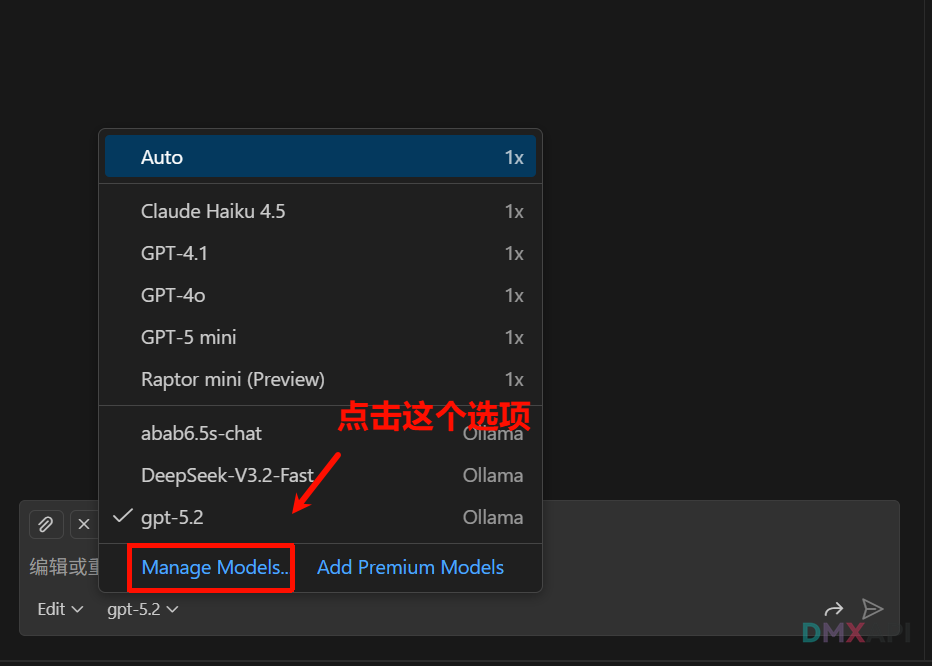
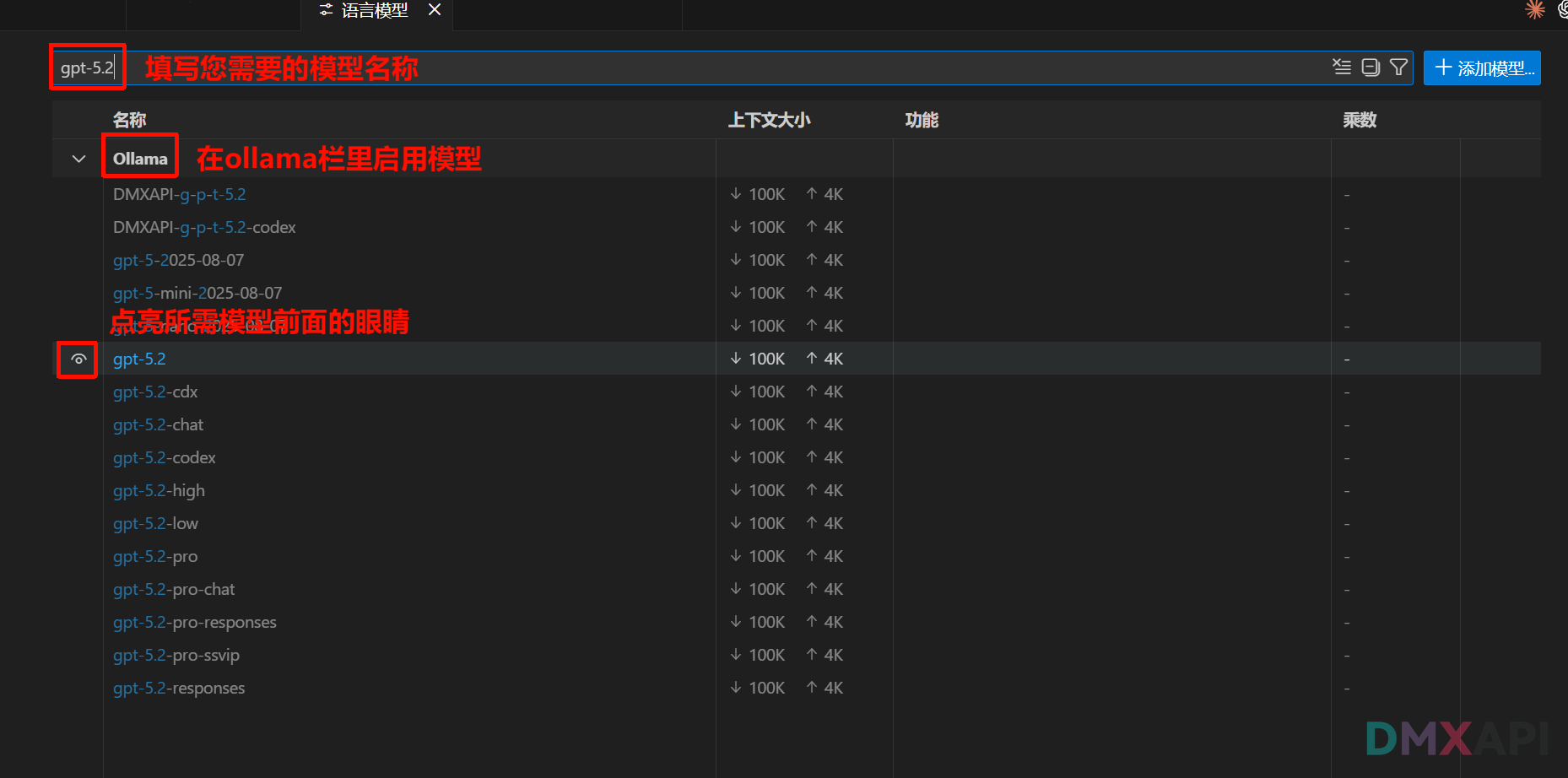
配置您需要的模型
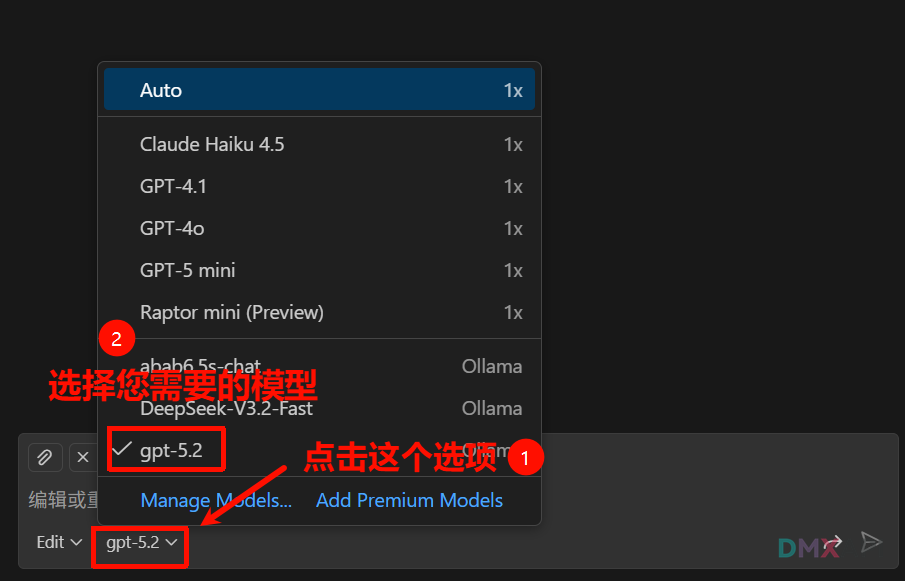
选择您需要的模型
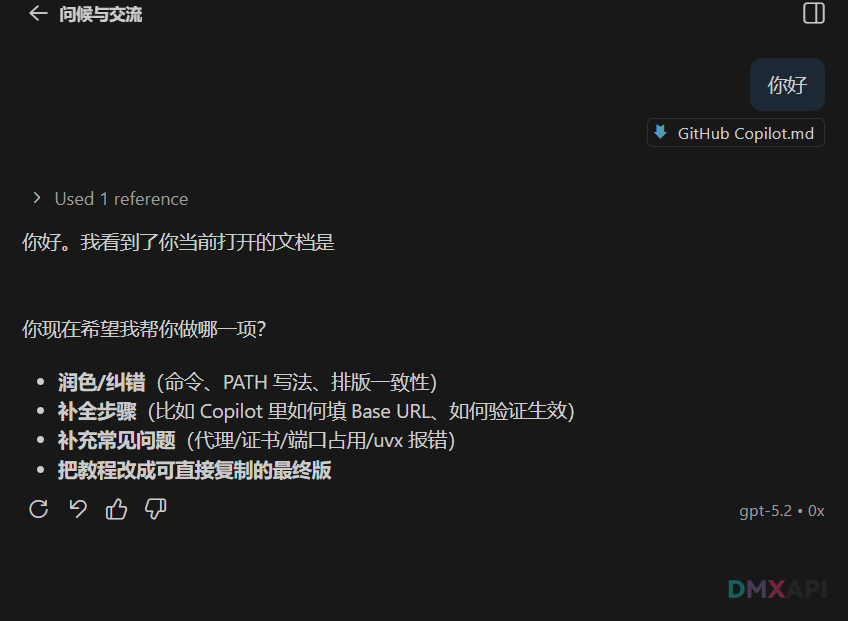
发送「您好」进行测试
© 2026 GitHub Copilot 配置 自定义 API 教程