
opencode的安装和配置教程
OpenCode 是一款基于 Go 的命令行编程工具(CLI),为开发者提供强大的 AI 协助,帮助编程、除错等工作。该工具提供了直观的终端用户界面(TUI),支持多个大语言模型(LLM)供应商,包括 OpenAI、 Anthropic、Gemini 等,同时也兼容通过 Ollama 等工具运行的本地模型,提供灵活的推理部署选项。
- ✈️交互式终端界面:利用 Bubble Tea提供顺畅的终端体验。
- 🚀会话管理:可储存和管理多个会话,支持持久化存储。
- 🚗自定义命令:支持自定义命令,可预设多个占位符和参数。
- 🚢集成 LSP:提供代码智能和诊断功能。
- 🌈安装和配置简便:支持多种安装方式,并提供丰富的环境变数配置选项。
安装指南
1、OpenCode官方提供提供终端界面、桌面应用程序和 IDE 扩展三种使用方式,安装 CLI 最简单的方法是通过脚本安装:
curl -fsSL https://opencode.ai/install | bash2、Windows 系统推荐下载 Node.js,然后通过 NPM 命令安装 OpenCode 官方 CLI 程序。
node.js安装地址:
https://nodejs.org/zh-cn/downloadOpenCode安装命令:
npm i -g opencode-ai@latest3、macOS 用户可以通过 Homebrew 安装桌面客户端
brew install anomalyco/tap/opencode配置教程
OpenCode 可通过我司自研的小插件实现快速配置与一键接入,显著降低环境初始化、密钥与参数管理、调用链路对接等集成成本,帮助团队在开发、测试与生产等不同环境中保持一致的接入体验,并便于在多个项目间复用与迁移。插件采用模块化设计,支持按需启用能力、灵活扩展与二次开发,同时提供清晰的配置示例与使用说明,便于快速上手与持续维护。该插件已正式开源,地址如下。
CNB仓库: https://cnb.cool/dmxapi/opencode_dmxapi
github仓库:https://github.com/YeSongYun/OpenCode-DMXAPI
配置细化
这里我以Windows系统为例演示
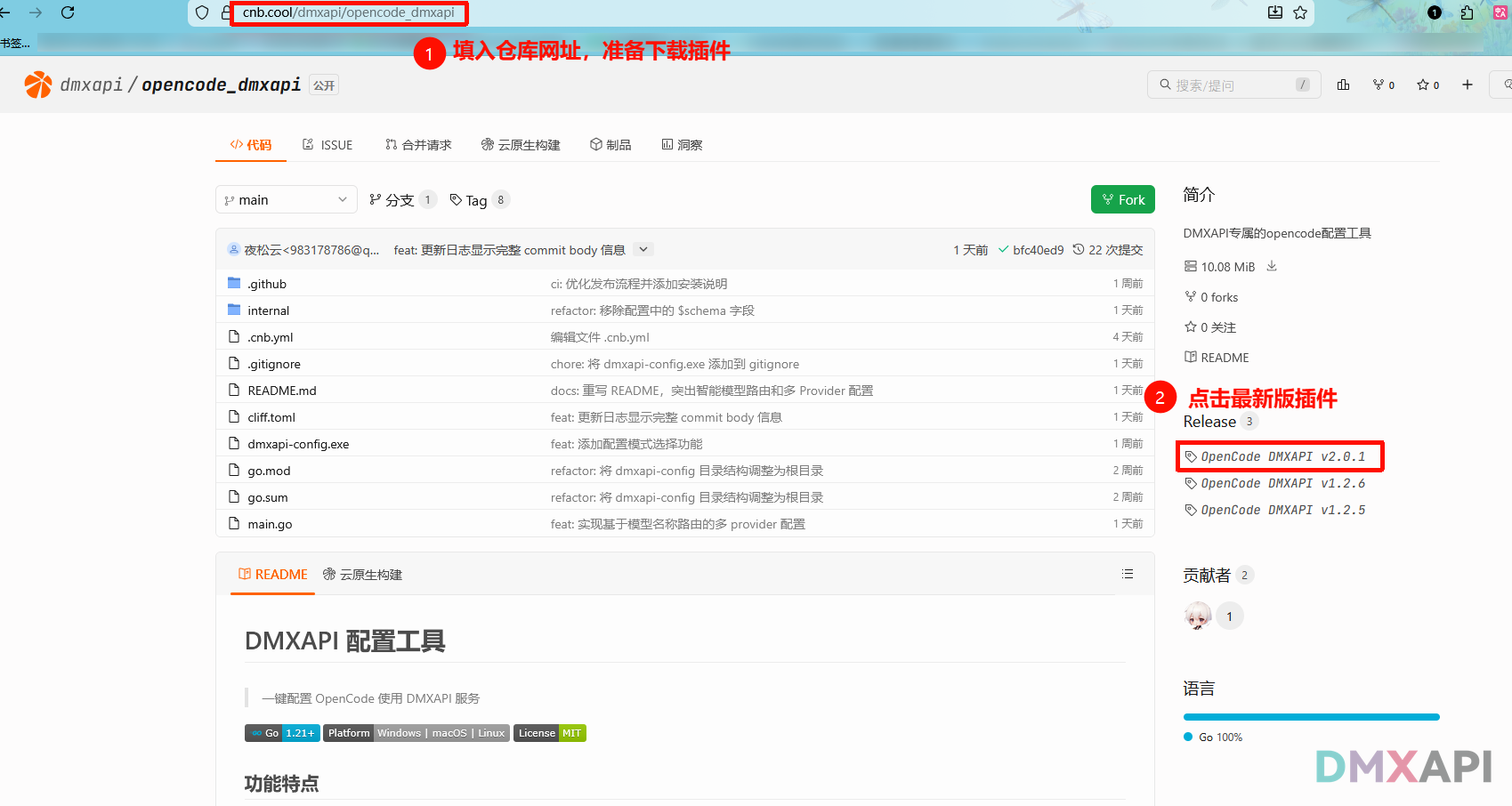
1. 输入仓库链接,准备下载插件
仓库下载链接: https://cnb.cool/dmxapi/opencode_dmxapi
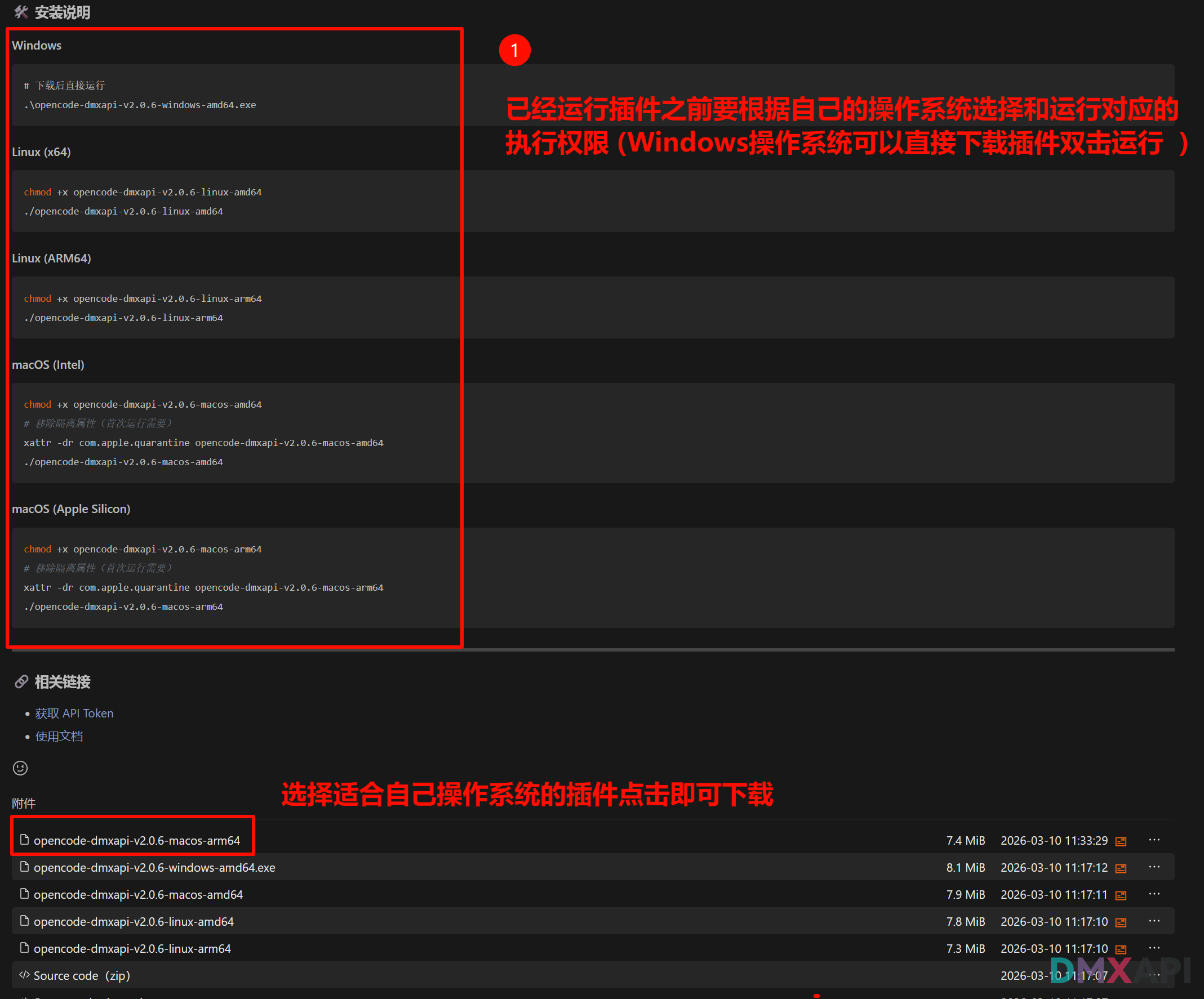
2. 根据您的系统环境选择合适的插件,点击下载
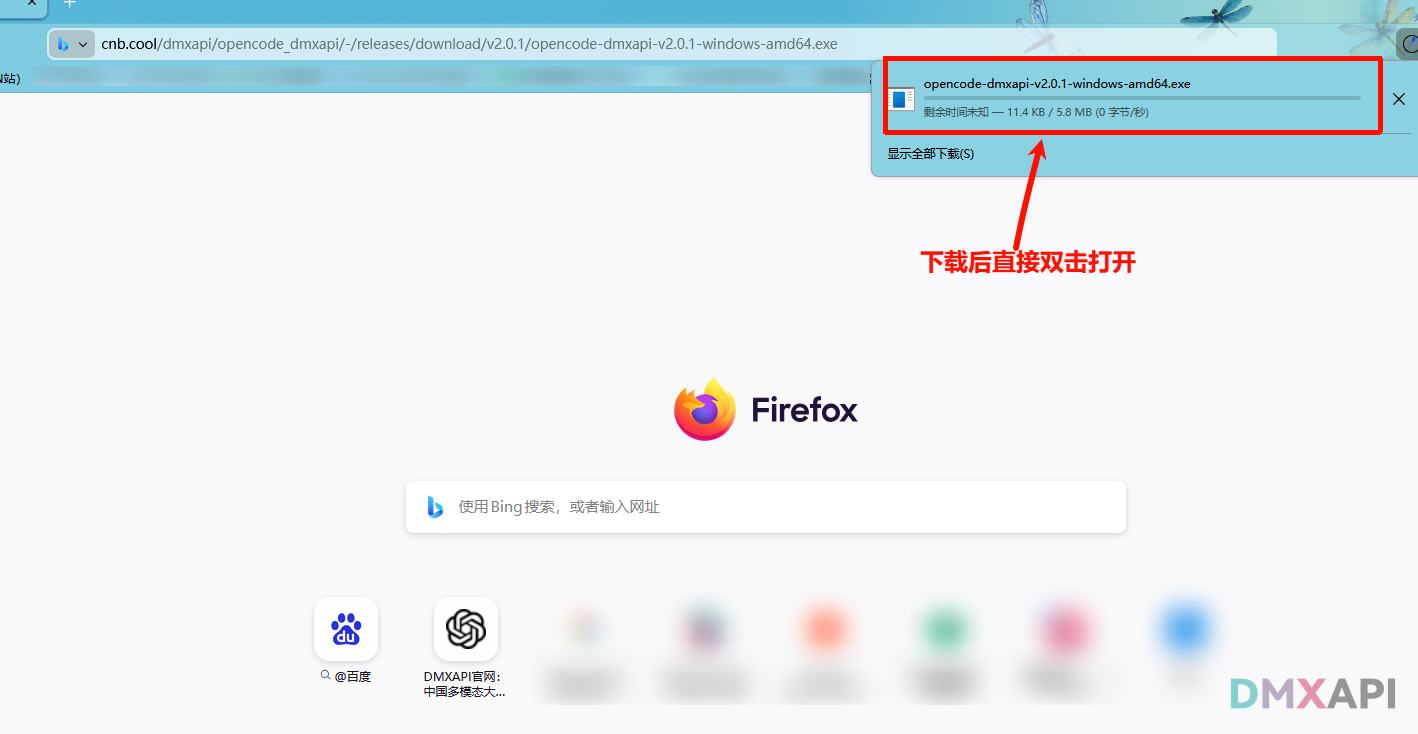
3. 双击打开
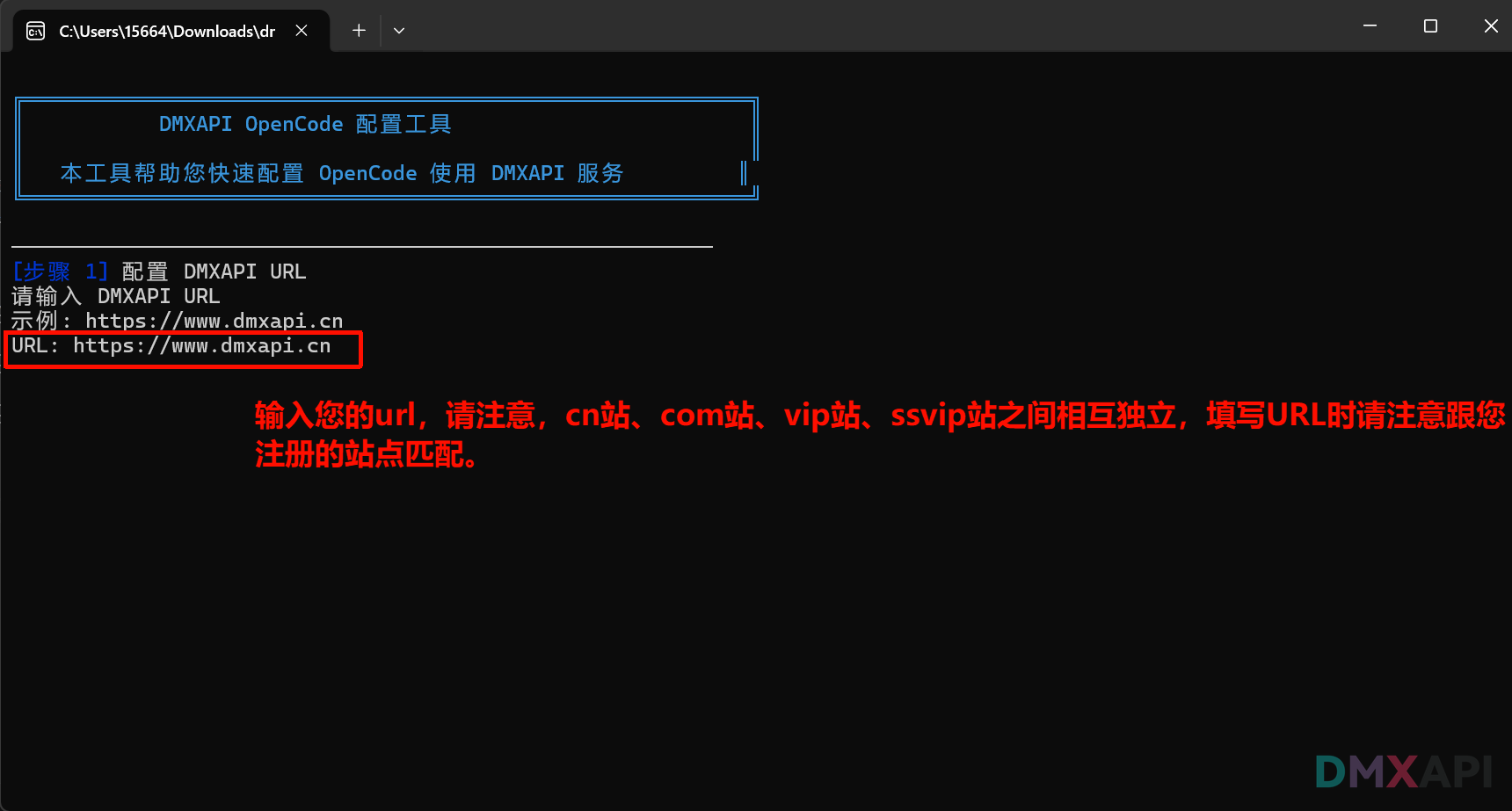
4. 选择DMXAPI和输入API 密钥
下载成功后双击打开,进入配置界面,然后填写您的url,如下图:
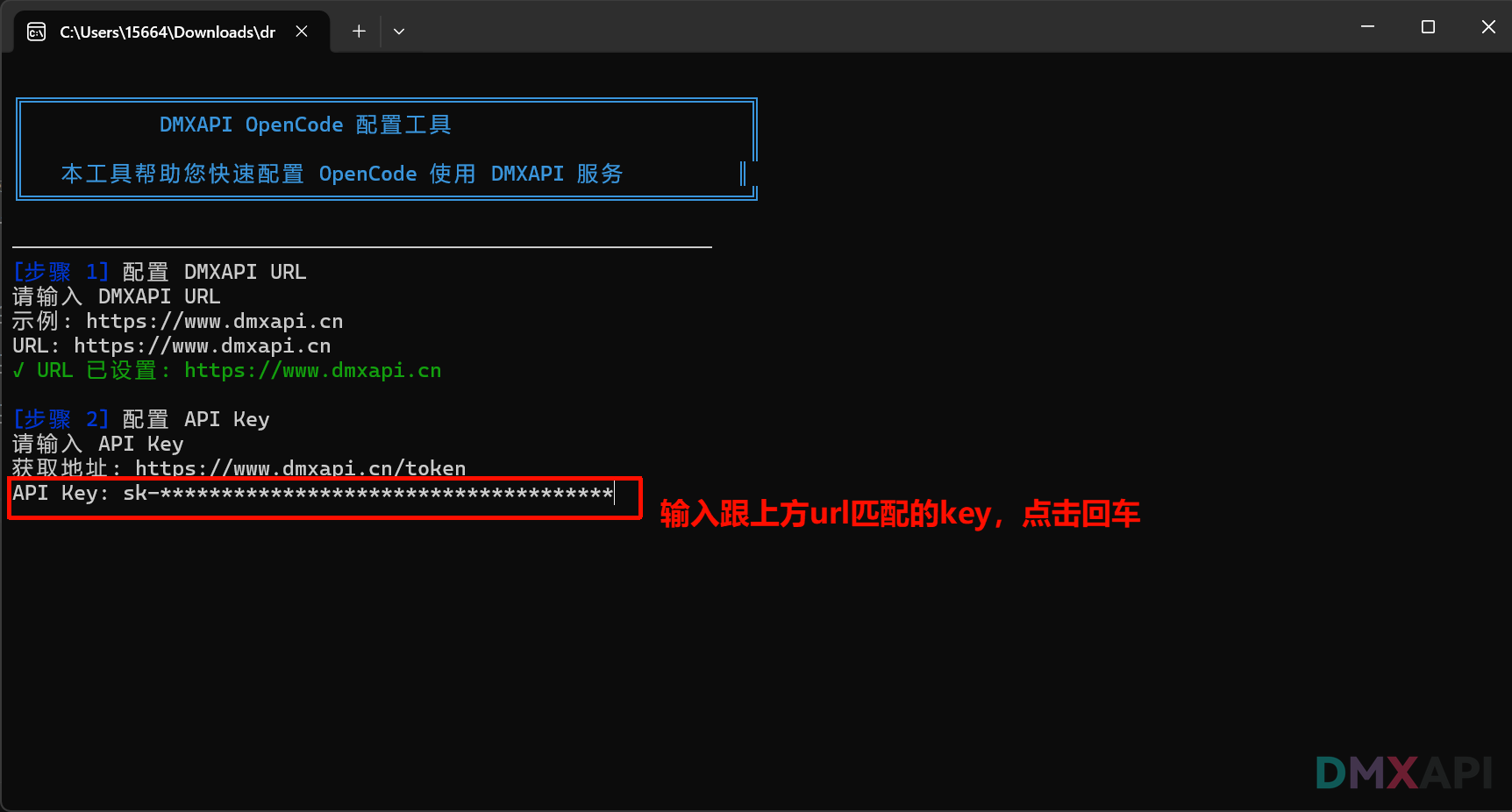
5. 配置key
配置key时要注意跟第三步填写的url对应
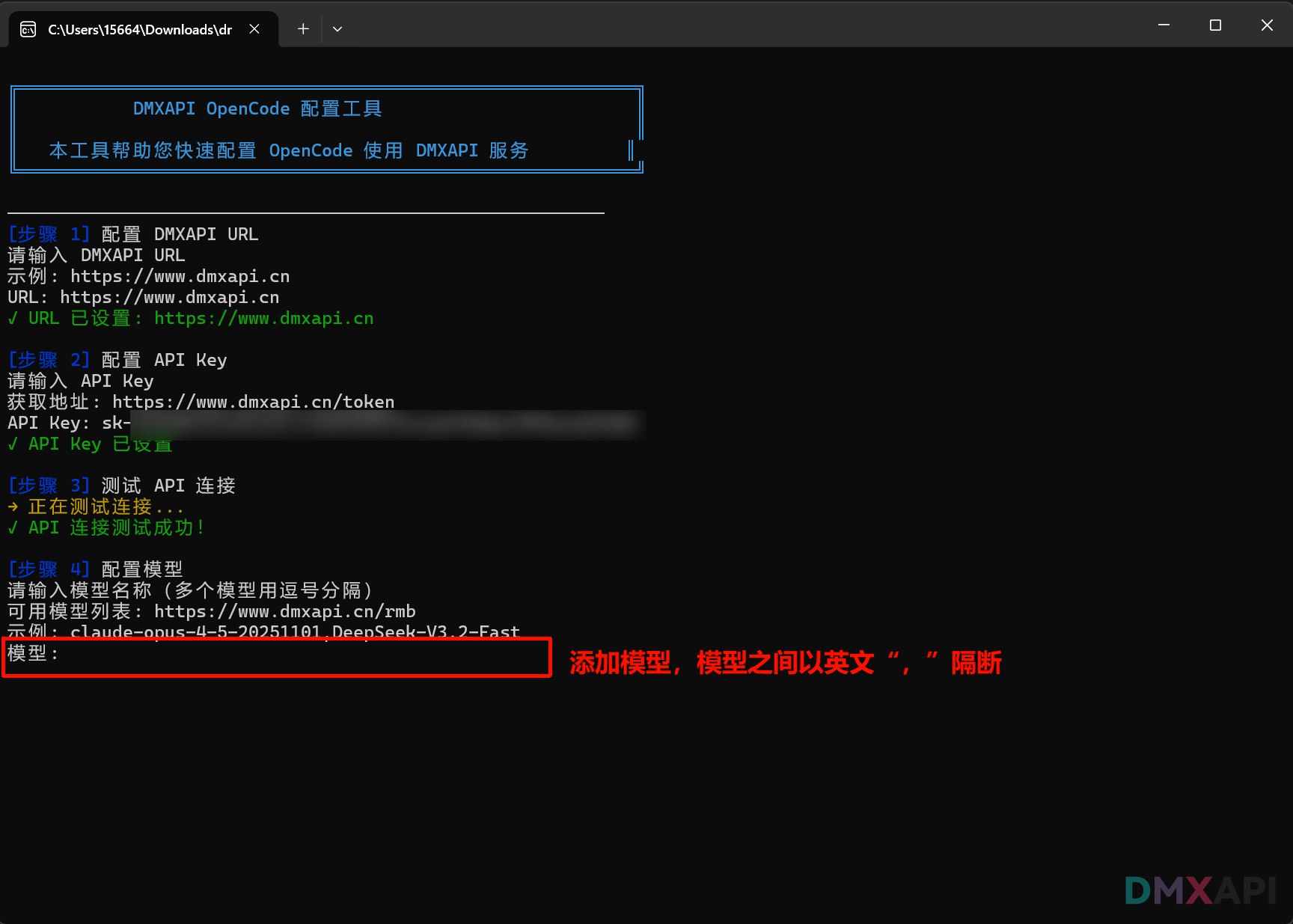
6. 根据需求添加模型
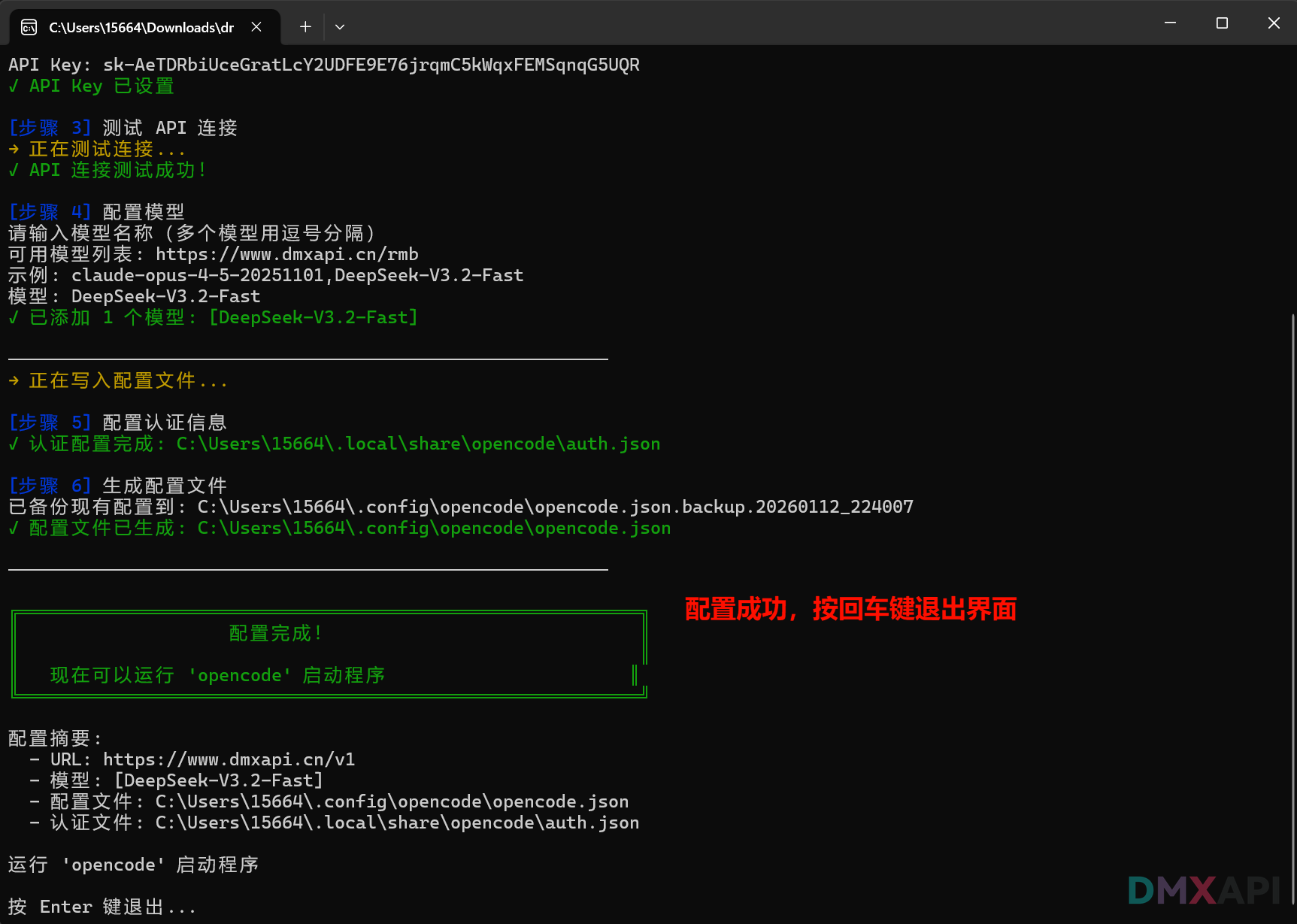
7. 配置成功,退出配置界面
8. 在系统终端中使用
在搜索栏中输入cmd,单击回车打开系统终端,输入opencode,回车。

9. 选择想用的模型
在聊天框中输入"/model",单击回车 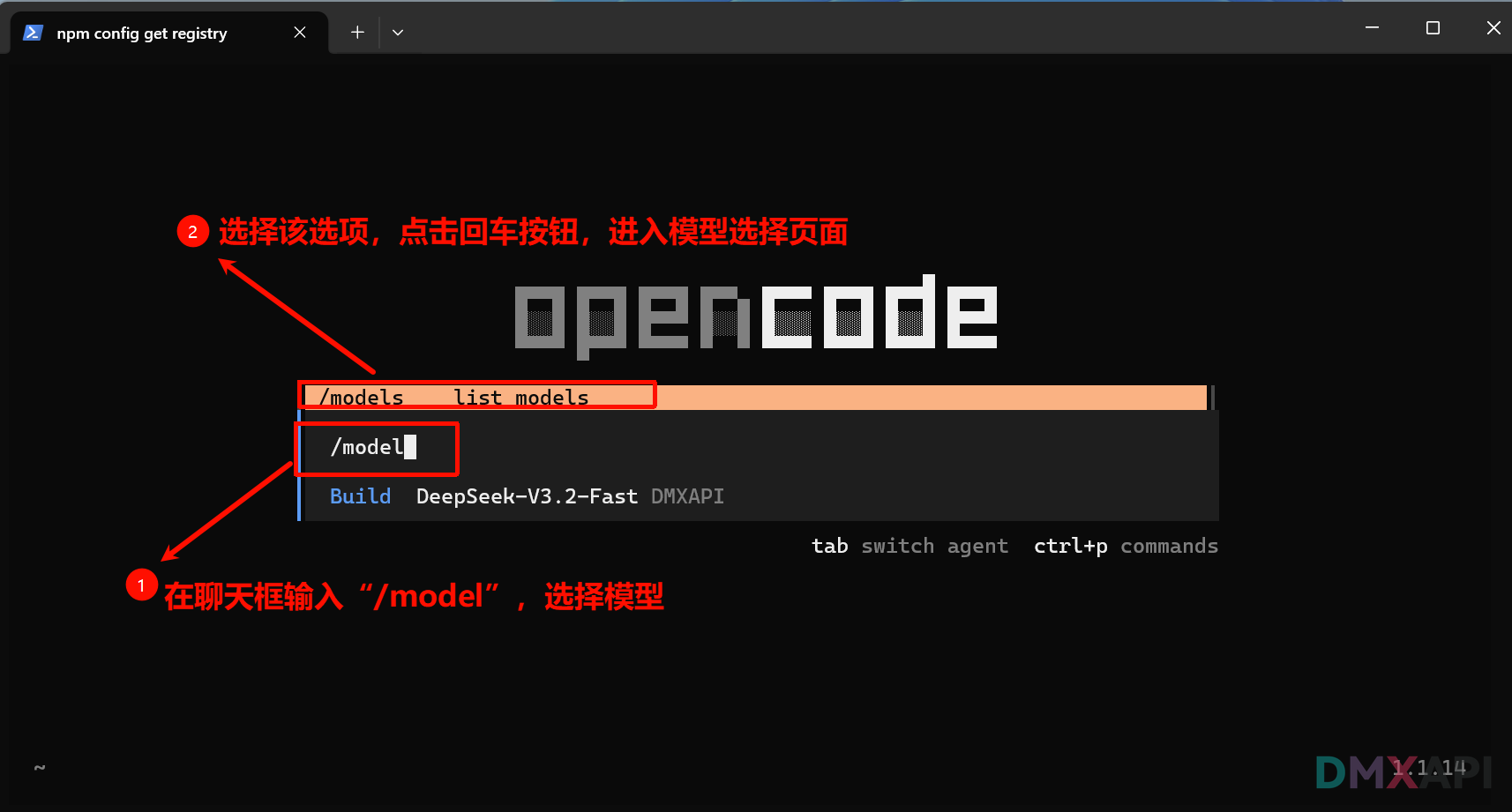
10. 选择之前填入的DMXAPI后缀的模型
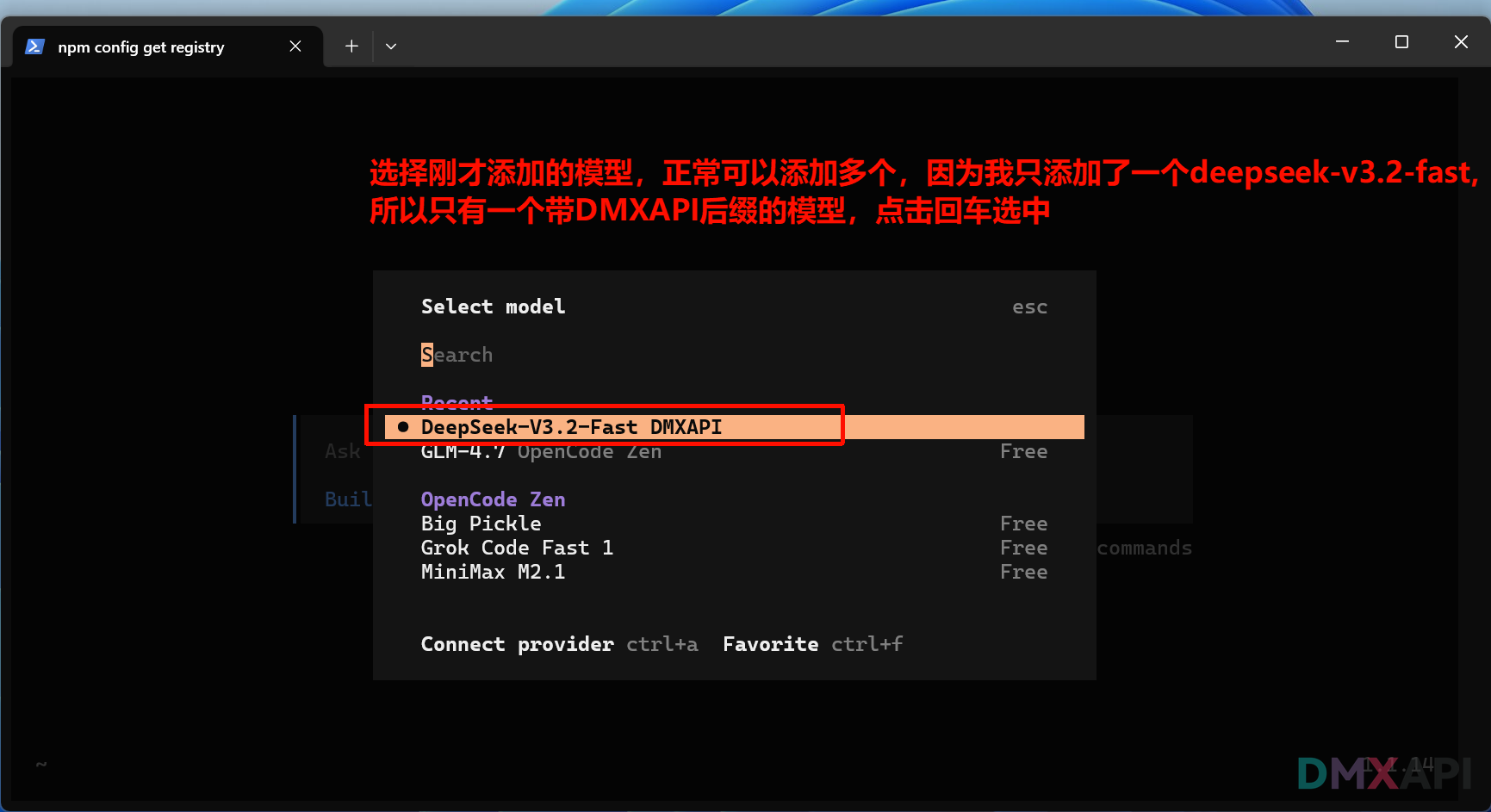
11. 验证模型的配置情况,开始使用
可以开始用起来啦!!!! 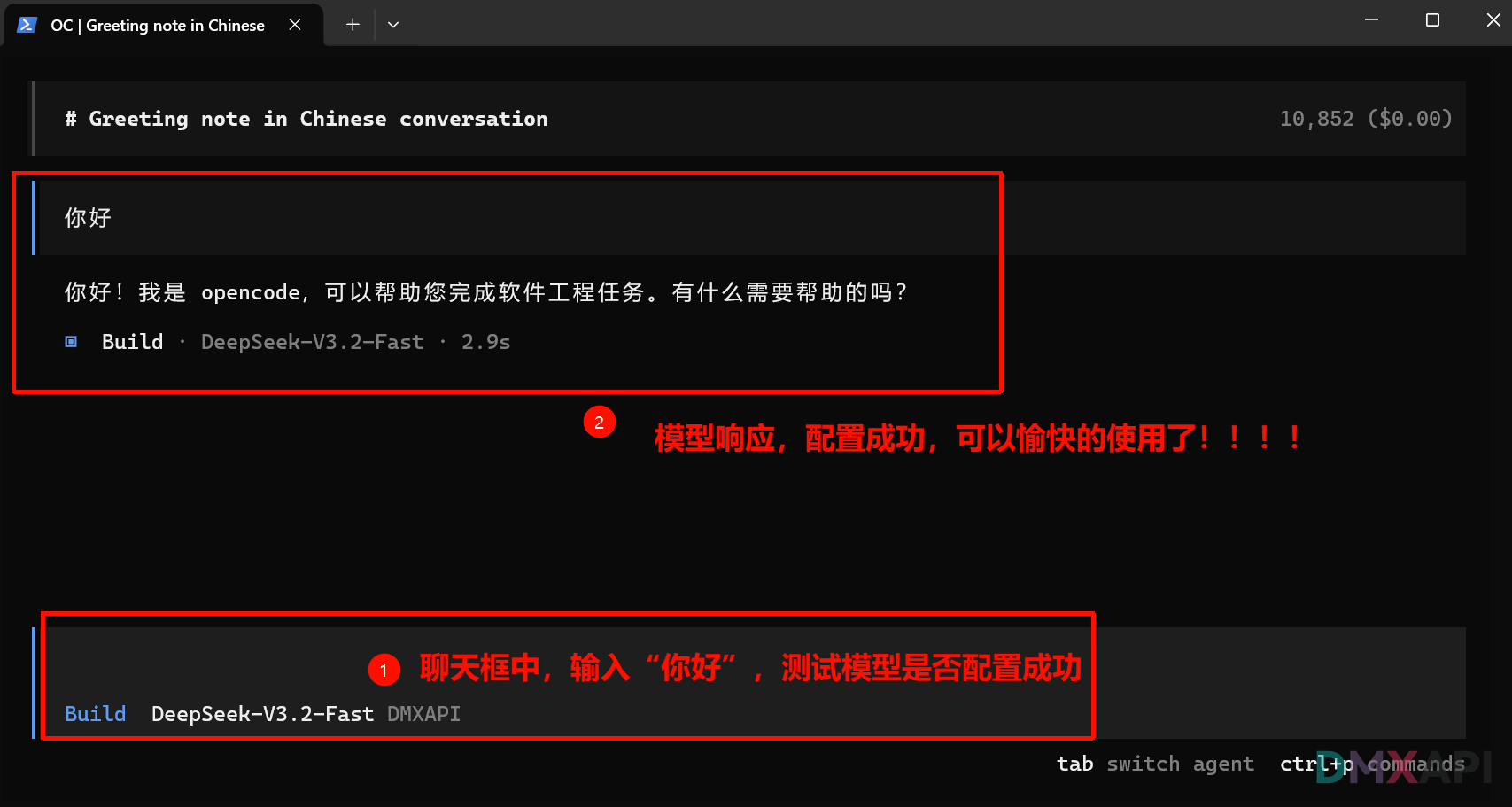
© 2026 DMXAPI opencode的安装及配置