CodeBuddy Agent 模式配置 DMXAPI 使用教程
CodeBuddy 是腾讯推出的 AI 编程助手,其 Agent 模式支持自主规划、多步执行、调用工具,能够端到端完成复杂的代码开发任务。通过配置 DMXAPI 自定义模型,可以在 CodeBuddy Agent 中接入 GPT、Claude、Gemini 等主流模型。
下载安装
前往 CodeBuddy 官网下载客户端
👉 https://copilot.tencent.com/
进入 Agent 模式
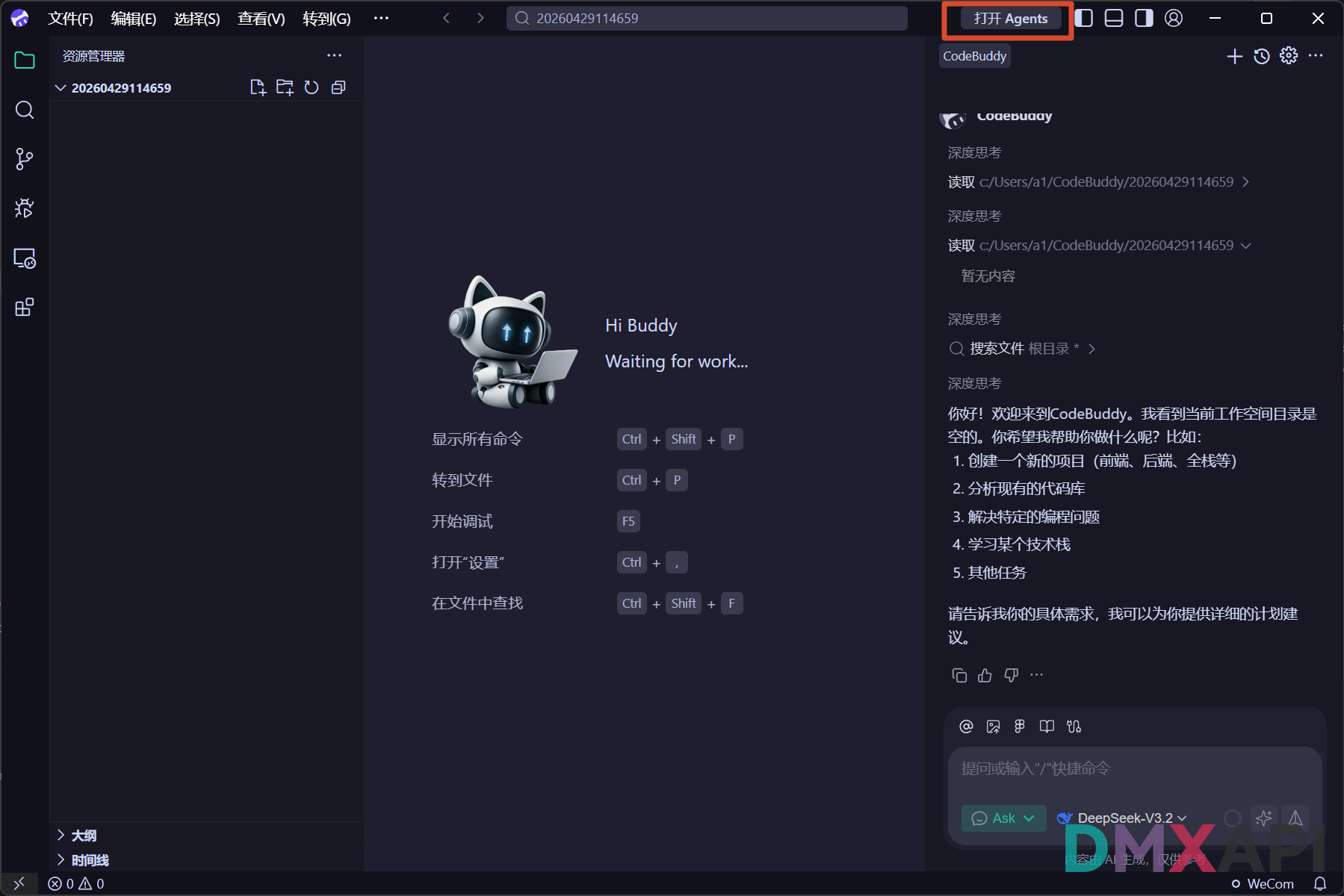
点击右上角工具栏中的「开始 Agents」按钮,即可打开 CodeBuddy 独立的 Agent 窗口。
配置 DMXAPI 模型
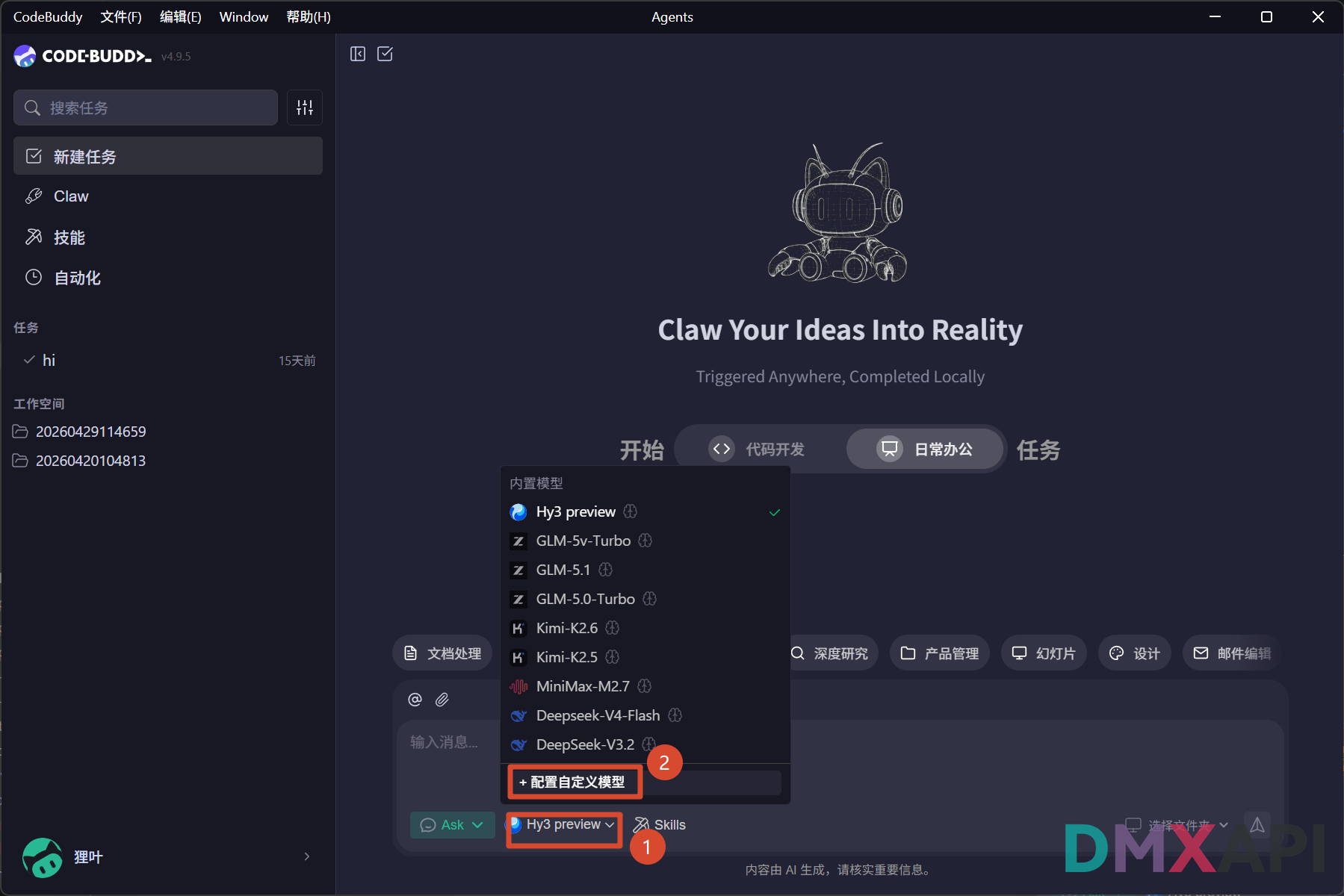
第一步:打开模型选择器,添加自定义模型
在 CodeBuddy Agent 主界面,点击底部输入框左侧的 ① 模型选择按钮(默认显示当前模型名),展开模型列表后,点击列表底部的 ② 「+ 添加自定义模型」。
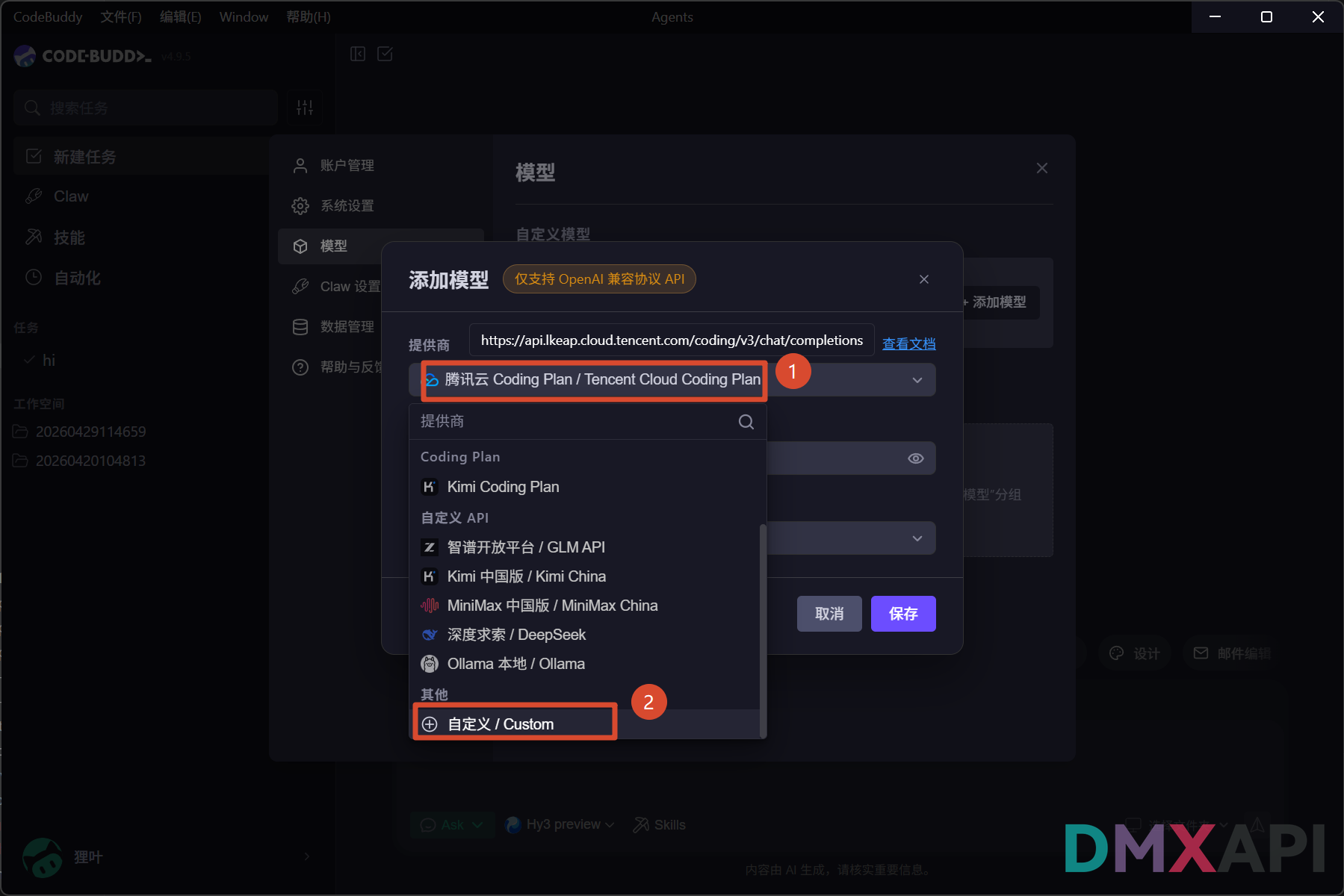
第二步:选择自定义提供商
在弹出的「添加模型」对话框中,点击 ① 提供商下拉菜单,在列表底部「其他」分类中选择 ② 「自定义 / Custom」。
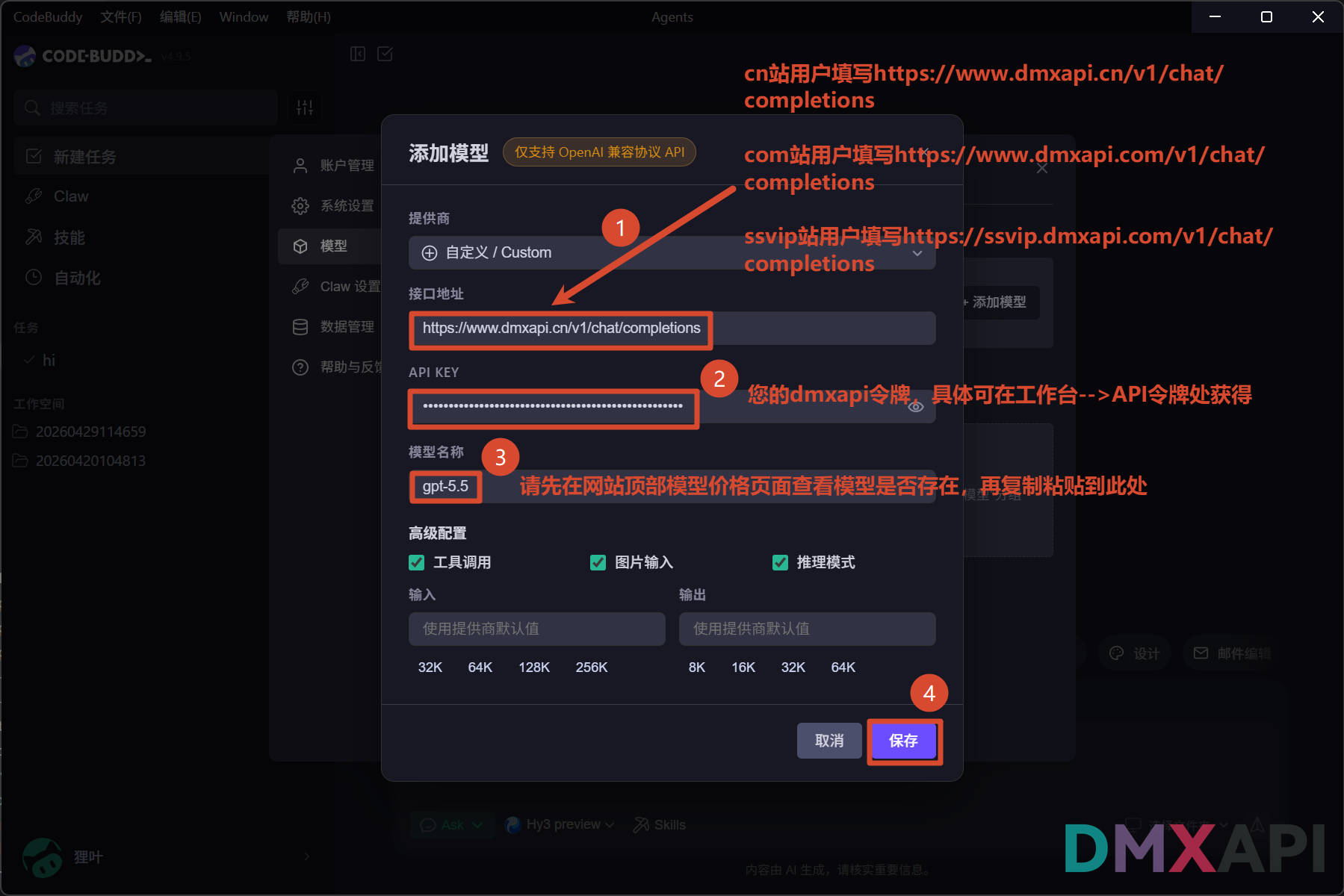
第三步:填写 DMXAPI 配置信息
选择「自定义 / Custom」后,按下图填写三项关键配置,完成后点击「保存」:
| 字段 | 填写内容 |
|---|---|
| ① 接口地址 | https://www.dmxapi.cn/v1/chat/completions |
| ② API 密钥 | 您的 DMXAPI 令牌,可在工作台 → API 令牌处获取 |
| ③ 模型名称 | 填写要使用的模型 ID,如 gpt-5.5,可在模型价格页查询 |
接口地址说明:
- cn站用户:
https://www.dmxapi.cn/v1/chat/completions- com站用户:
https://www.dmxapi.com/v1/chat/completions- SSVIP站 用户:
https://ssvip.dmxapi.cn/v1/chat/completions
选择模型并测试
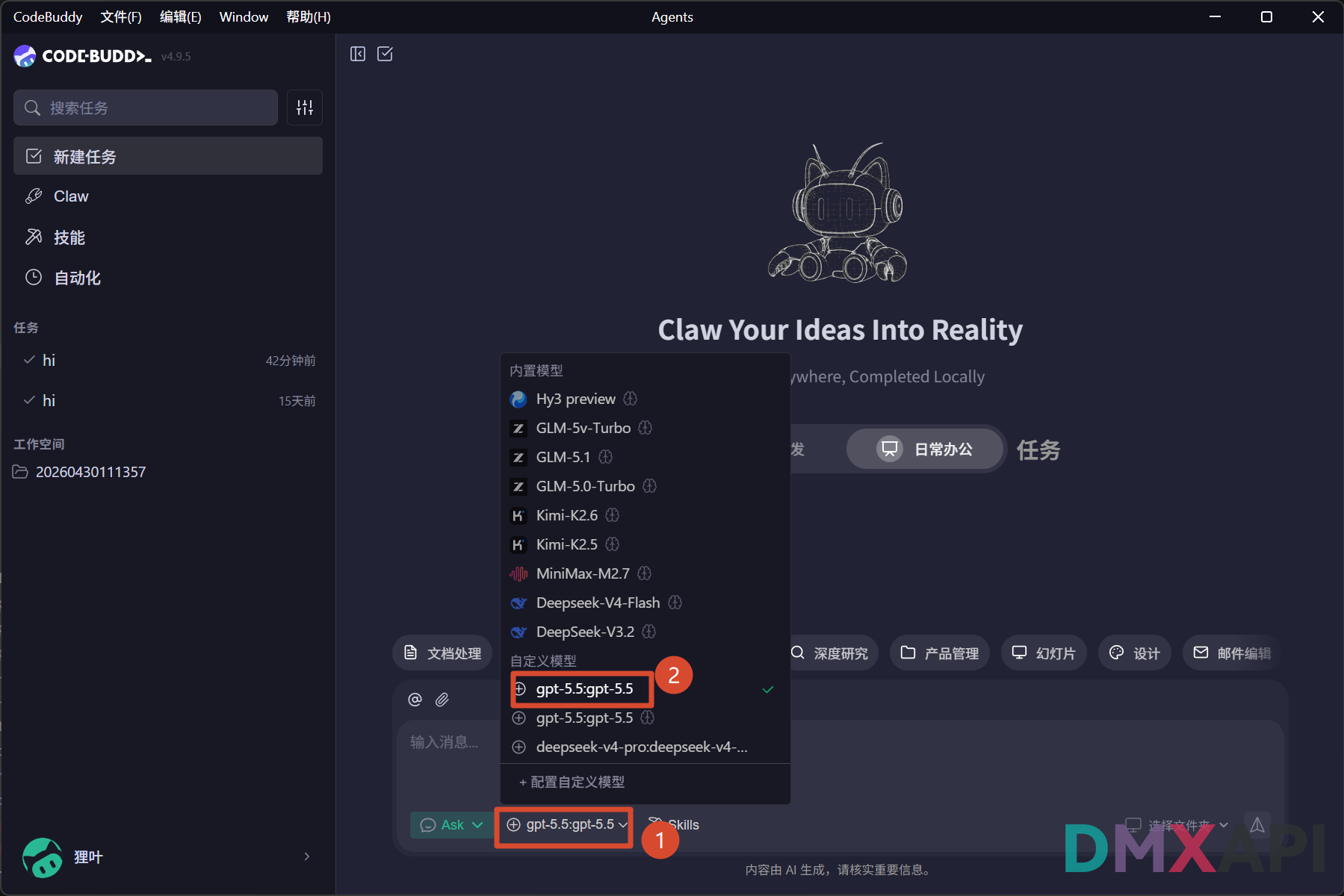
第四步:切换到自定义模型
回到 Agent 主界面,点击底部 ① 模型选择器,在弹出的下拉列表中找到刚添加的 ② 自定义模型并点击选中。
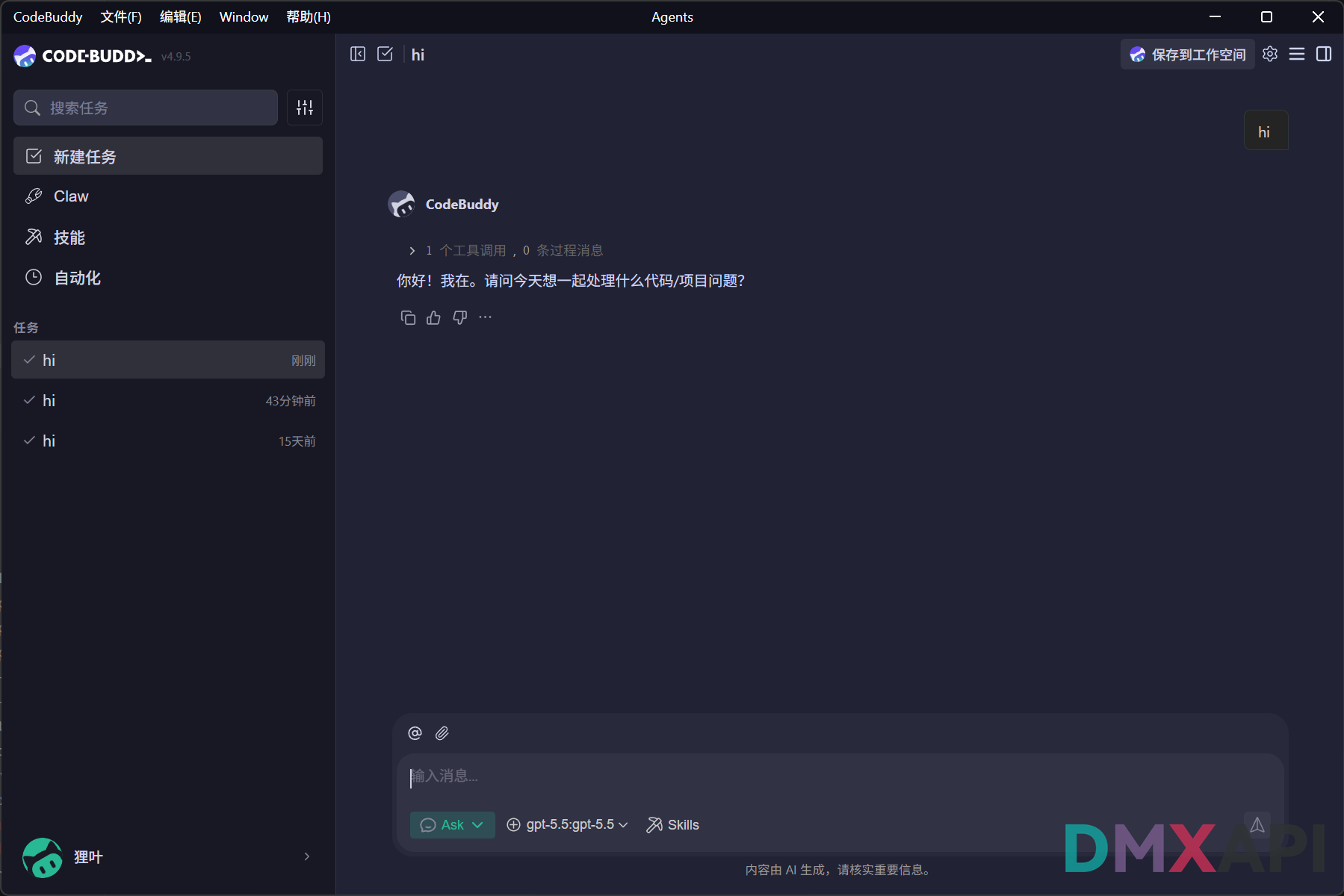
第五步:发送消息测试
在输入框中发送任意内容(如 hi),如果 CodeBuddy 正常返回回复,说明 DMXAPI 已成功接入,可以开始使用 Agent 模式进行 AI 编程了。
连接手机端(可选)
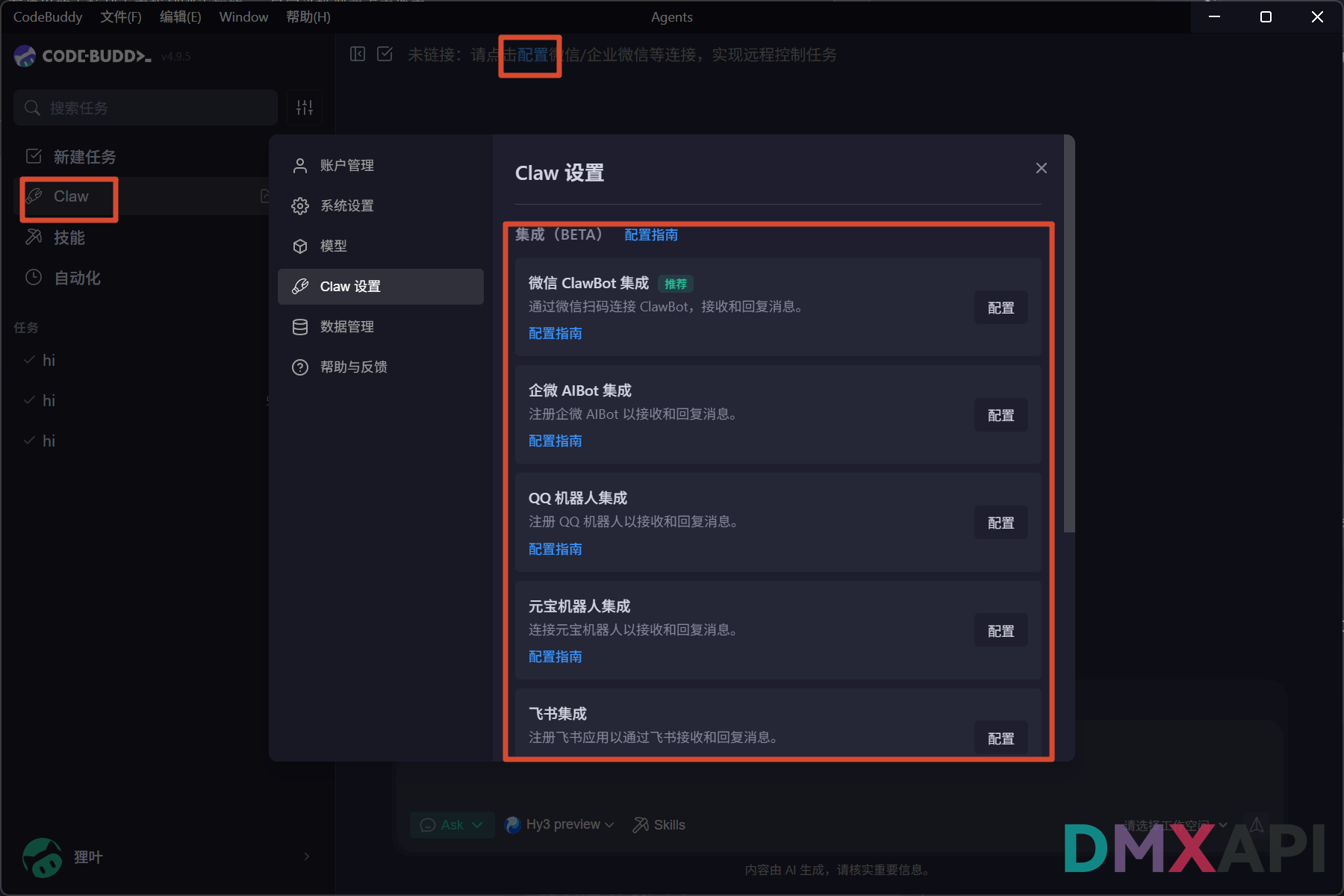
CodeBuddy Agent 内置 Claw 功能,支持将 Agent 能力接入微信 ClawBot、企微 AIBot、QQ 机器人、元宝机器人、飞书等渠道,实现用手机远程触发、控制 Agent 执行任务。
点击左侧导航栏「Claw」,在顶部提示栏点击「配置」,进入「Claw 设置」页面,在各集成入口旁点击「配置」,按「配置指南」完成绑定。
© 2026 DMXAPI CodeBuddy 配置教程