
DMXAPI 重置密码教程
忘记账户密码时,可以通过绑定的邮箱验证身份并重置密码。本文介绍在 DMXAPI 官网找回密码,并改回自己常用密码的完整流程。
重置方法
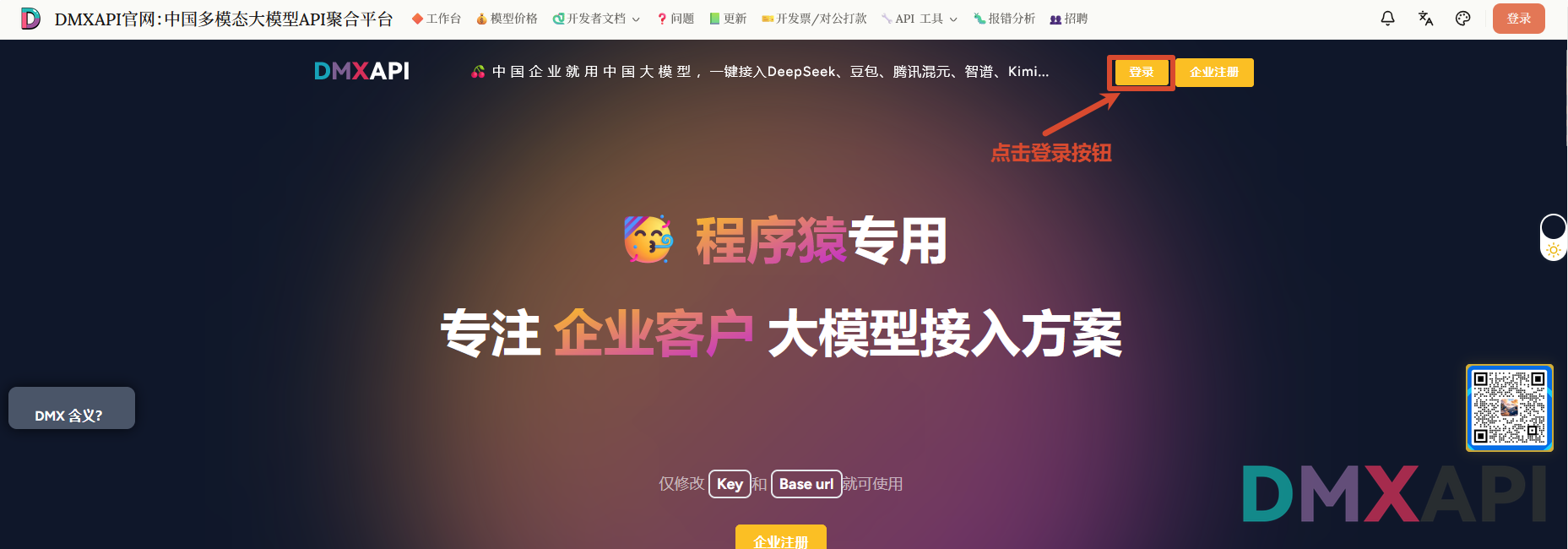
1. 打开官网,点击登录
打开 DMXAPI 官网,点击右上角的「登录」按钮。
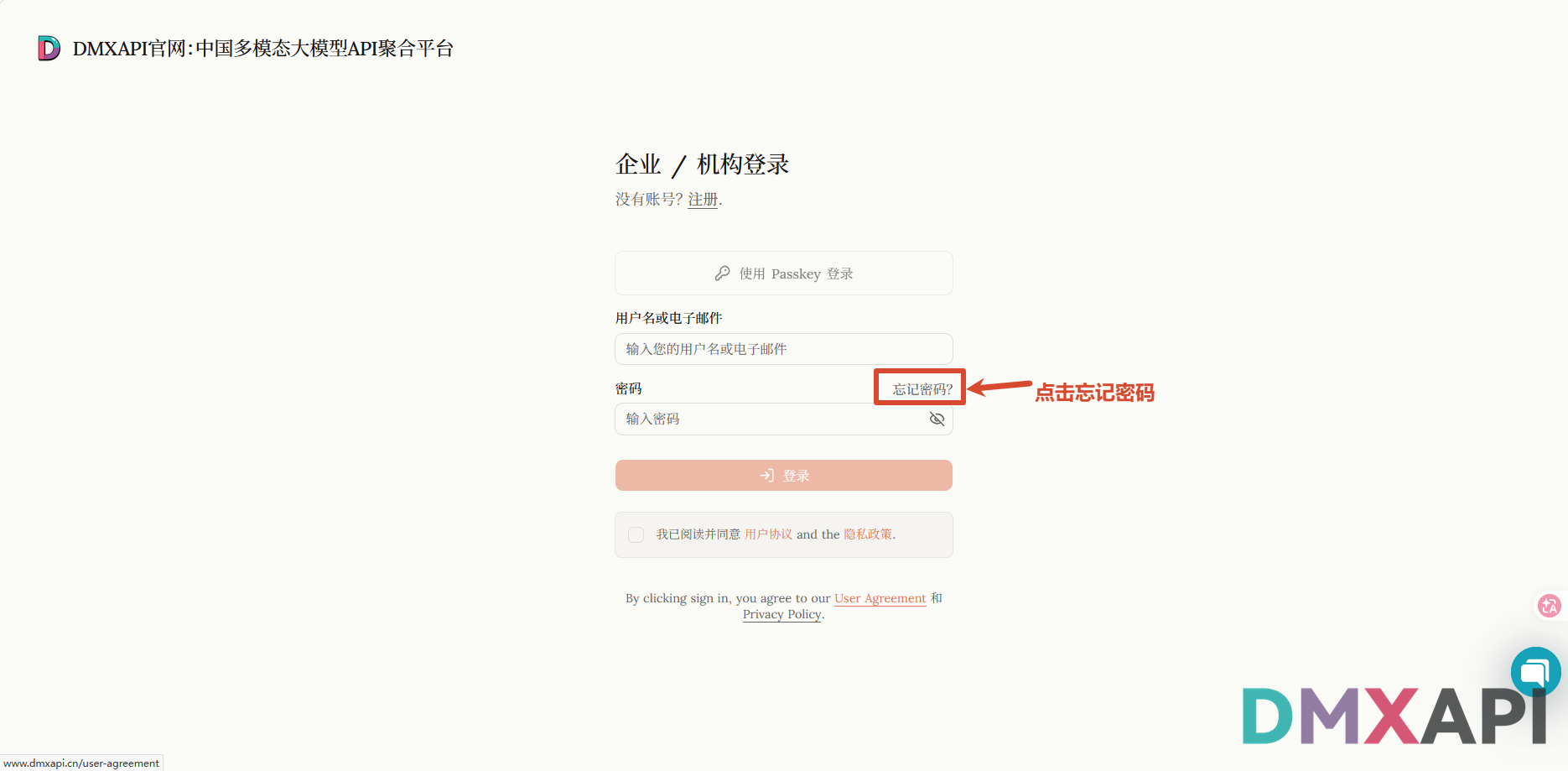
2. 点击「忘记密码」
在登录页面,点击「密码」输入框右上方的「忘记密码?」。
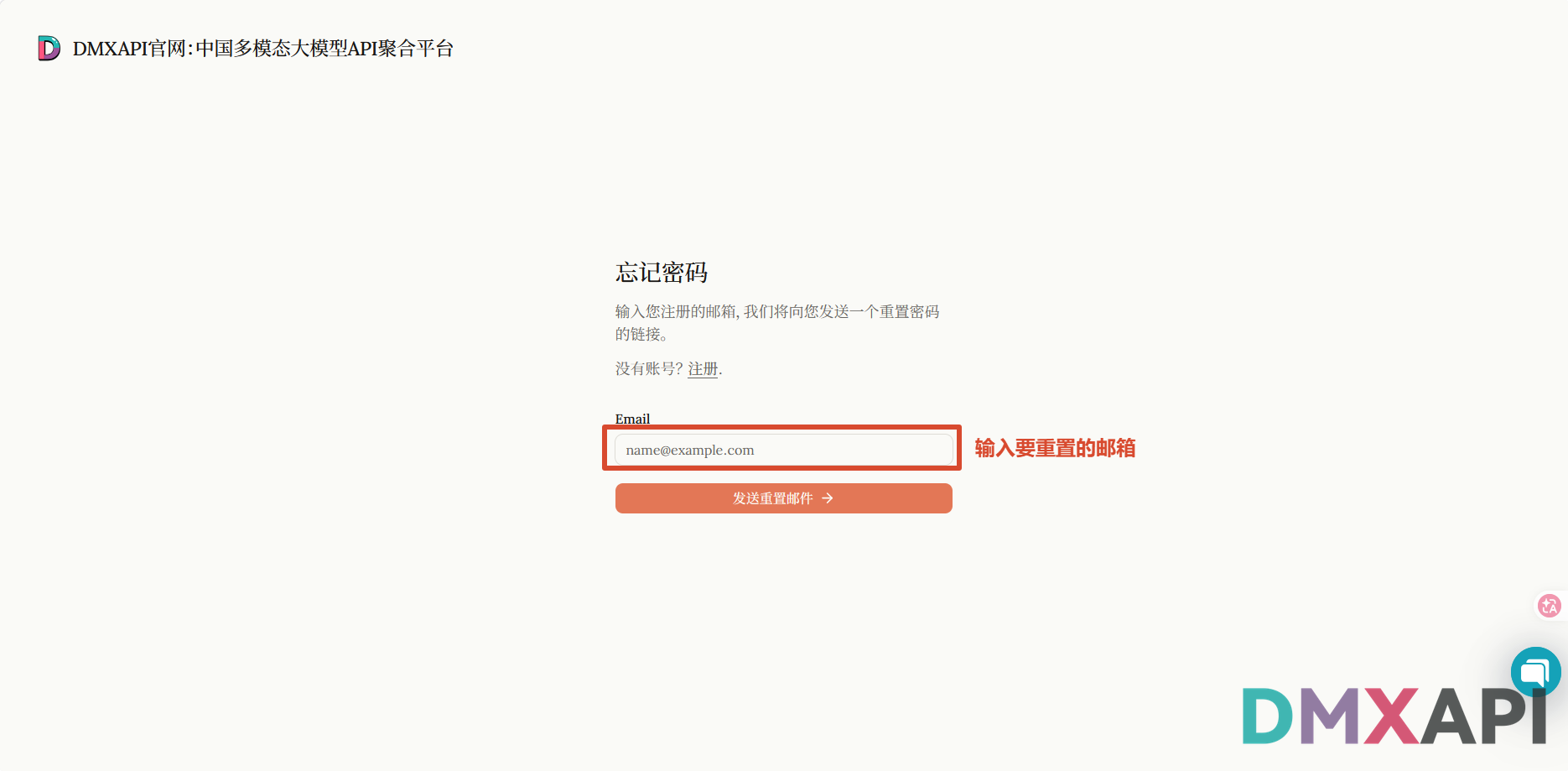
3. 输入邮箱并发送重置邮件
进入「忘记密码」页面,输入你要找回账户的注册邮箱,点击「发送重置邮件」,系统会向该邮箱发送一封重置密码的邮件。
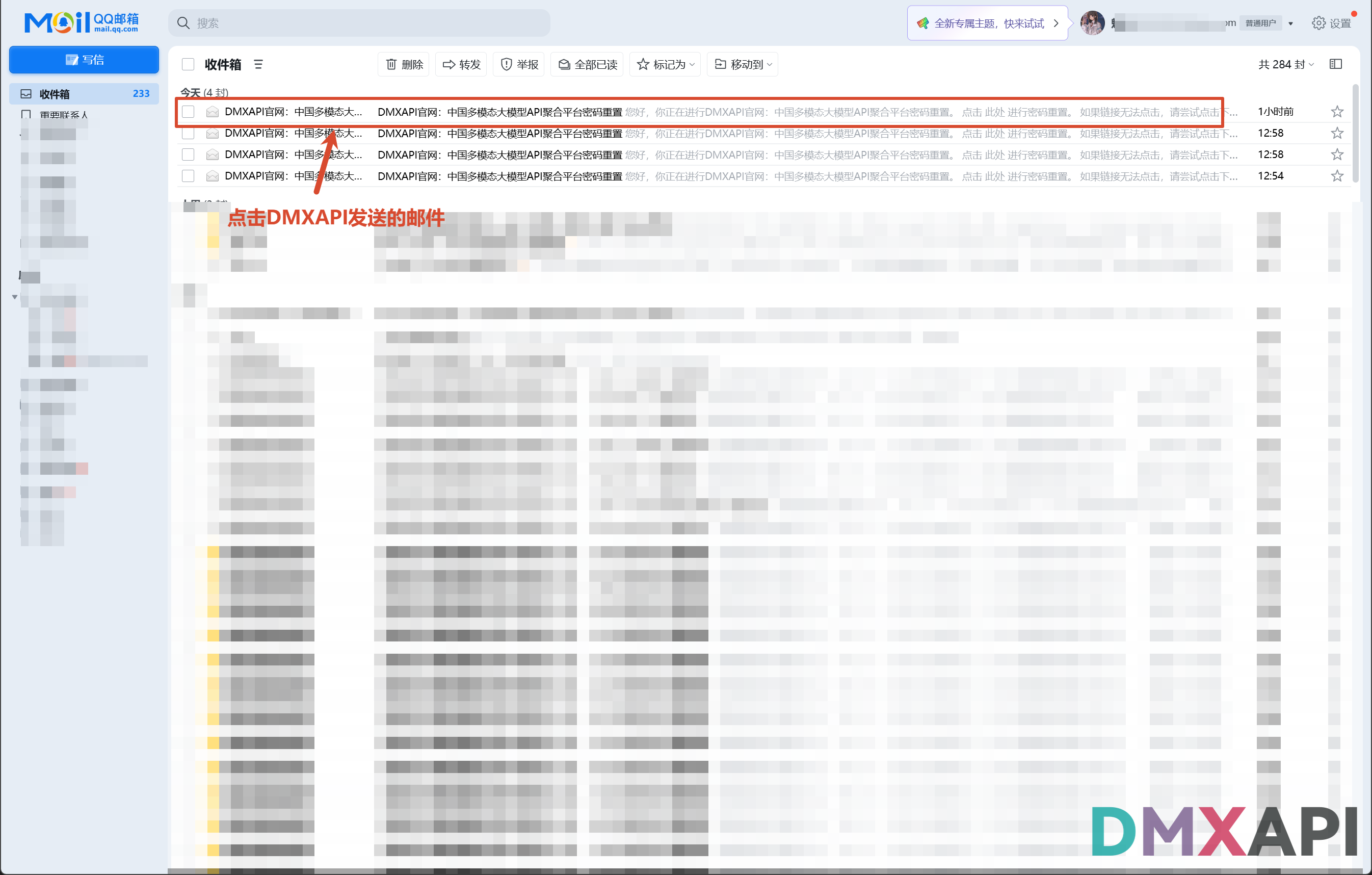
4. 打开邮箱中的重置邮件
登录你的邮箱,找到 DMXAPI 官网发来的「密码重置」邮件并打开。
5. 点击邮件中的重置链接
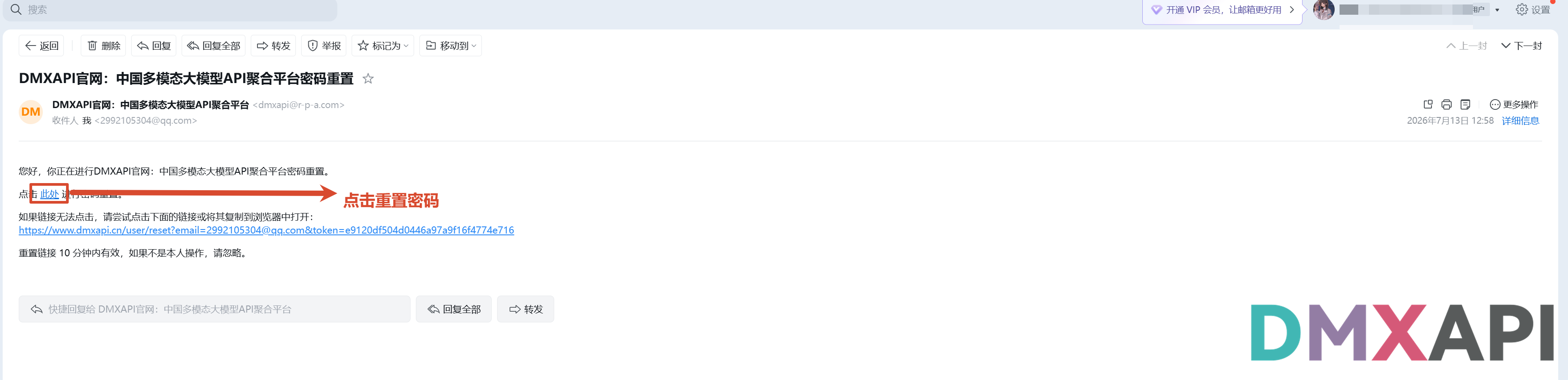
在邮件正文中点击「此处」进行密码重置。如果链接无法点击,可复制邮件中的完整链接到浏览器打开。
提示
该重置链接 10 分钟内有效,请尽快完成操作。如果不是你本人操作,可忽略此邮件。
6. 核对邮箱并确认重置
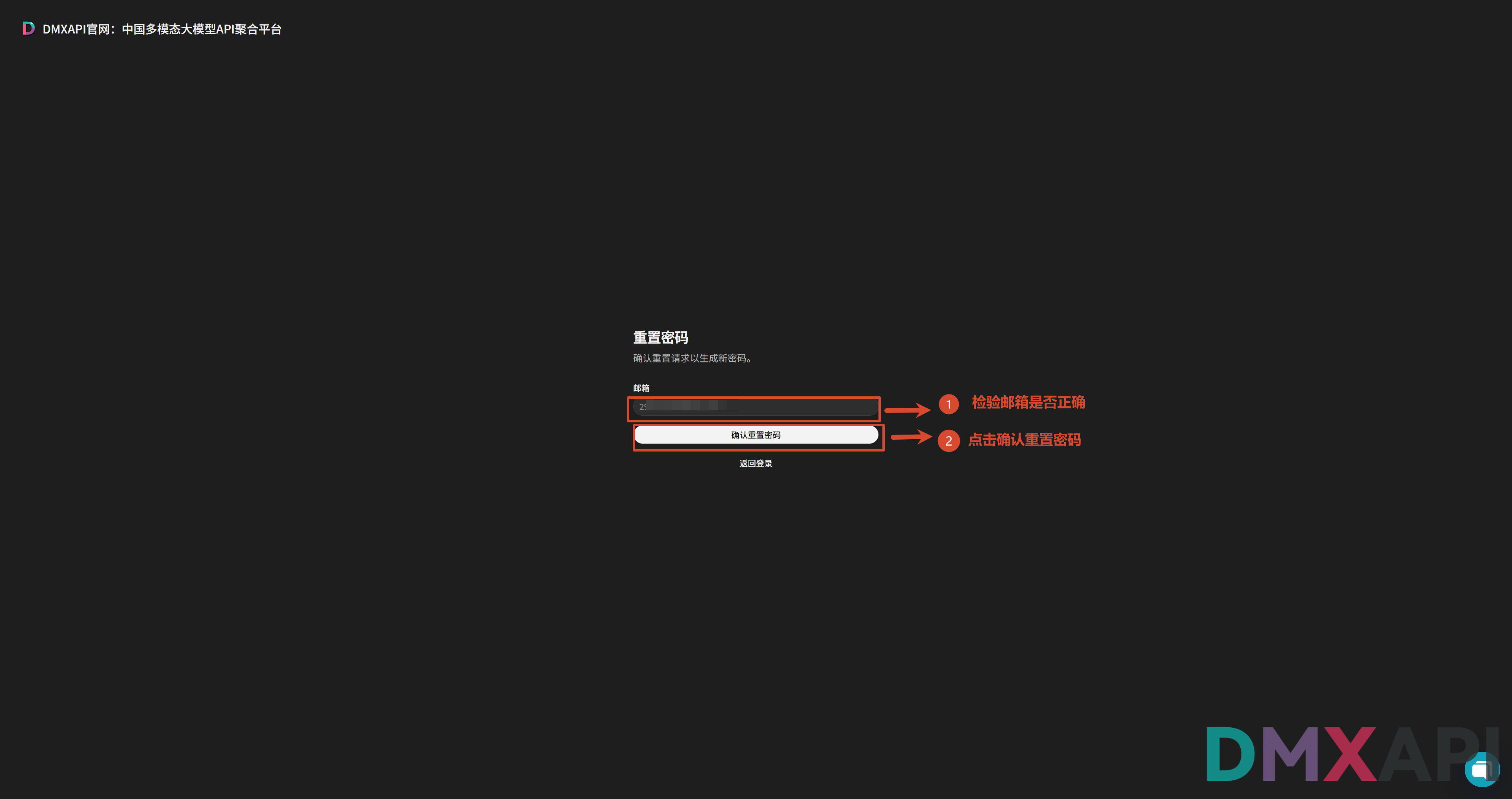
跳转到「重置密码」确认页面,核对邮箱地址是否为你要找回的账户,确认无误后点击「确认重置密码」。
7. 复制系统生成的新密码
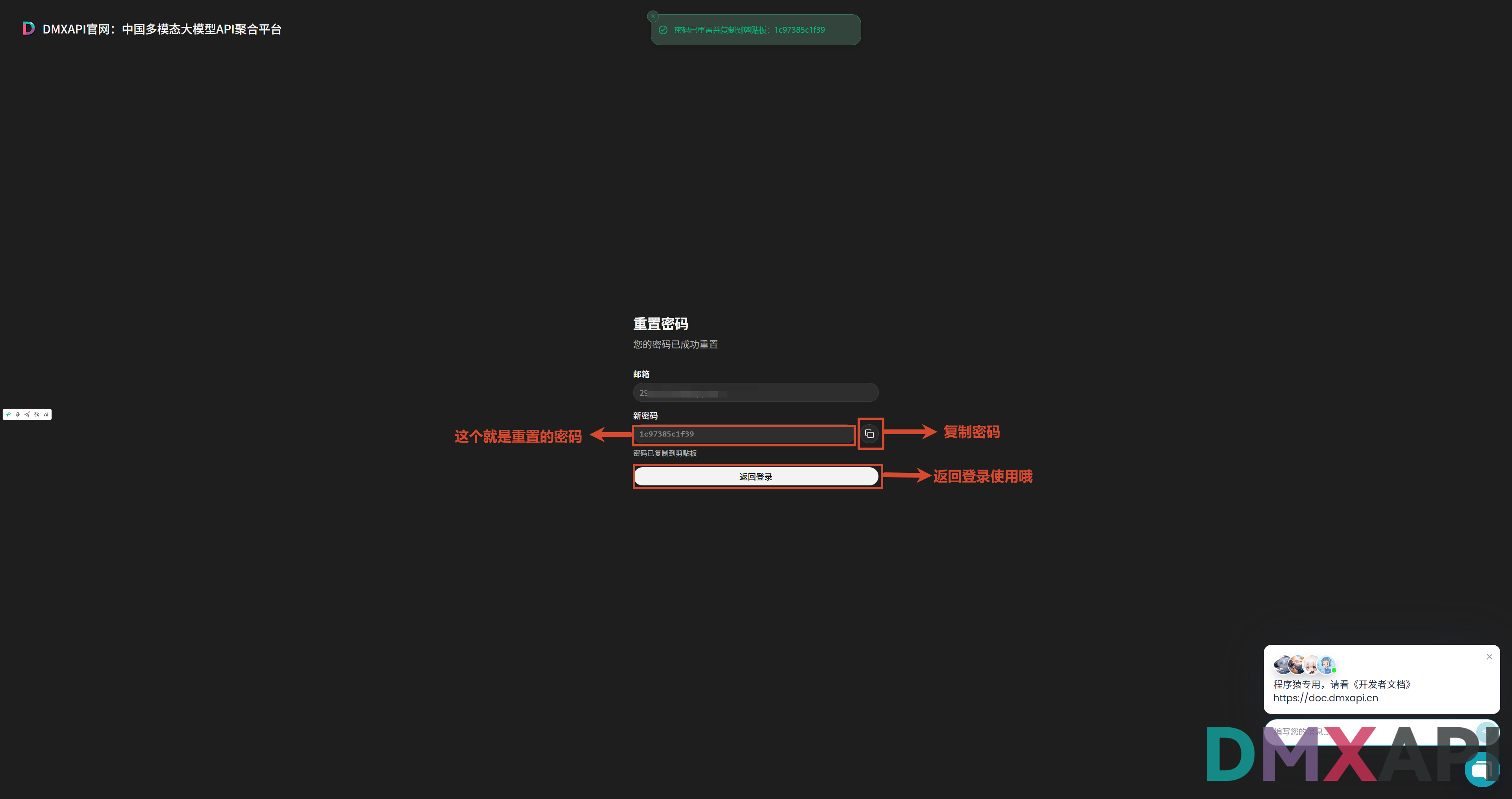
重置成功后,系统会自动生成一个新密码并复制到剪贴板(也可点击输入框右侧的复制按钮再次复制)。请先妥善保存该密码,然后点击「返回登录」。
8. 使用新密码登录
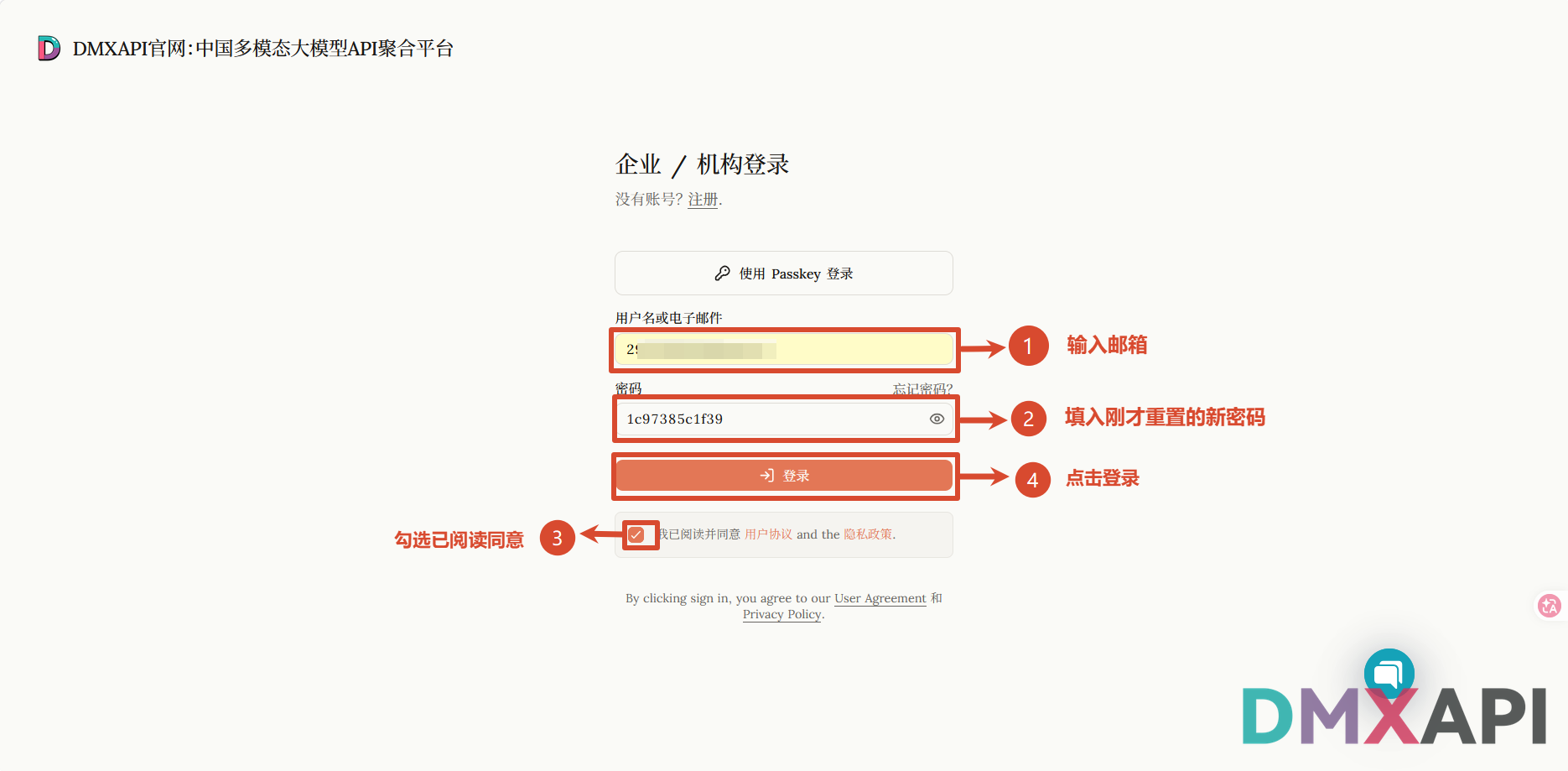
回到登录页面,输入账户邮箱,填入刚才重置生成的新密码,勾选「我已阅读并同意用户协议和隐私政策」,点击「登录」。
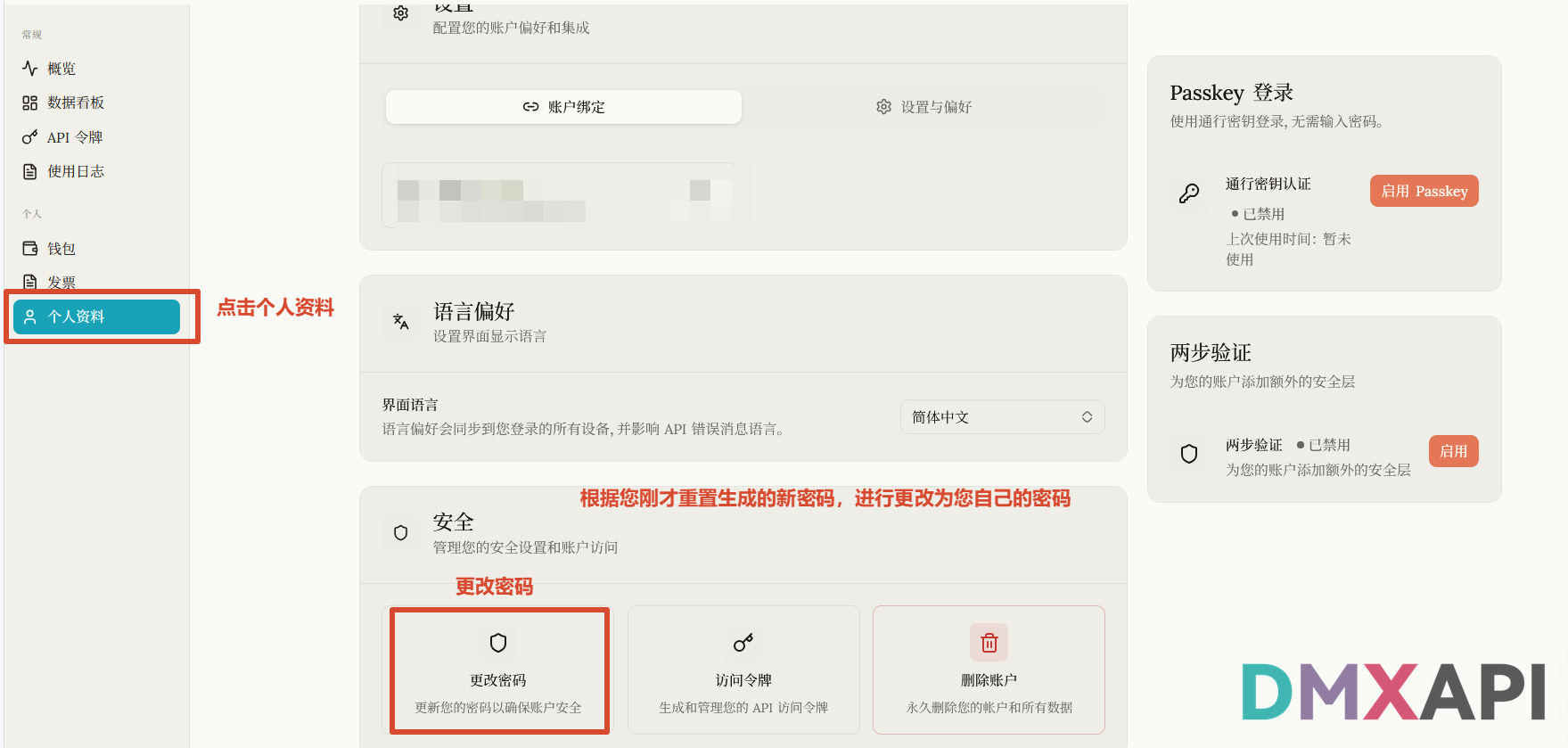
9. 进入个人资料,准备更改密码
登录成功后进入工作台,点击左侧菜单的「个人资料」,在「安全」区域点击「更改密码」,将系统生成的随机密码改成你自己常用的密码。
10. 设置你自己的新密码
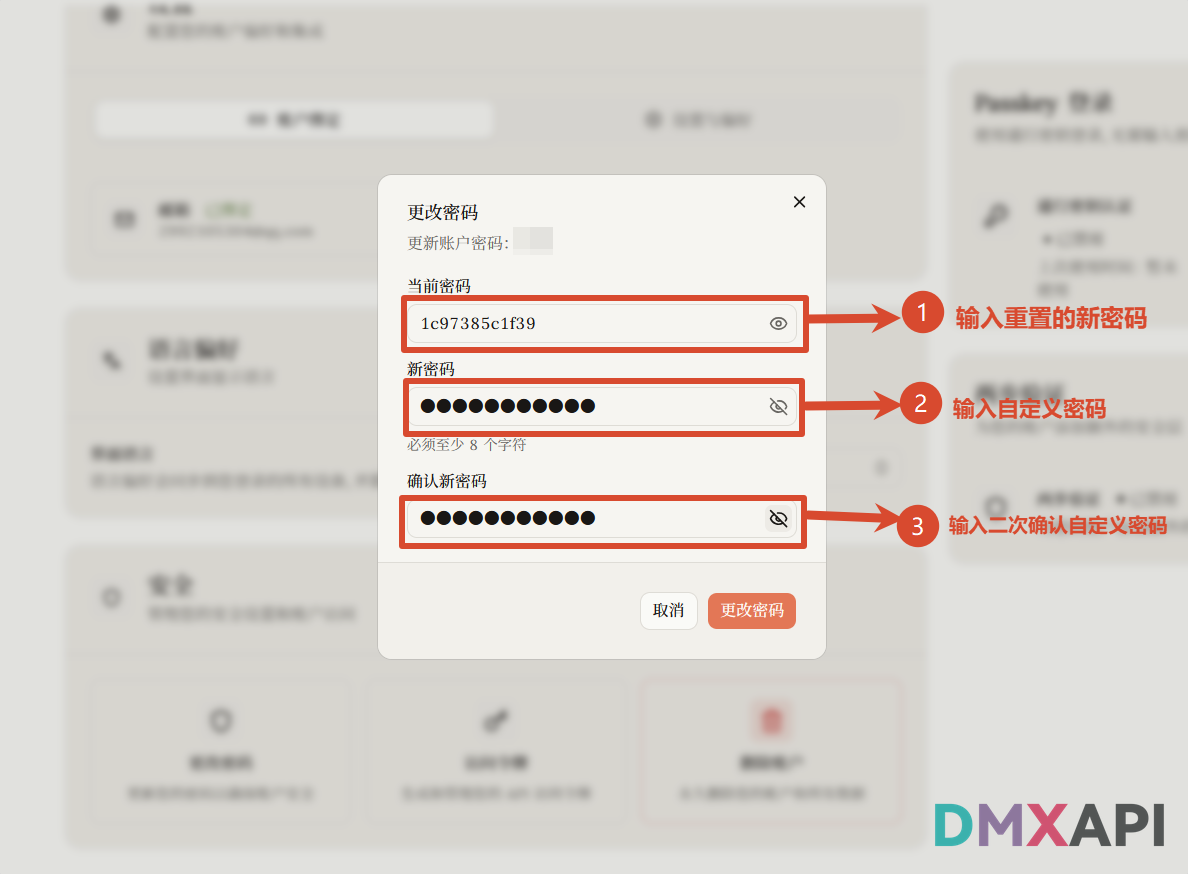
在弹出的「更改密码」窗口中:
- 「当前密码」填入刚才重置生成的新密码;
- 「新密码」输入你自定义的密码(至少 8 个字符);
- 「确认新密码」再次输入同样的自定义密码。
最后点击「更改密码」完成设置。之后即可使用你自己设置的密码登录 DMXAPI 账户,密码找回完成。
© 2026 DMXAPI 重置密码教程