
CC Switch 配置 Codex 桌面端教程
CC-Switch 是一款面向开发者的多供应商配置切换工具,可在 Claude Code、Codex 等多种客户端之间一键切换不同的 API 厂商与模型。本文介绍如何使用 CC Switch 将 Codex 桌面端 接入 DMXAPI。
本教程包含三个专题,按您要使用的模型类型选择其中一个进行配置即可:
- DMXAPI(gpt原生支持):使用 GPT 系列原生模型(Responses API 直连)
- DMXAPI(codex专区配置):使用 codex 专区模型(
-cdx后缀,如gpt-6.1-sol-cdx) - DMXAPI(国产模型配置):使用国产模型(如
deepseek-v4.1-flash、glm-5.3),通过 Chat Completions 协议接入
环境准备
在开始之前,请先完成以下准备:
- 安装 Codex 桌面端:前往 Codex 官网下载页 下载并安装。
- 下载 CC Switch 工具:前往 CC Switch 官网 下载并安装。
- 准备一个 DMXAPI 令牌(API Key),可在 DMXAPI 控制台 的「API 令牌」页获取。
前置步骤
三个专题的前两步操作相同,先完成以下准备操作。
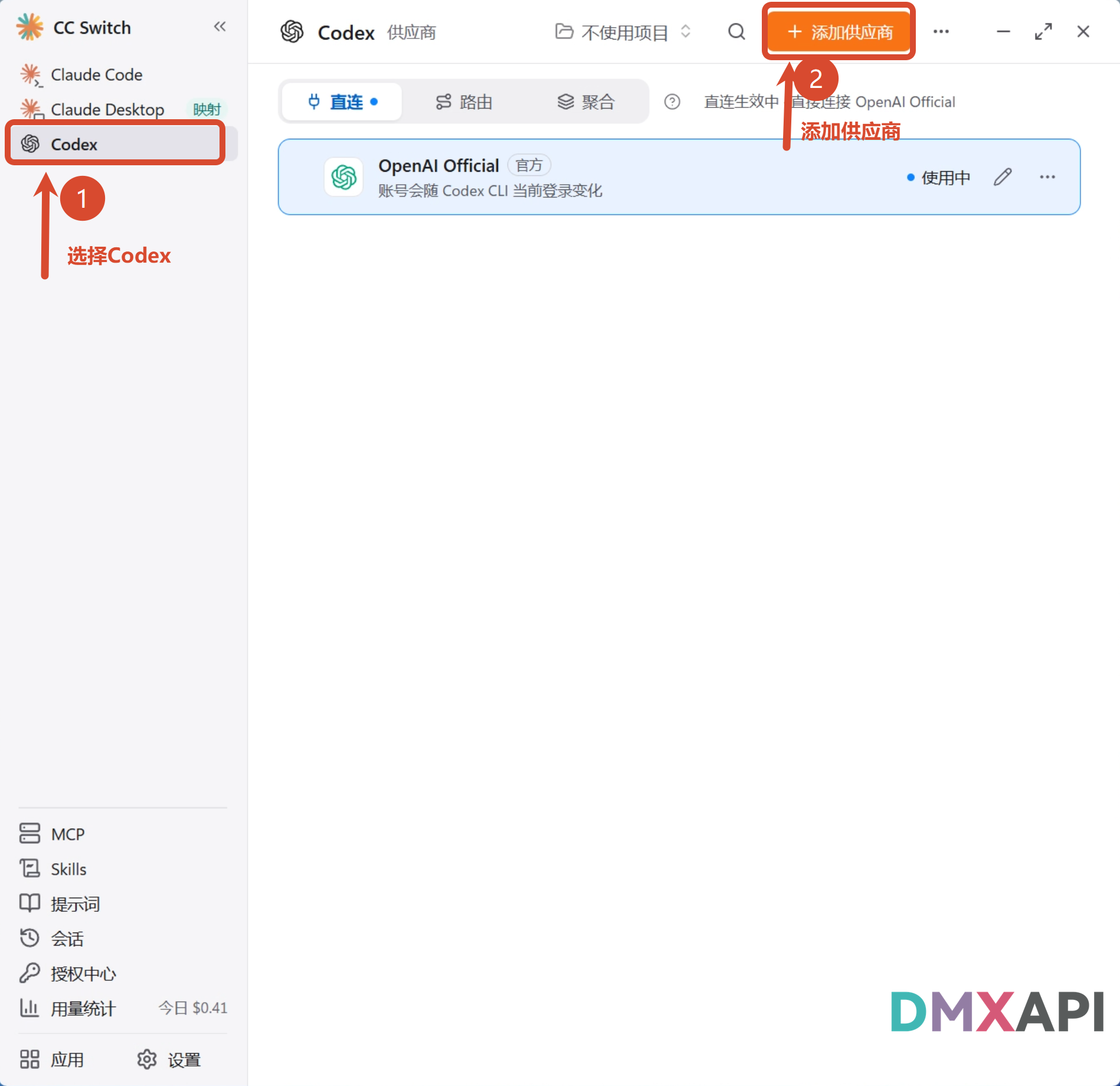
步骤 1:选择 Codex 并添加供应商
打开 CC Switch,按截图中的编号操作:
- ① 点击左侧的 Codex 选项卡
- ② 点击右上角橙色 「添加供应商」 按钮
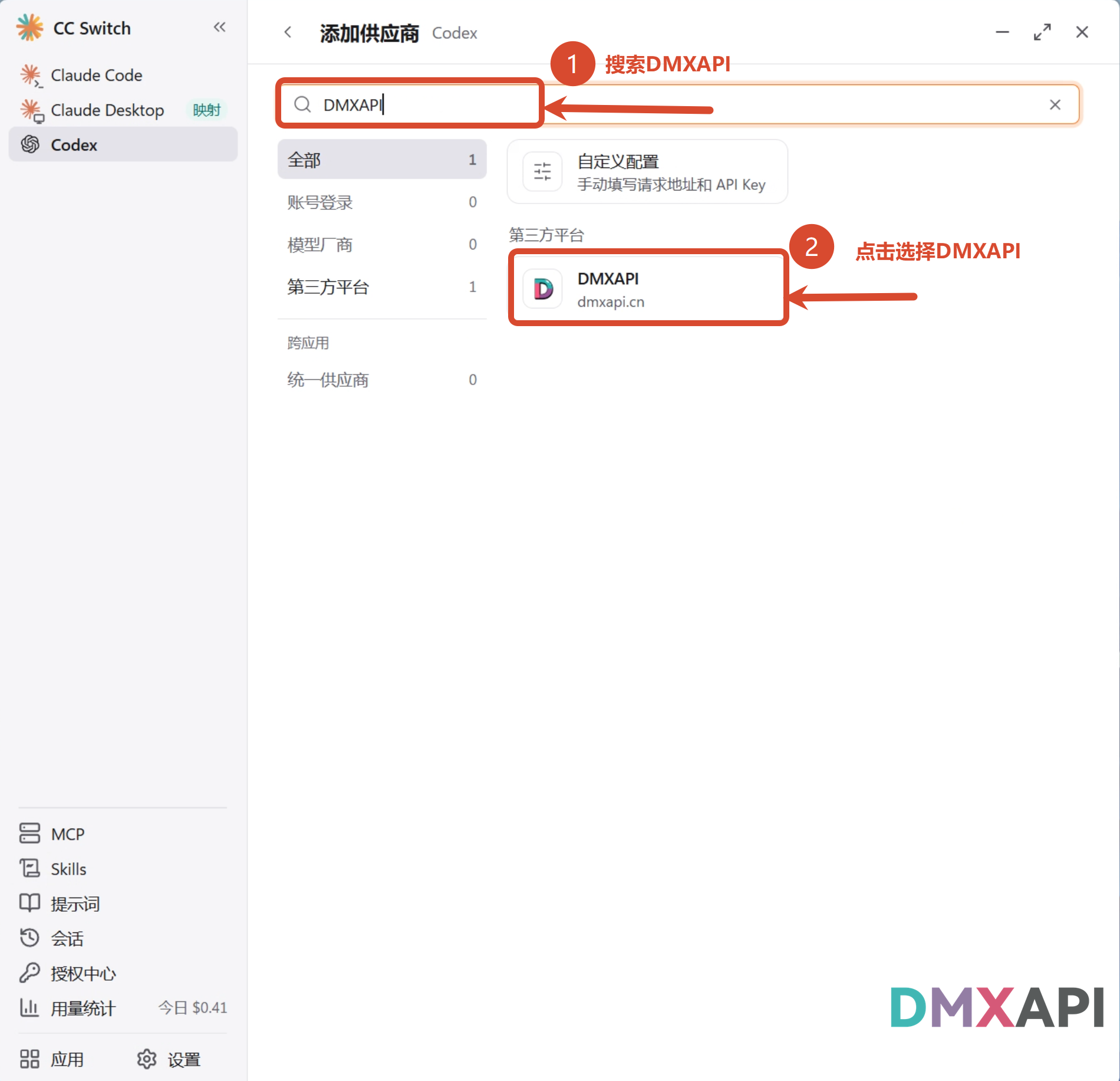
步骤 2:选择预设供应商 DMXAPI
进入「添加新供应商」页面,按编号操作:
- ① 在搜索栏中搜索 DMXAPI
- ② 点击选择 DMXAPI 预设
DMXAPI(gpt原生支持)
本专题适用于直接使用 GPT 系列原生模型(如 gpt-6.1-sol),上游走 Responses API 直连,无需模型映射。
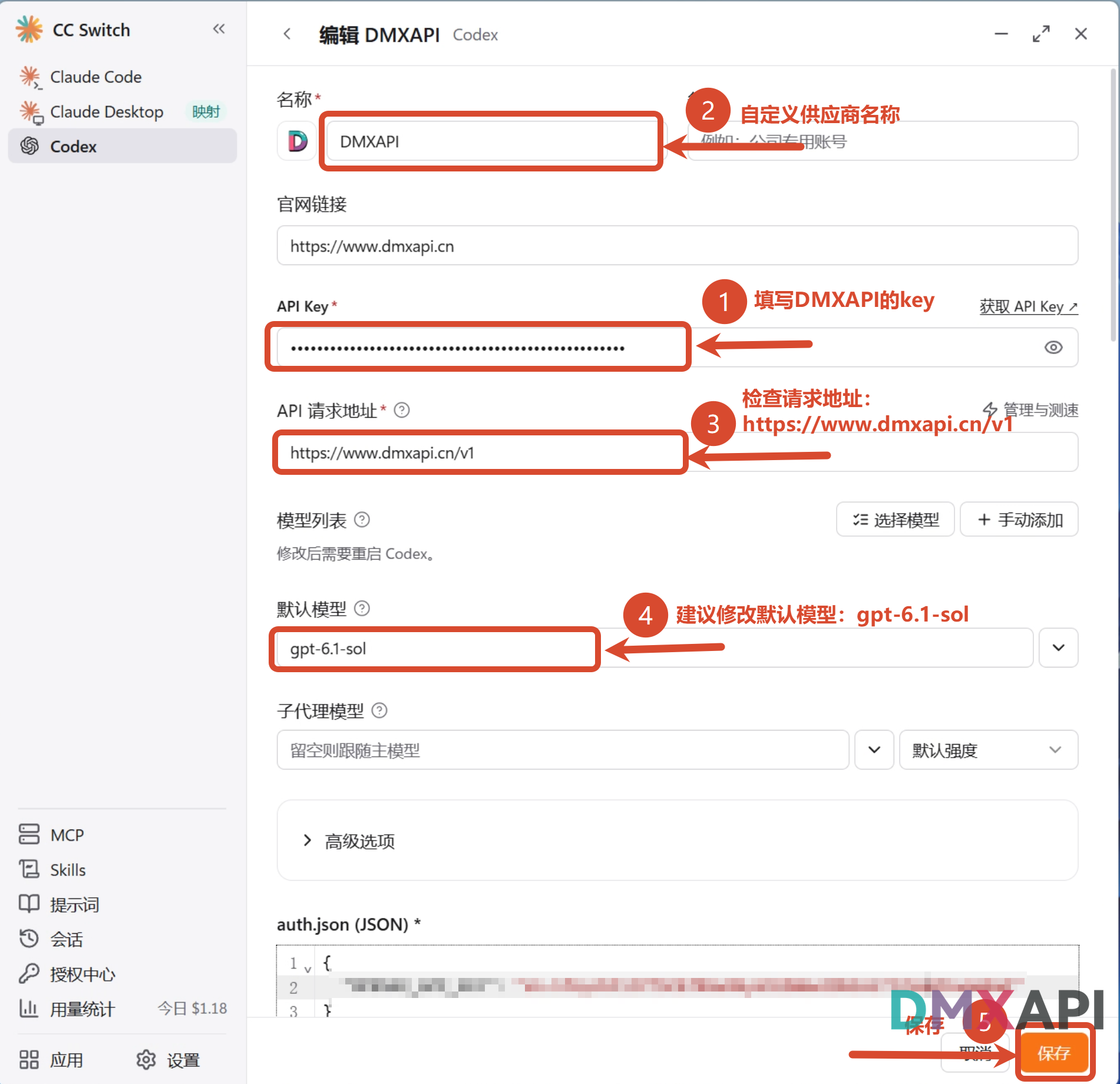
步骤 1:填写供应商信息
在供应商配置表单中按编号依次操作:
- ① API Key:填入您的 DMXAPI 令牌
- ② 名称:自定义供应商名称,例如
DMXAPI(名称仅用于区分不同配置) - ③ API 请求地址:检查为
https://www.dmxapi.cn/v1 - ④ 默认模型:建议修改为
gpt-6.1-sol - ⑤ 确认无误后点击右下角的 「保存」 完成配置
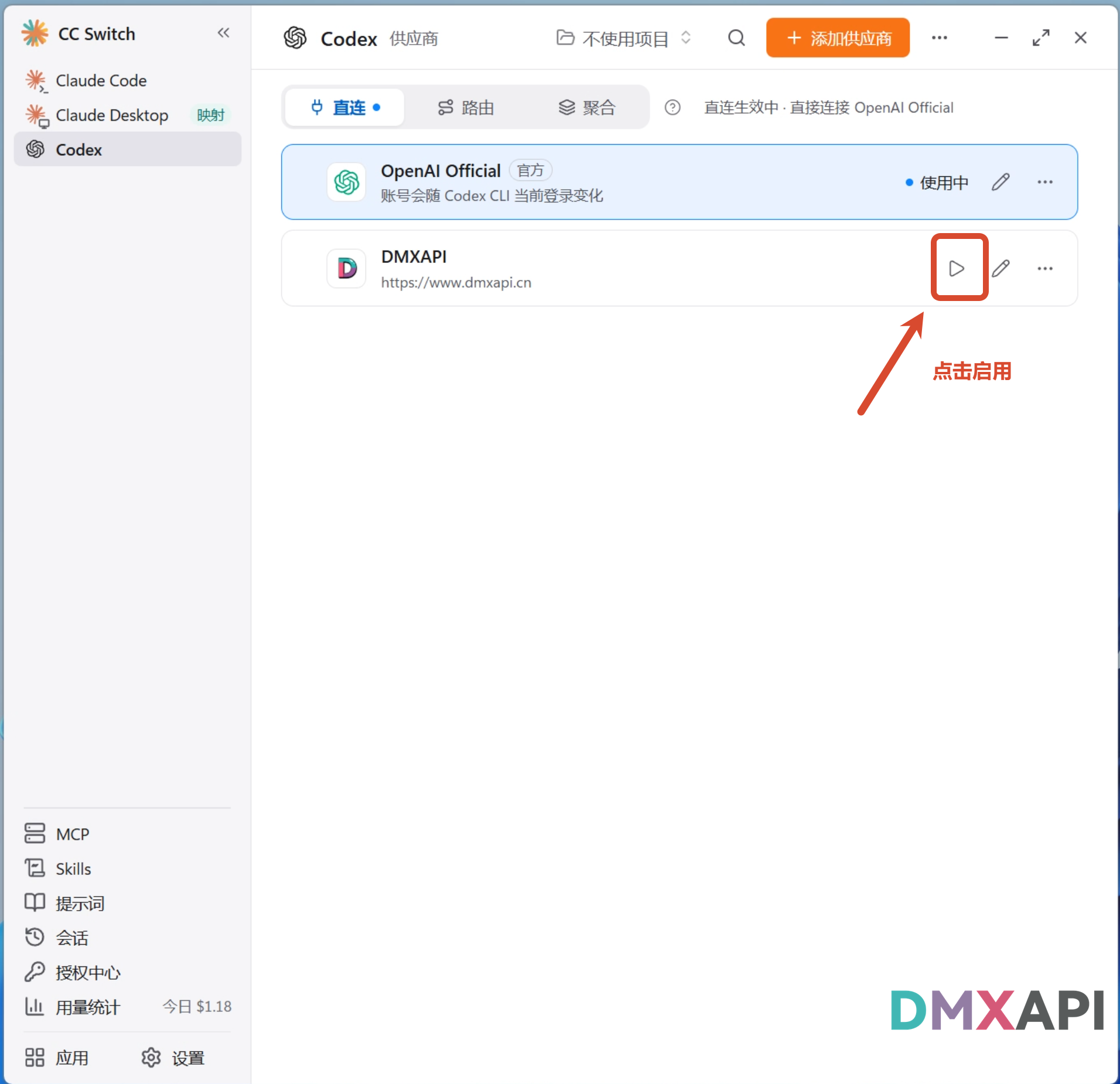
步骤 2:启用供应商
回到主界面,在 DMXAPI 供应商卡片上:
- ① 点击 「启用」
启用后重启 Codex 桌面端使配置生效。
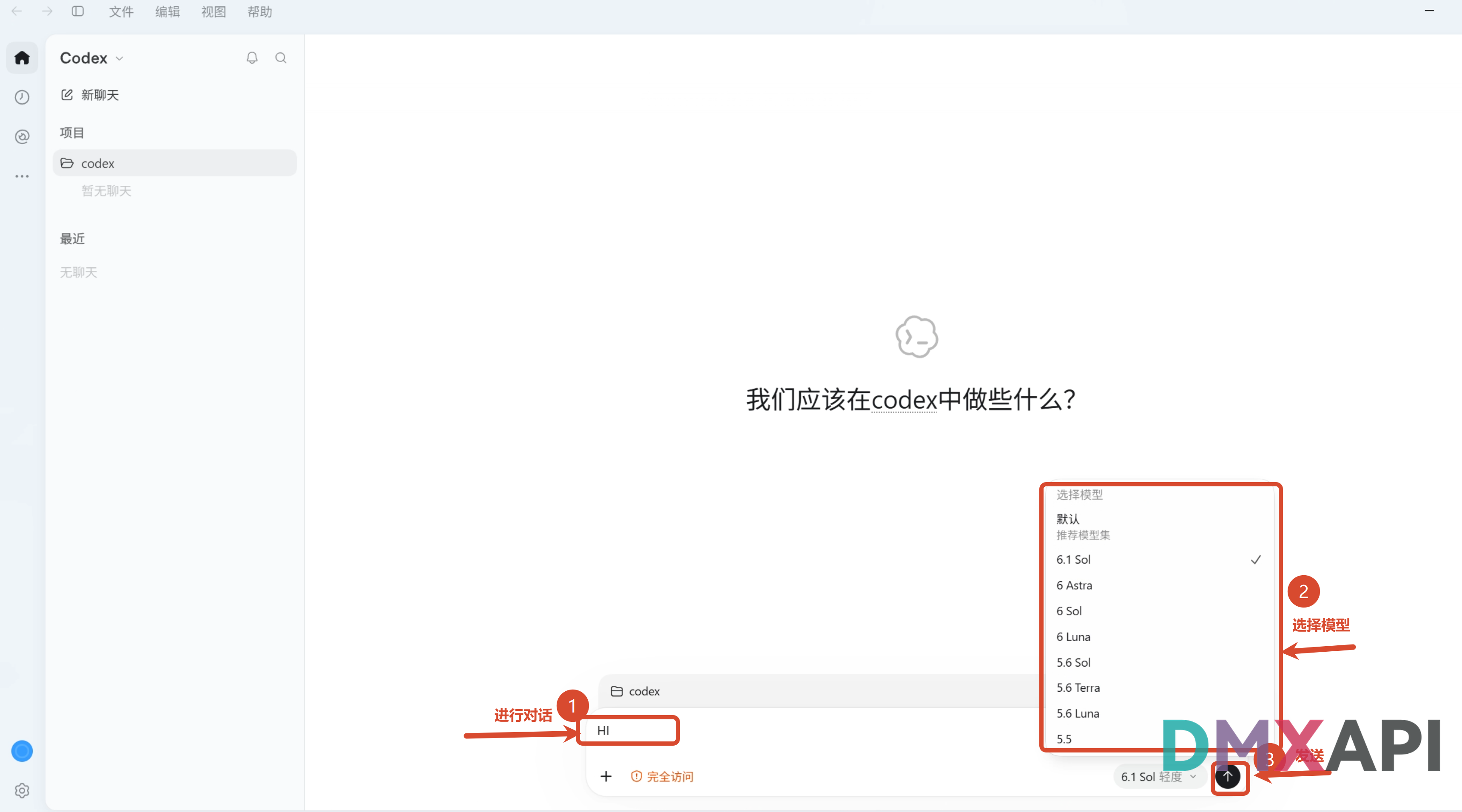
步骤 3:开始使用
重启 Codex 桌面端后:
- ① 在对话框中输入消息,如
HI - ② 点击右下角的 「模型」 下拉框,选择
6.1 Sol、6 Astra等模型 - ③ 点击 「发送」
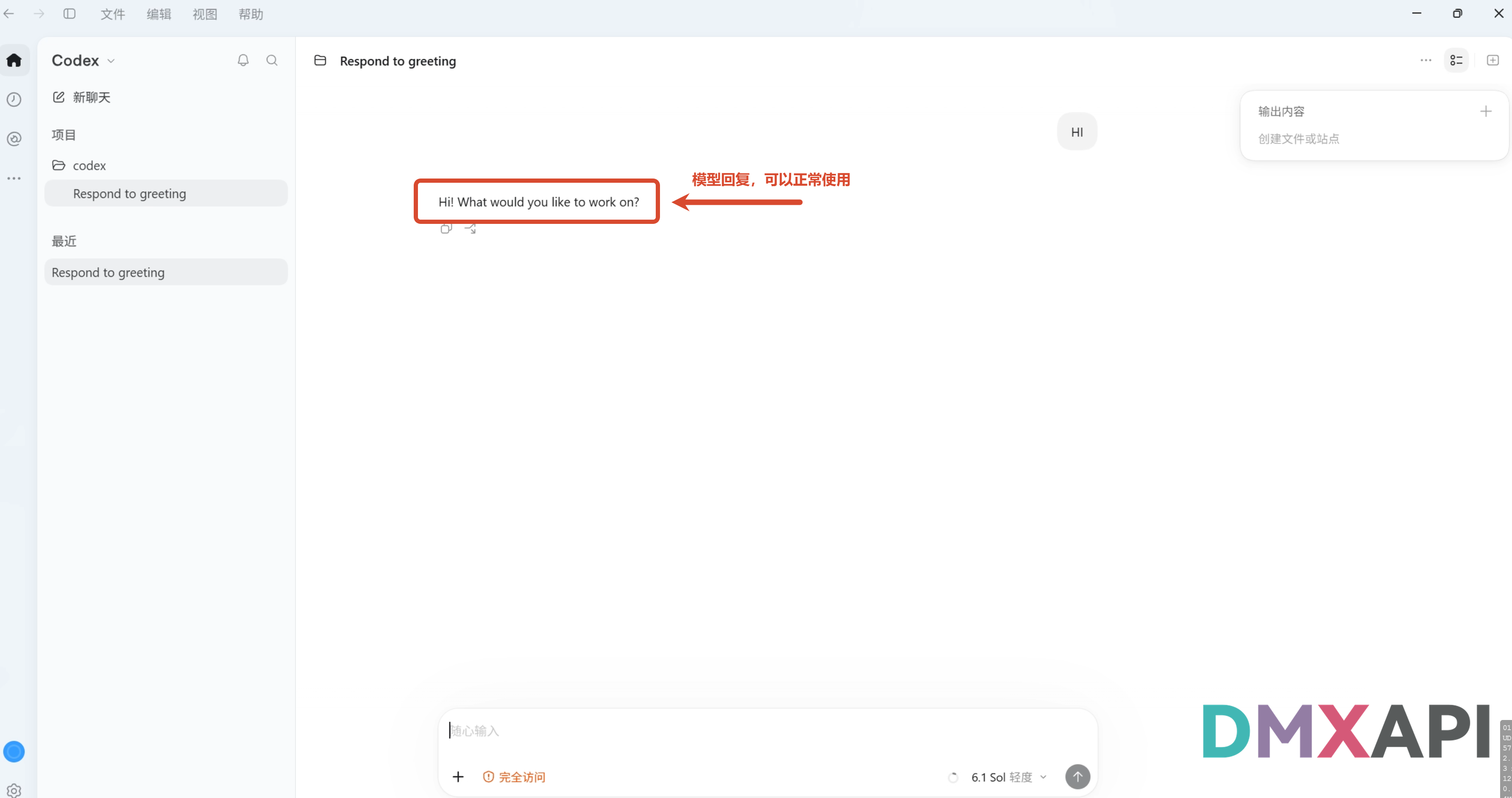
步骤 4:验证模型响应
模型正常回复后,即可正常使用。恭喜你完成配置!
DMXAPI(codex专区配置)
本专题适用于使用 codex 专区模型(-cdx 后缀,如 gpt-6.1-sol-cdx),需要在「模型列表」中添加专区模型。
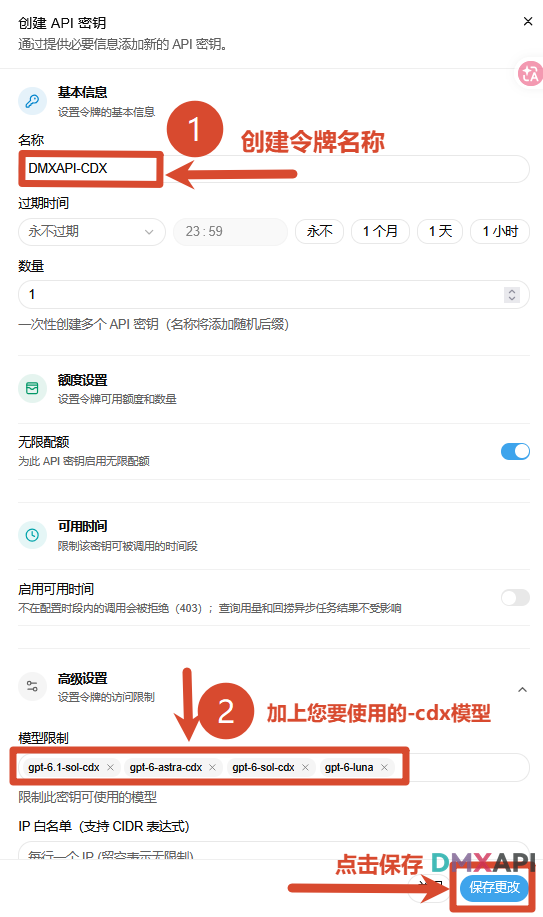
步骤 1:创建带模型限制的令牌
登录 DMXAPI 官网,进入 工作台 → 令牌 页面,创建 API 密钥:
- ① 名称:自定义令牌名称,例如
DMXAPI-CDX - ② 打开 高级设置,在 模型限制 中加上您要使用的
-cdx模型,例如gpt-6.1-sol-cdx(令牌仅能使用选定的模型,防止误调用其他模型) - ③ 最后点击 「保存更改」
步骤 2:填写供应商信息
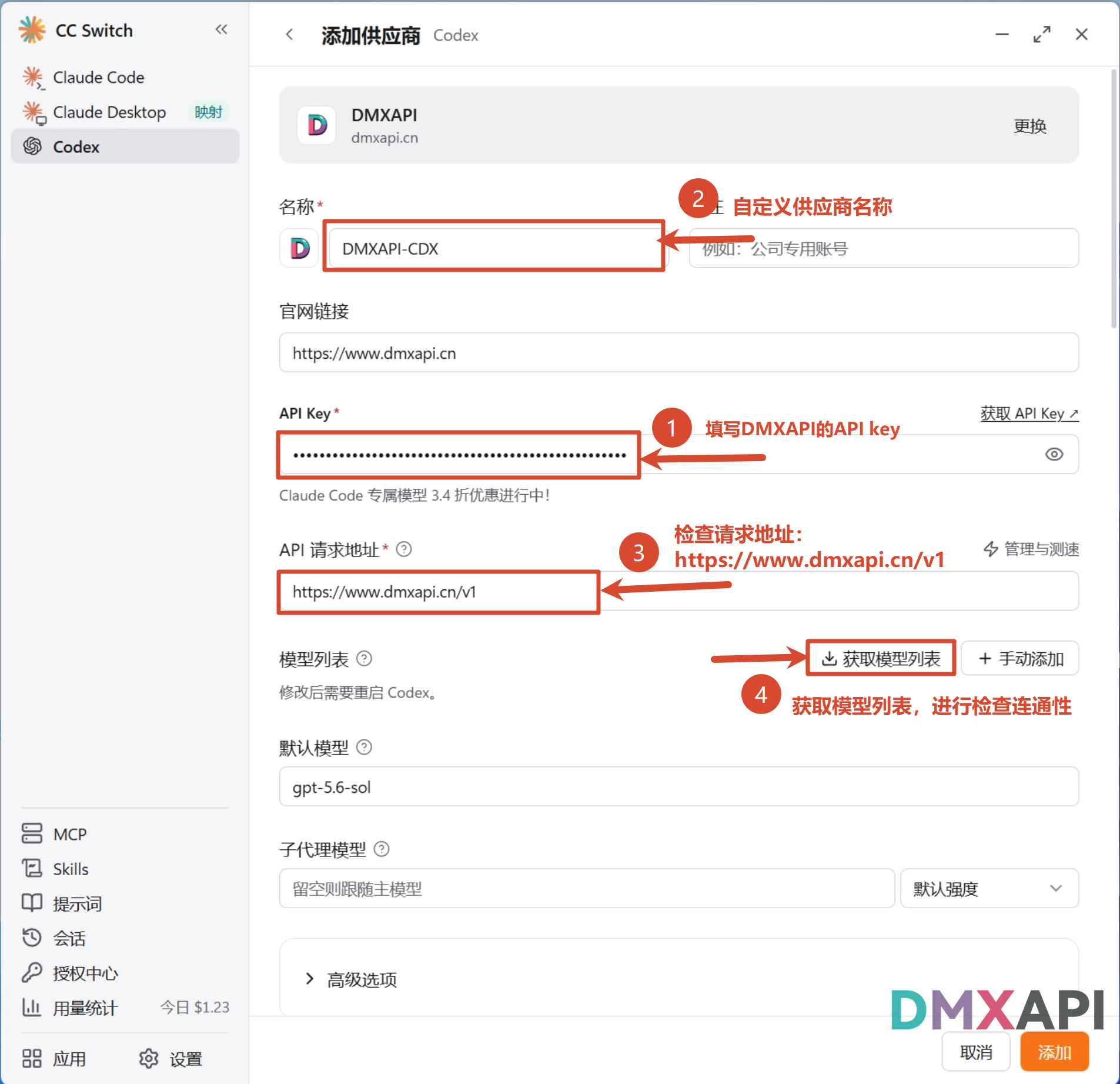
回到 CC Switch,参考前置步骤再次点击 「添加供应商」 并选择 DMXAPI 预设,在配置表单中按编号依次操作:
- ① API Key:填入上一步创建的 DMXAPI 令牌
- ② 名称:自定义供应商名称,例如
DMXAPI-CDX - ③ API 请求地址:检查为
https://www.dmxapi.cn/v1 - ④ 点击 「获取模型列表」 检验模型连通性
步骤 3:添加并配置模型
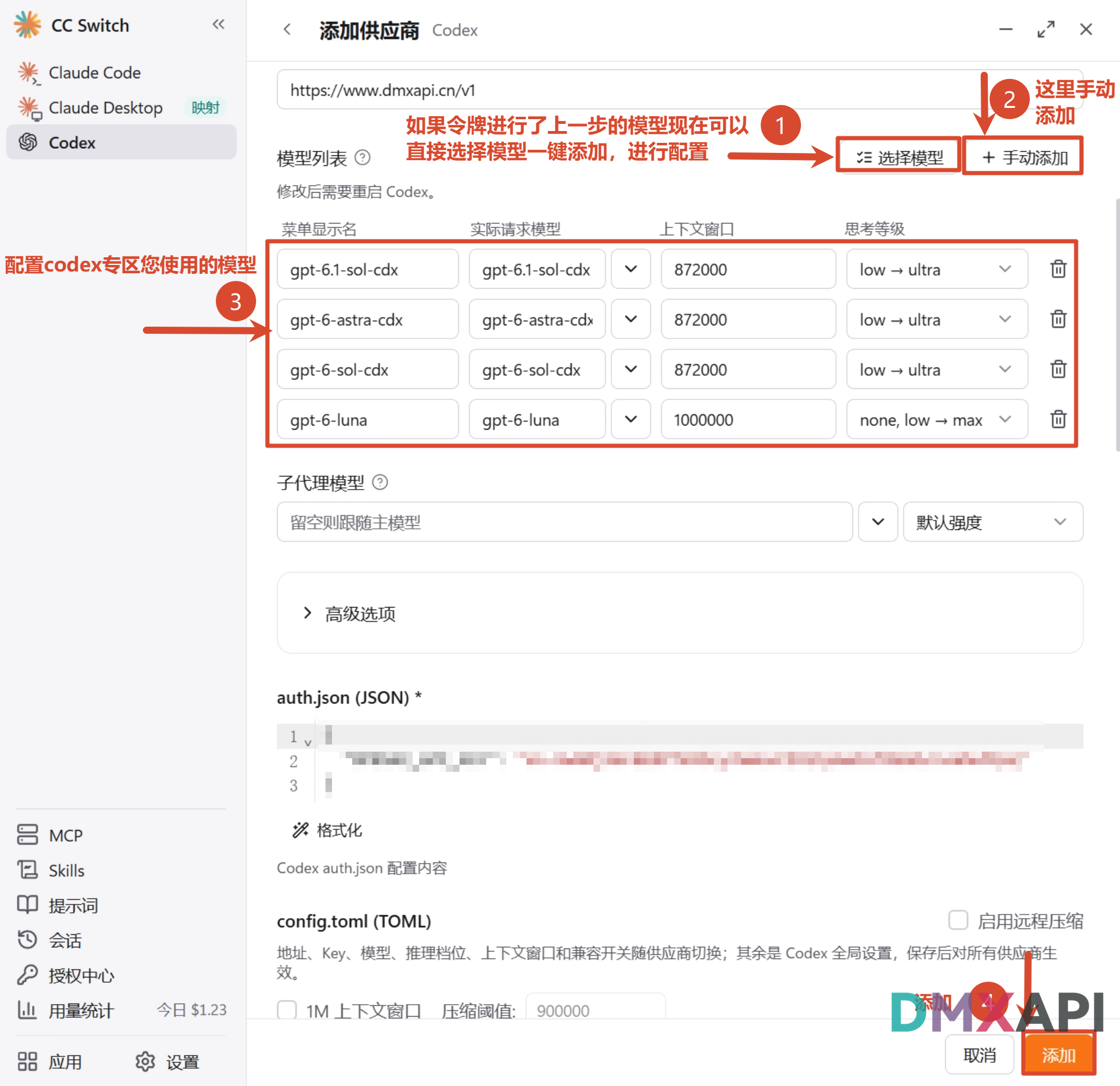
在「模型列表」区按编号依次操作:
- ① 如果令牌进行了上一步的模型限制,可以直接点击 「选择模型」 一键添加并进行配置
- ② 也可以点击 「手动添加」 逐条添加模型
- ③ 配置 codex 专区您使用的模型:在 菜单显示名 / 实际请求模型 中输入专区模型名称(如
gpt-6.1-sol-cdx),并填入对应的 上下文窗口(如872000) - ④ 确认无误后点击右下角的 「添加」
步骤 4:配置思考等级和上下文窗口
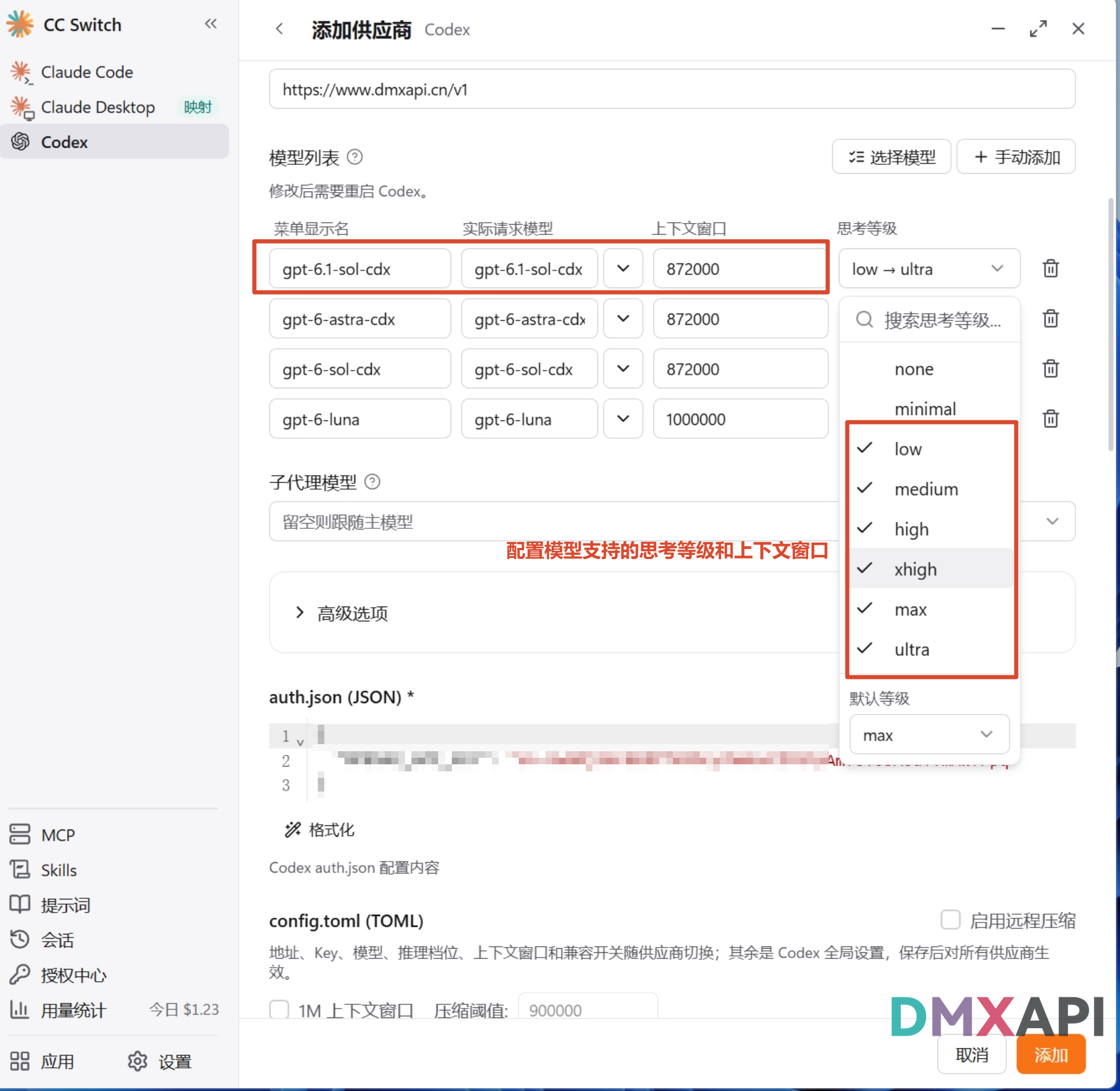
点击模型行的 「思考等级」 下拉框,配置模型支持的思考等级和上下文窗口:
- 勾选模型支持的思考等级(如
low、medium、high、xhigh、max、ultra) - 在下方 「默认等级」 中选择默认的思考等级
注意
请先确认所选模型是否支持对应的思考等级(low/high/max 等思考深度控制),再进行开启。
步骤 5:启用供应商
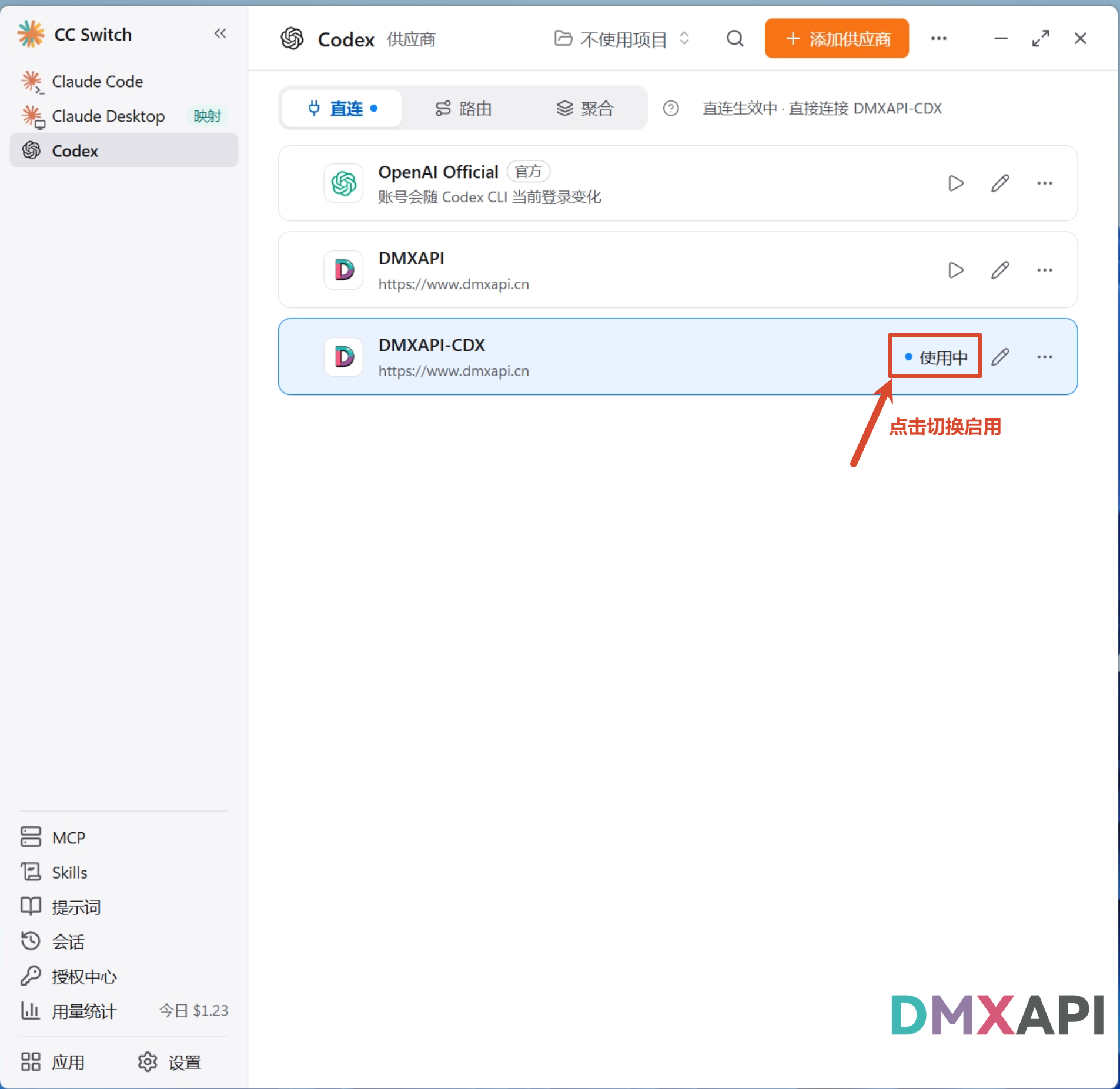
回到主界面:
- ① 点击
DMXAPI-CDX供应商卡片上的 「启用」 按钮切换启用(启用后显示「使用中」)
启用后重启 Codex 桌面端使配置生效。
步骤 6:开始使用
重启后即可正常对话使用:
- ① 在对话框中输入消息,如
HI - ② 在模型下拉框中选择配置的模型,如
6.1 Sol Cdx - ③ 点击 「发送」
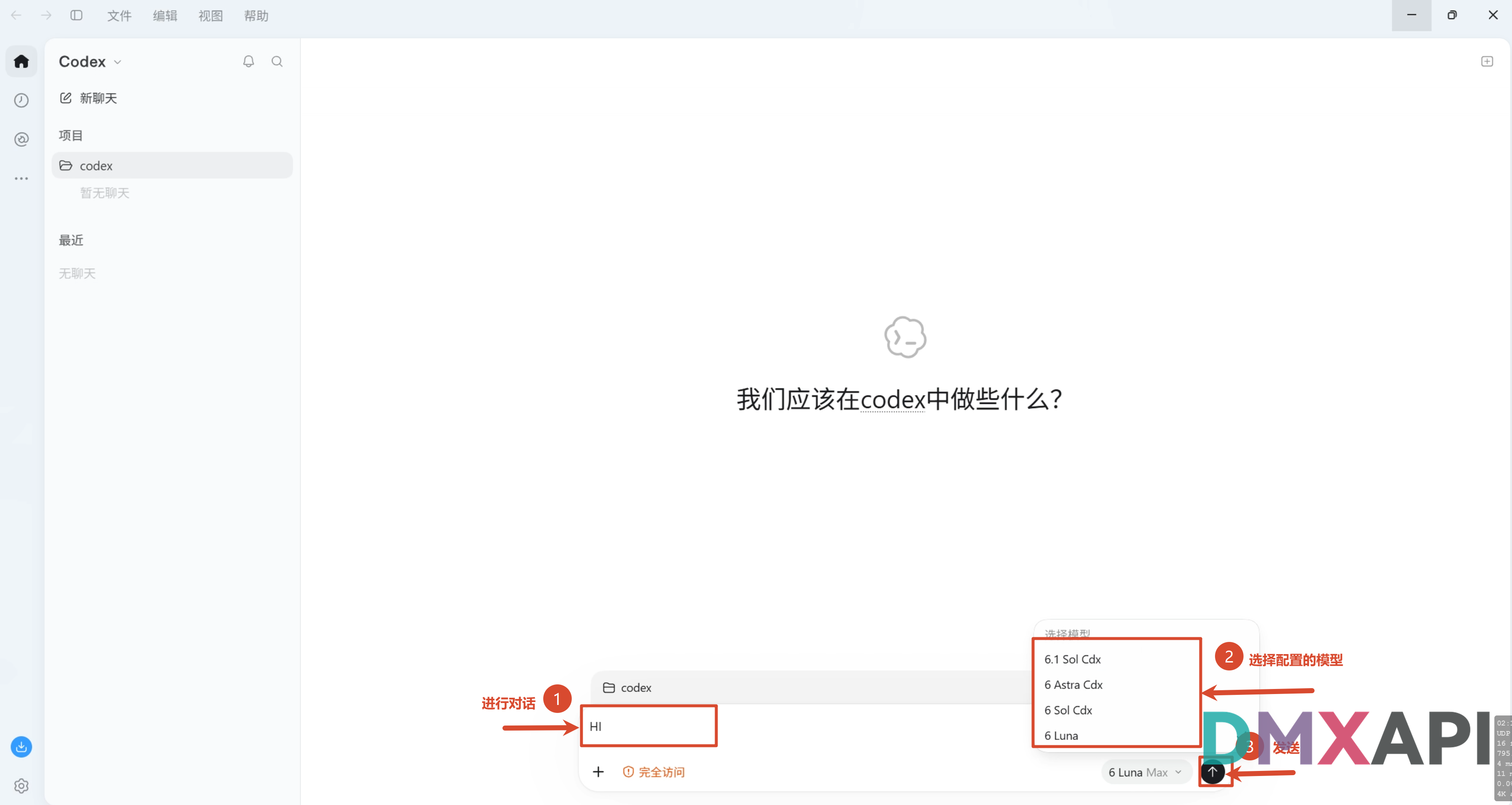
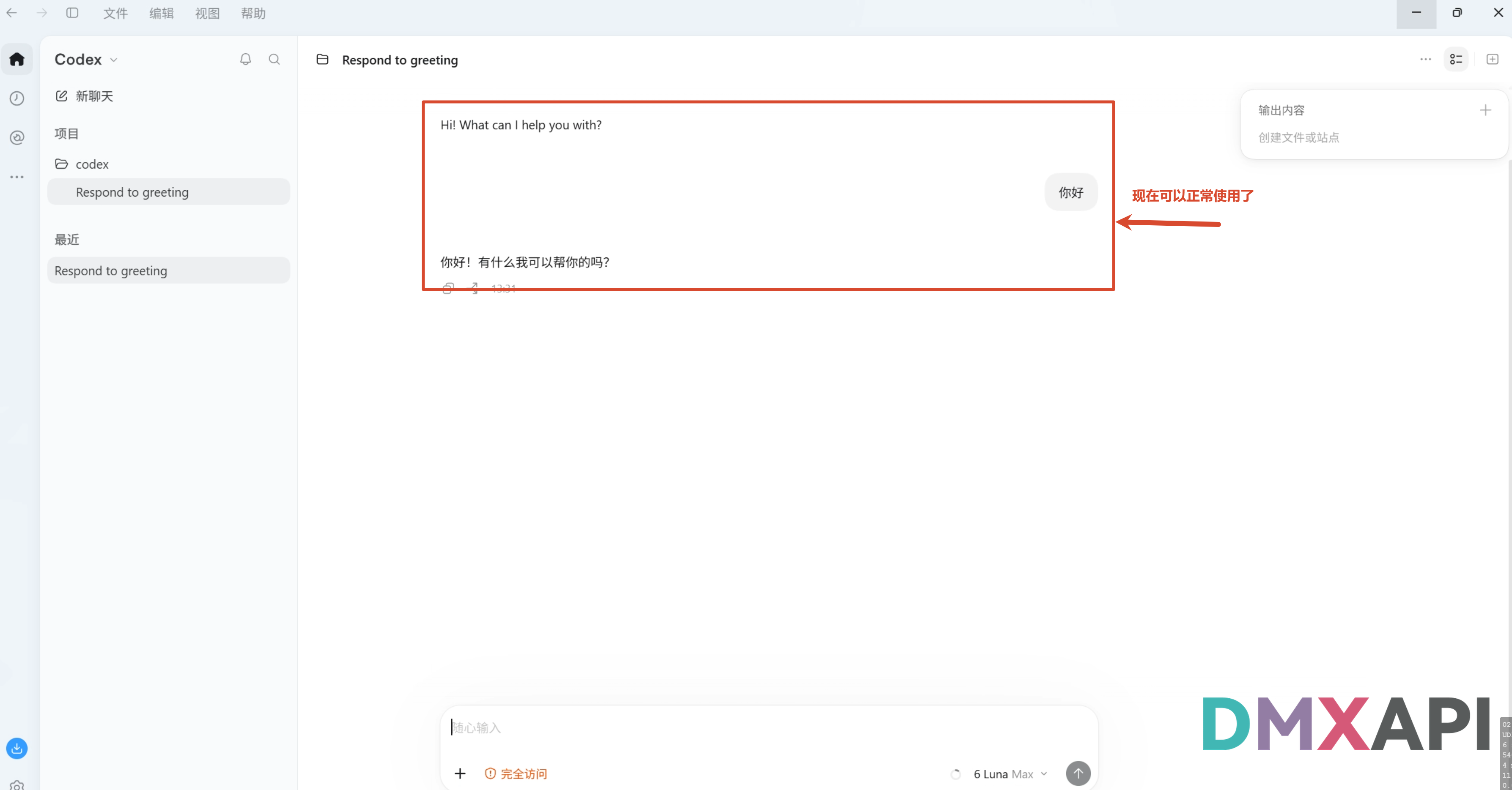
模型正常回复后,即可正常使用。
DMXAPI(国产模型配置)
本专题适用于使用 国产模型(如 deepseek-v4.1-flash、glm-5.3),上游走 Chat Completions 协议,需要开启 CC Switch 的本地路由才能转换为 Codex 可用的格式。
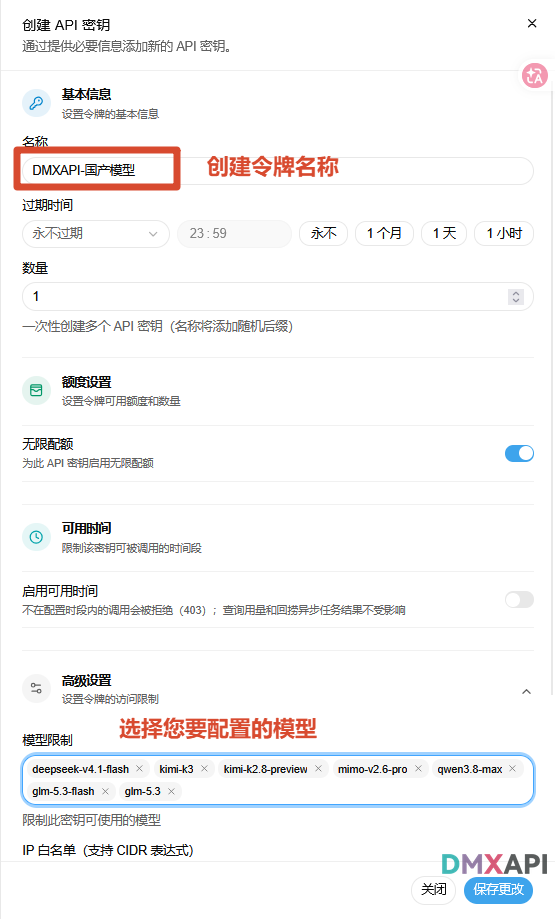
步骤 1:创建带模型限制的令牌
登录 DMXAPI 官网,进入 工作台 → 令牌 页面,创建 API 密钥:
- ① 名称:自定义令牌名称,例如
DMXAPI-国产模型 - ② 打开 高级设置,在 模型限制 中选择您要配置的模型,例如
deepseek-v4.1-flash、glm-5.3、kimi-k3等 - ③ 最后点击 「保存更改」
步骤 2:填写供应商信息
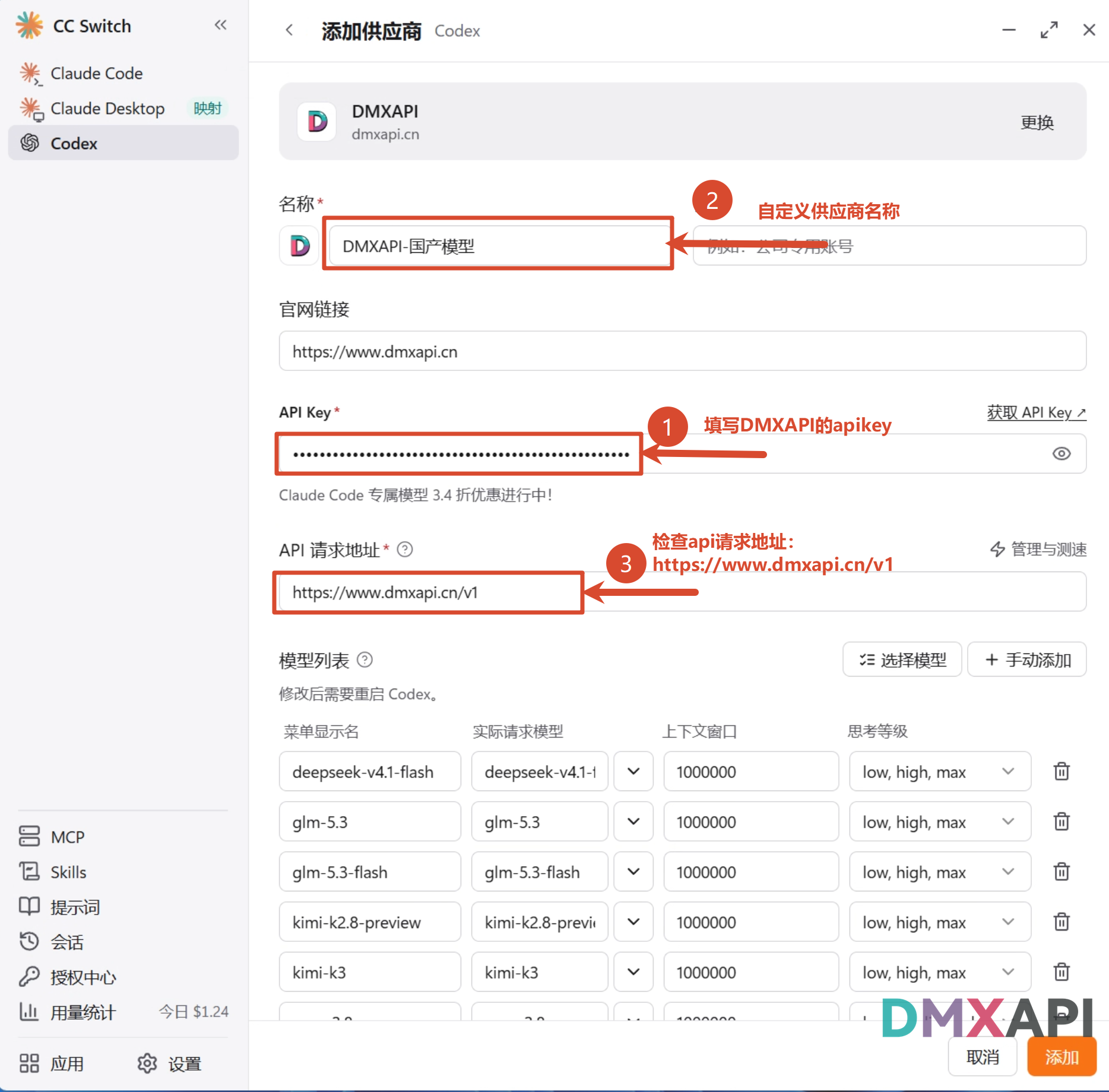
回到 CC Switch,参考前置步骤再次点击 「添加供应商」 并选择 DMXAPI 预设,在配置表单中按编号依次操作:
- ① API Key:填入上一步创建的 DMXAPI 令牌
- ② 名称:自定义供应商名称,例如
DMXAPI-国产模型 - ③ API 请求地址:检查为
https://www.dmxapi.cn/v1
然后在 「模型列表」 区配置您使用的模型(可通过 「选择模型」 一键配置或 「手动添加」),为每个模型填入 菜单显示名 / 实际请求模型、上下文窗口(如 1000000)和 思考等级。
步骤 3:设置上游格式并保存
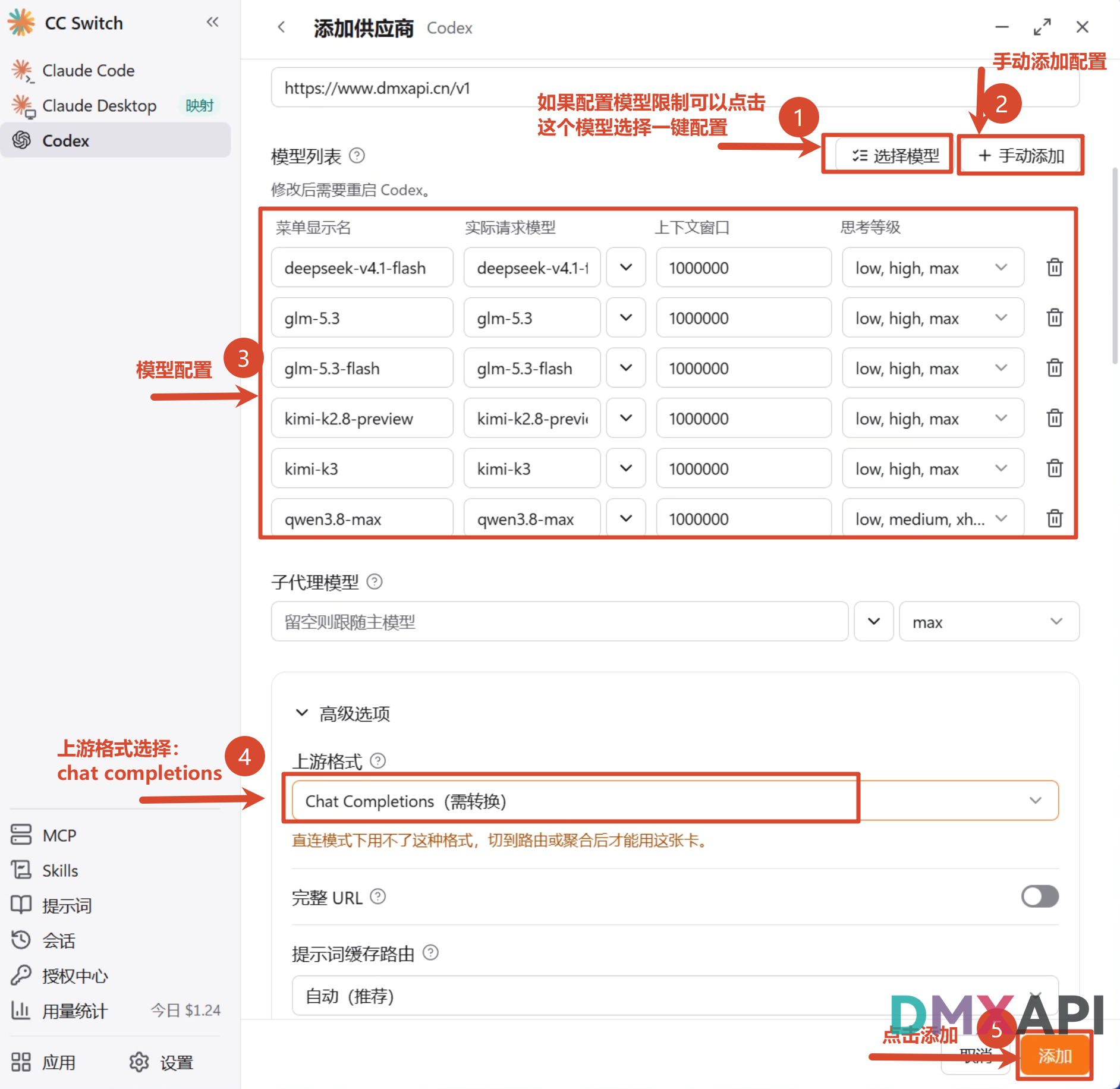
继续在表单中向下操作:
- ① 如果配置了模型限制,可以点击 「选择模型」 一键配置
- ② 也可以点击 「手动添加」 手动添加配置
- ③ 检查模型配置是否正确
- ④ 展开 「高级选项」,上游格式选择 Chat Completions(需转换)
- ⑤ 确认无误后点击右下角的 「添加」
注意
直连模式下用不了 Chat Completions 格式,切到 路由 或 聚合 后才能用这张卡。
步骤 4:开启本地路由并启用供应商
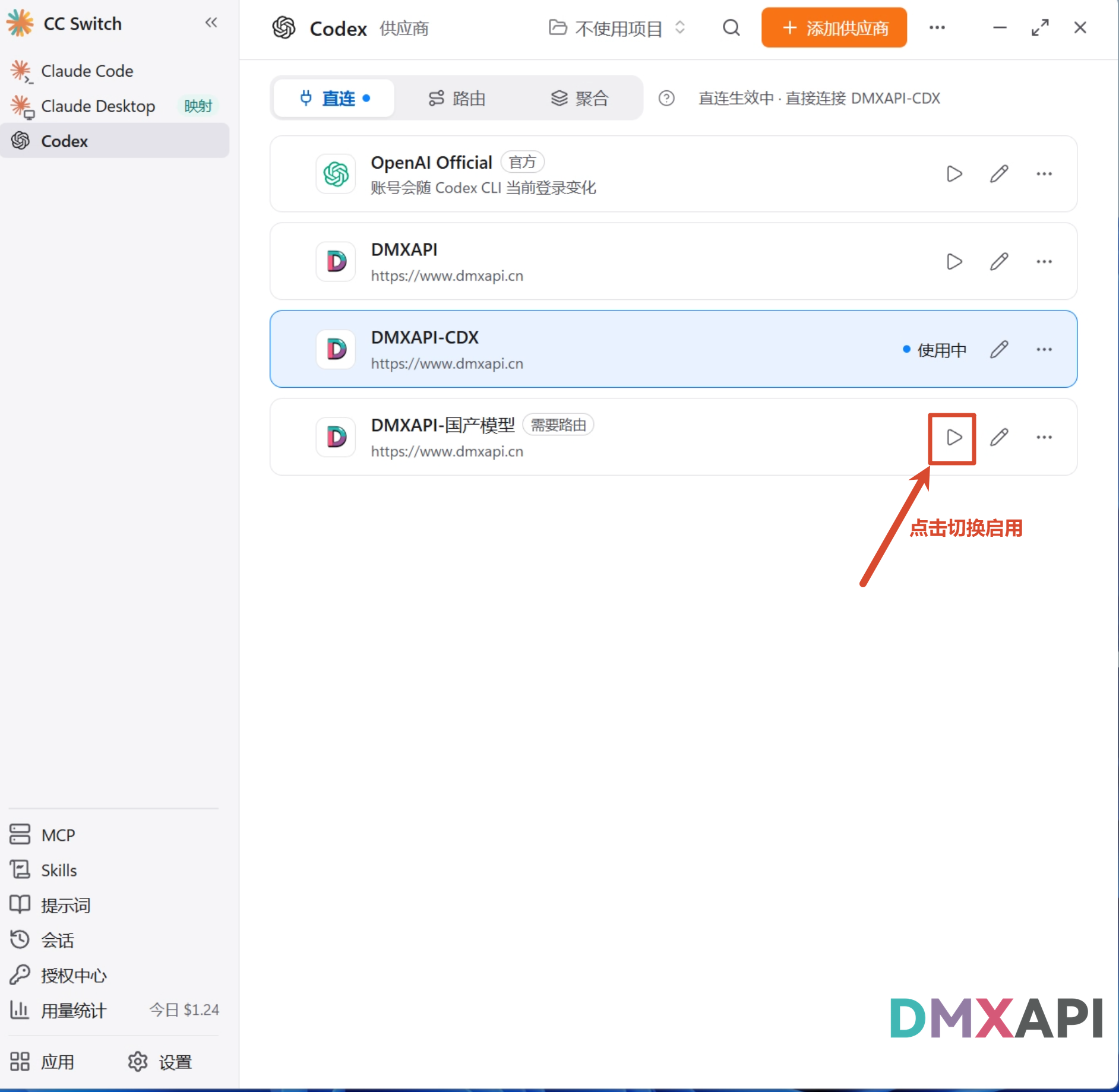
回到主界面:
- ① 点击
DMXAPI-国产模型供应商卡片上的 「启用」 按钮切换启用(卡片带「需要路由」标签)
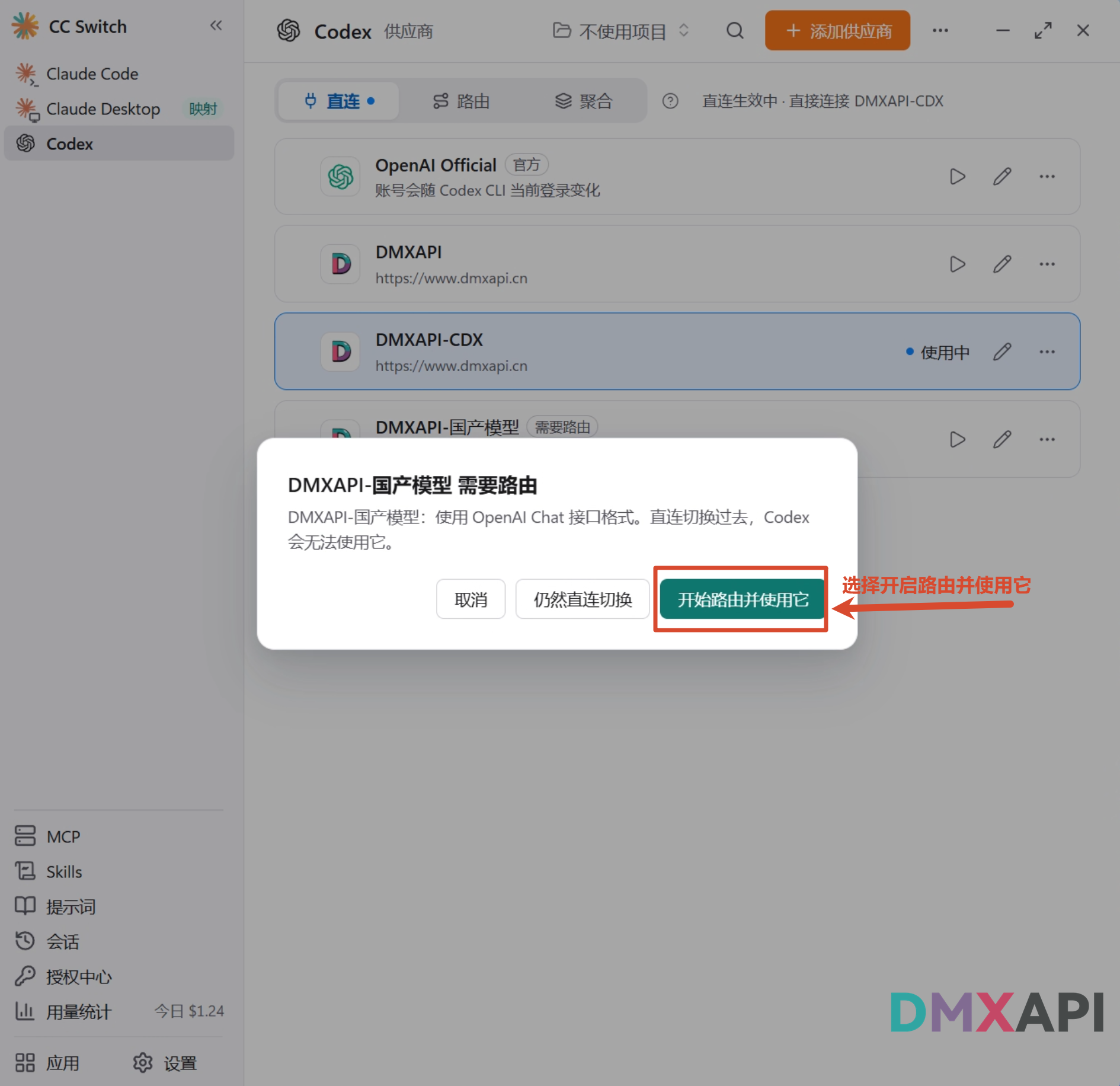
弹出「需要路由」提示后:
- ① 选择 「开始路由并使用它」,开启本地路由并切换到该配置
步骤 5:开始使用
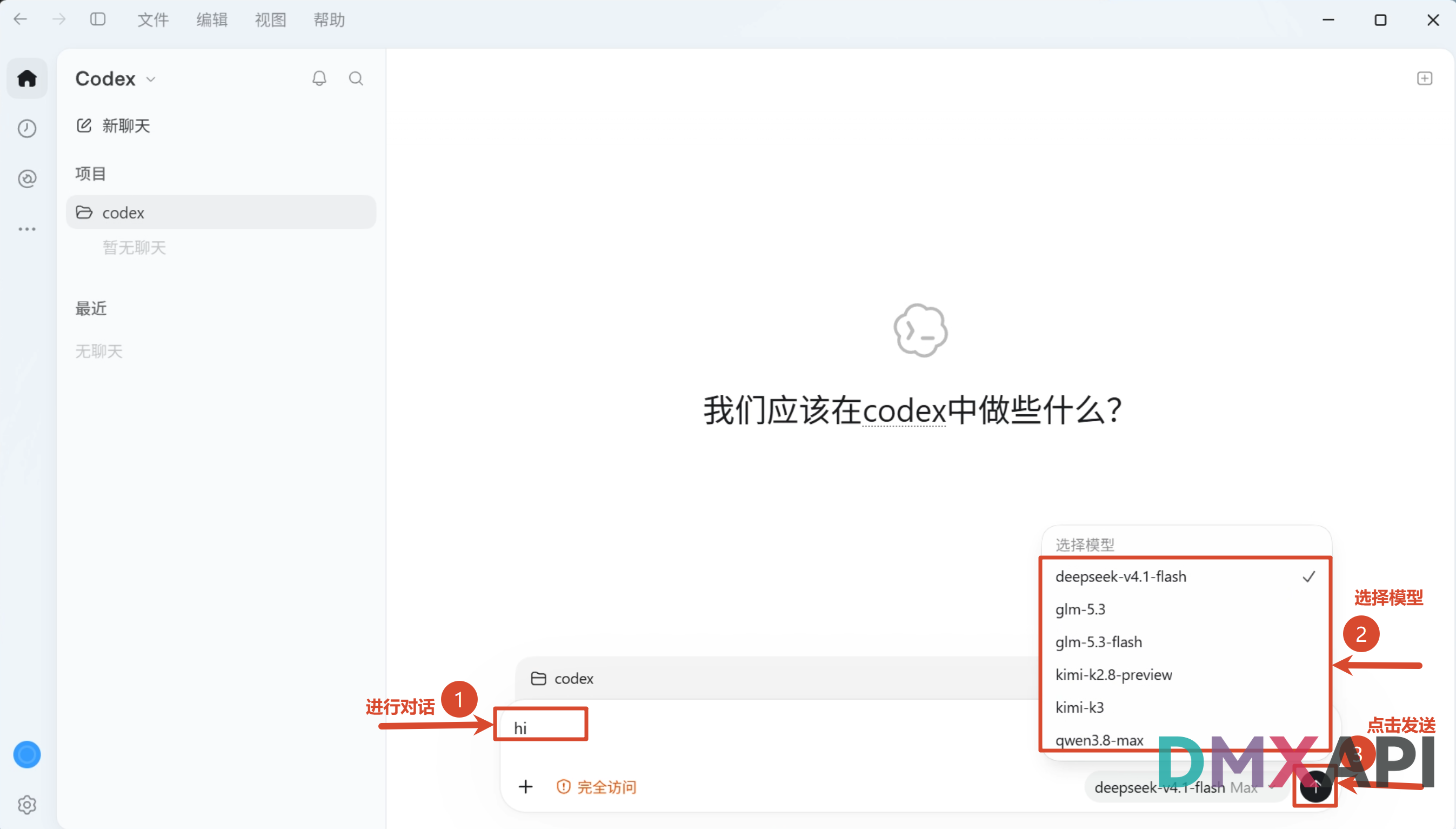
重启 Codex 桌面端后:
- ① 在对话框中输入消息,如
hi - ② 在模型下拉框中选择配置的模型,如
deepseek-v4.1-flash - ③ 点击 「发送」
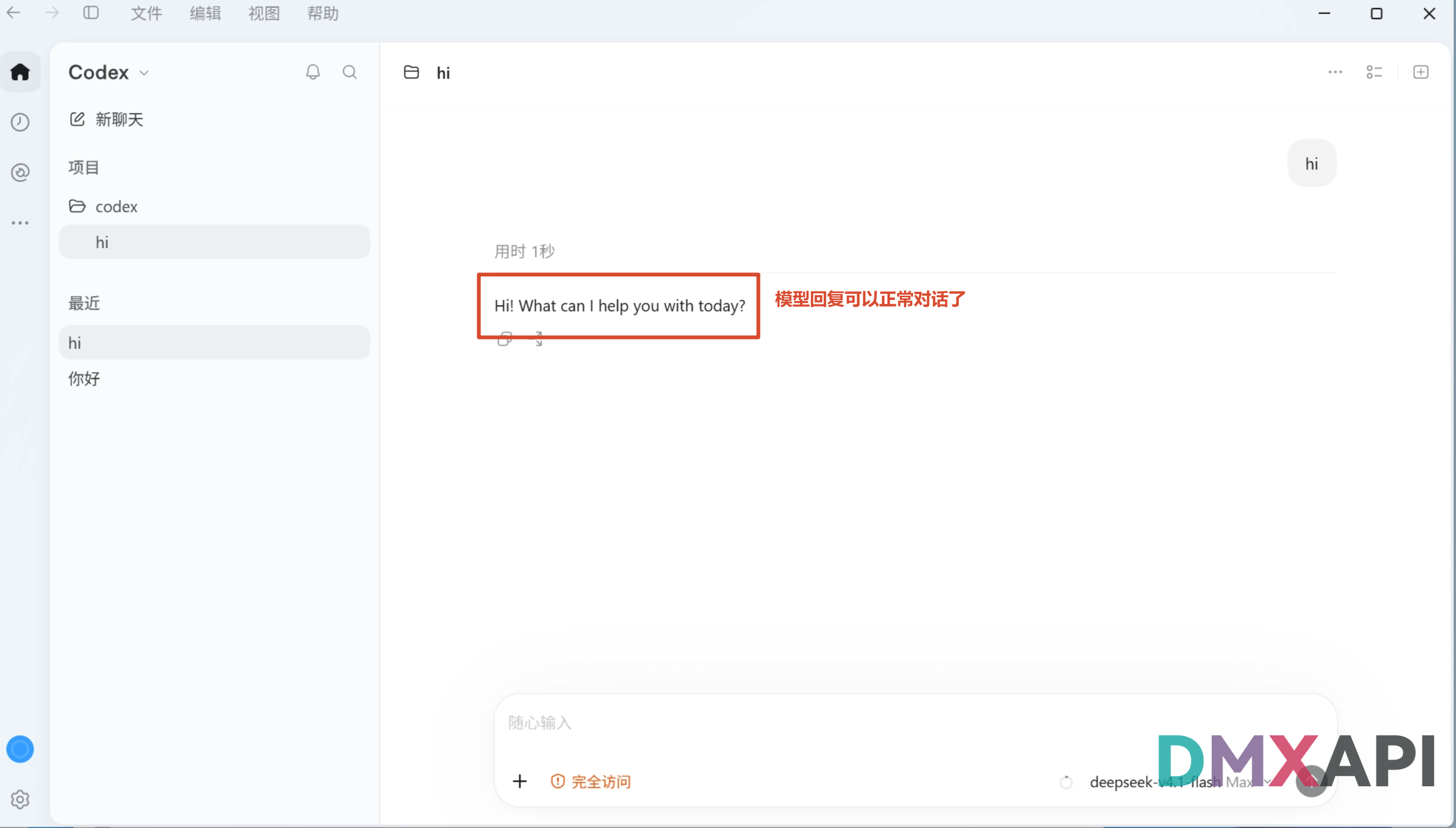
模型正常回复后,即可正常使用。恭喜你完成配置!
© 2026 DMXAPI CC Switch 配置 Codex 桌面端教程