
宝塔 AI 对话配置 DMXAPI 教程
宝塔面板(BT Panel)是一款广受欢迎的服务器运维管理面板,内置的 AI 助手 可以协助完成网站管理、数据库管理、防火墙配置、系统运维等工作。本文介绍如何通过「添加自定义模型」,将 DMXAPI 的模型接入宝塔 AI 对话中使用。
环境准备
在开始之前,请先完成以下准备:
- 已安装并登录 宝塔面板(左侧导航栏带有 AI 功能入口的版本)。
- 准备一个 DMXAPI 令牌(API Key),可在 DMXAPI 控制台 的「API 令牌」页获取。
- 在 DMXAPI 模型广场 确认您要使用的模型名称及其上下文长度。
配置步骤
步骤 1:进入 AI 功能页面
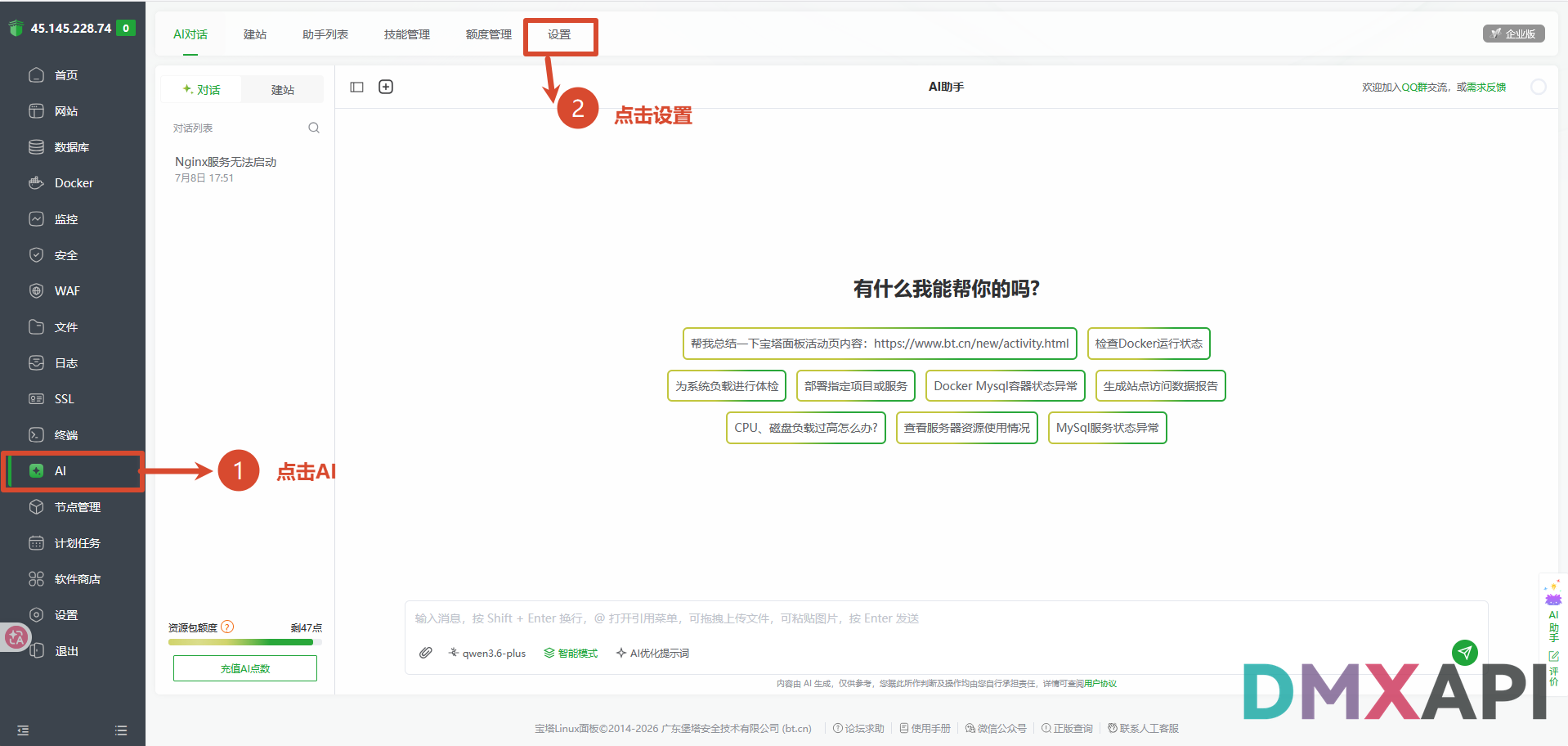
登录宝塔面板,按截图中的编号操作:
- ① 点击左侧导航栏的 「AI」
- ② 点击顶部的 「设置」 选项卡
步骤 2:添加自定义模型
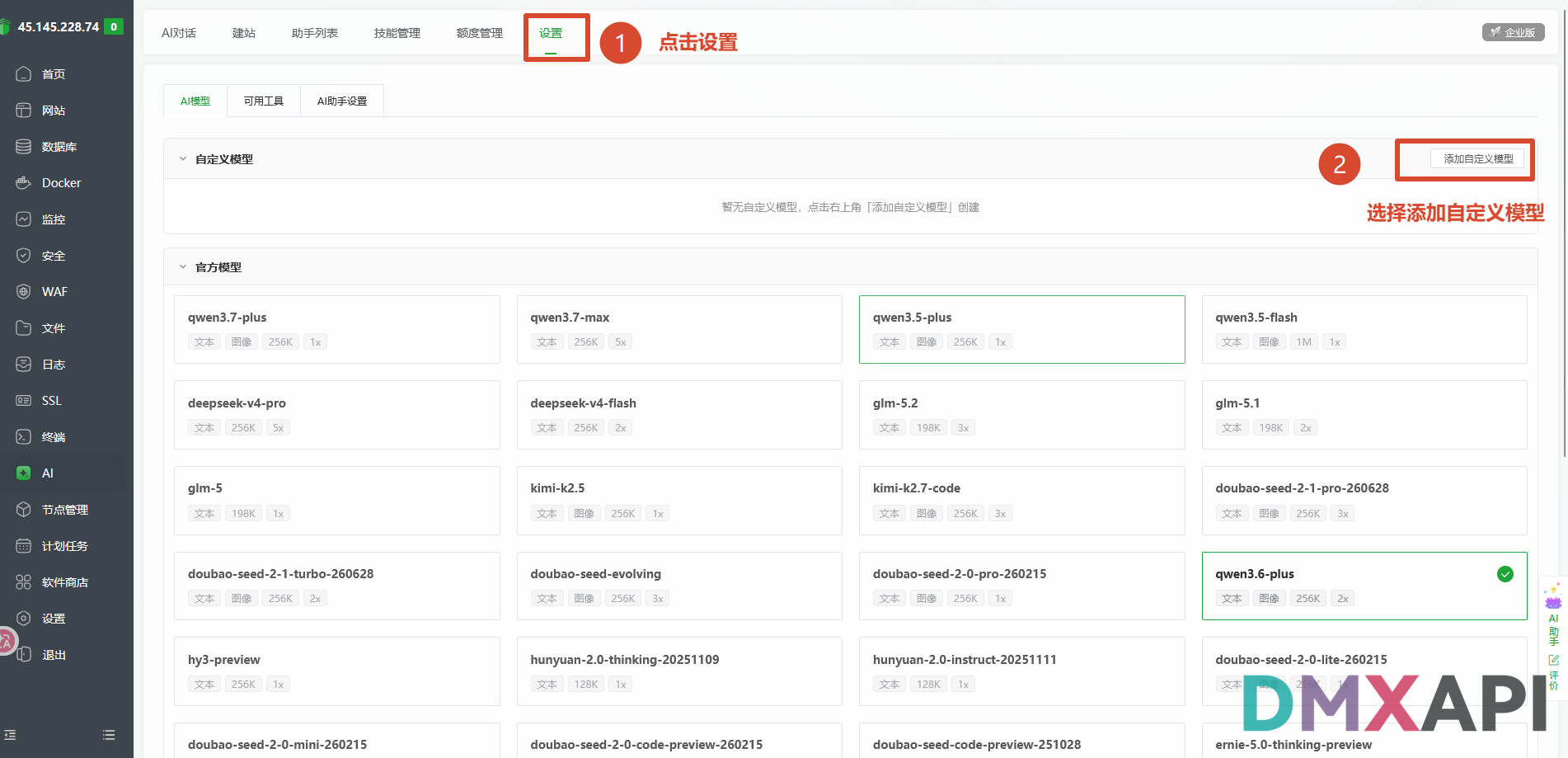
进入设置页面后,默认停留在 「AI模型」 子选项卡:
- ① 确认顶部已切换到 「设置」
- ② 点击「自定义模型」区域右上角的 「添加自定义模型」
步骤 3:填写自定义 API 信息
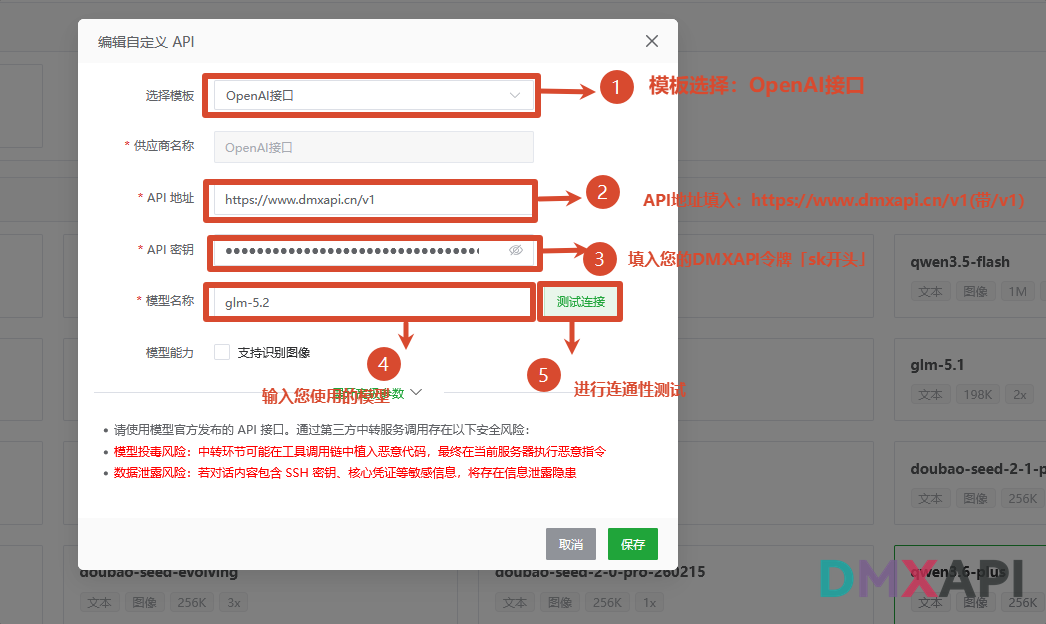
在弹出的「编辑自定义 API」窗口中按编号依次操作:
- ① 选择模板:选择 OpenAI接口
- ② API 地址:填入
https://www.dmxapi.cn/v1(注意带/v1) - ③ API 密钥:填入您的 DMXAPI 令牌(
sk开头) - ④ 模型名称:输入您要使用的模型,例如
glm-5.2 - ⑤ 点击 「测试连接」 进行连通性测试
步骤 4:配置模型能力与高级参数
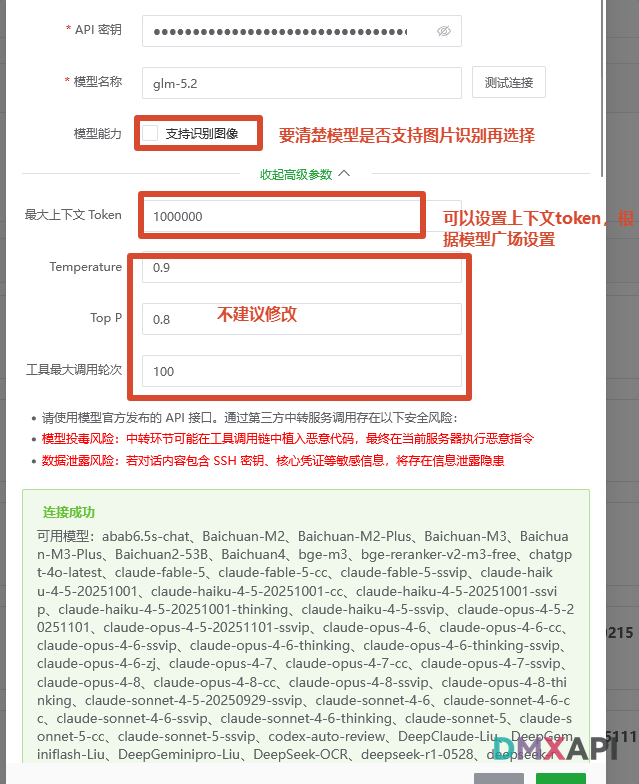
继续在同一窗口中完成以下配置:
- 模型能力:勾选「支持识别图像」前,请先确认所选模型是否支持图片识别,再决定是否勾选
- 最大上下文 Token:可根据 模型广场 中该模型的上下文长度设置,例如
1000000 - Temperature、Top P、工具最大调用轮次:保持默认即可,不建议修改
测试连接通过后,窗口底部会显示 「连接成功」 及当前令牌的可用模型列表,确认无误后点击 「保存」。
步骤 5:勾选启用自定义模型
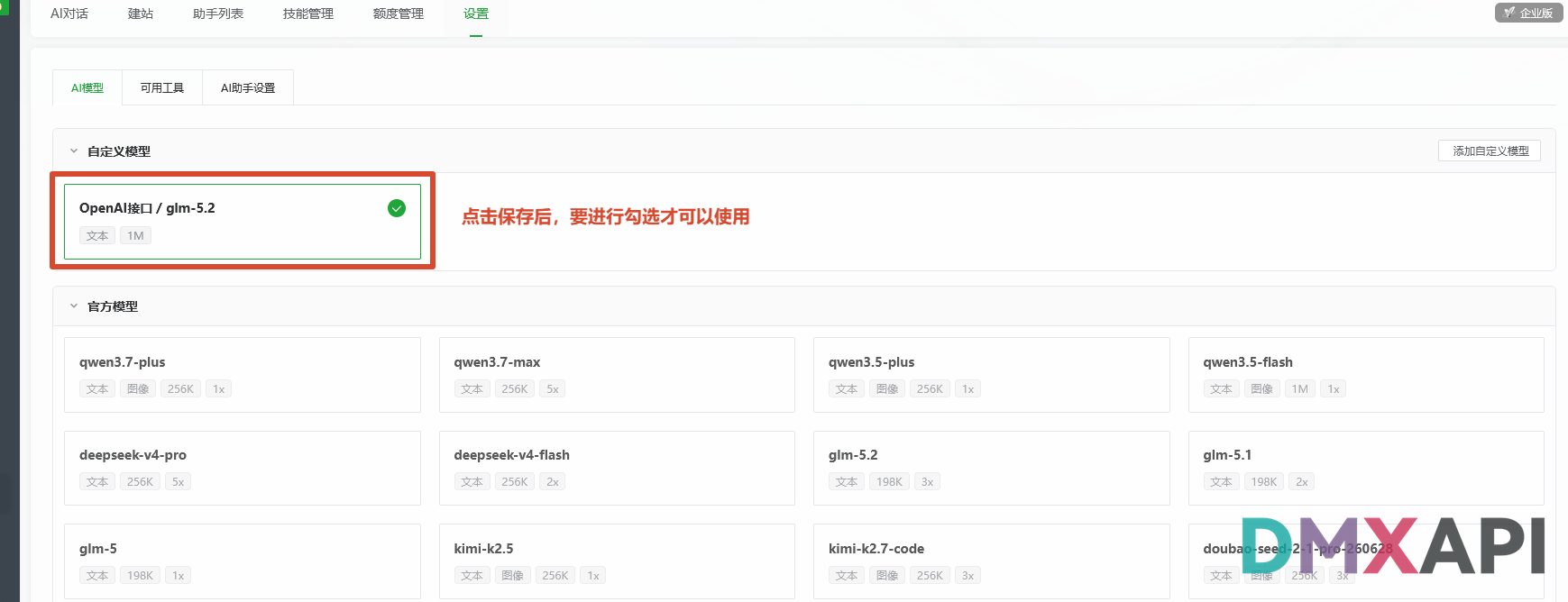
点击保存后,「自定义模型」区域会出现刚添加的模型卡片(如 OpenAI接口 / glm-5.2):
- 需要 勾选 该模型卡片才可以使用,勾选成功后卡片右上角会显示绿色对勾
步骤 6:开始使用
回到 AI 对话界面进行验证:
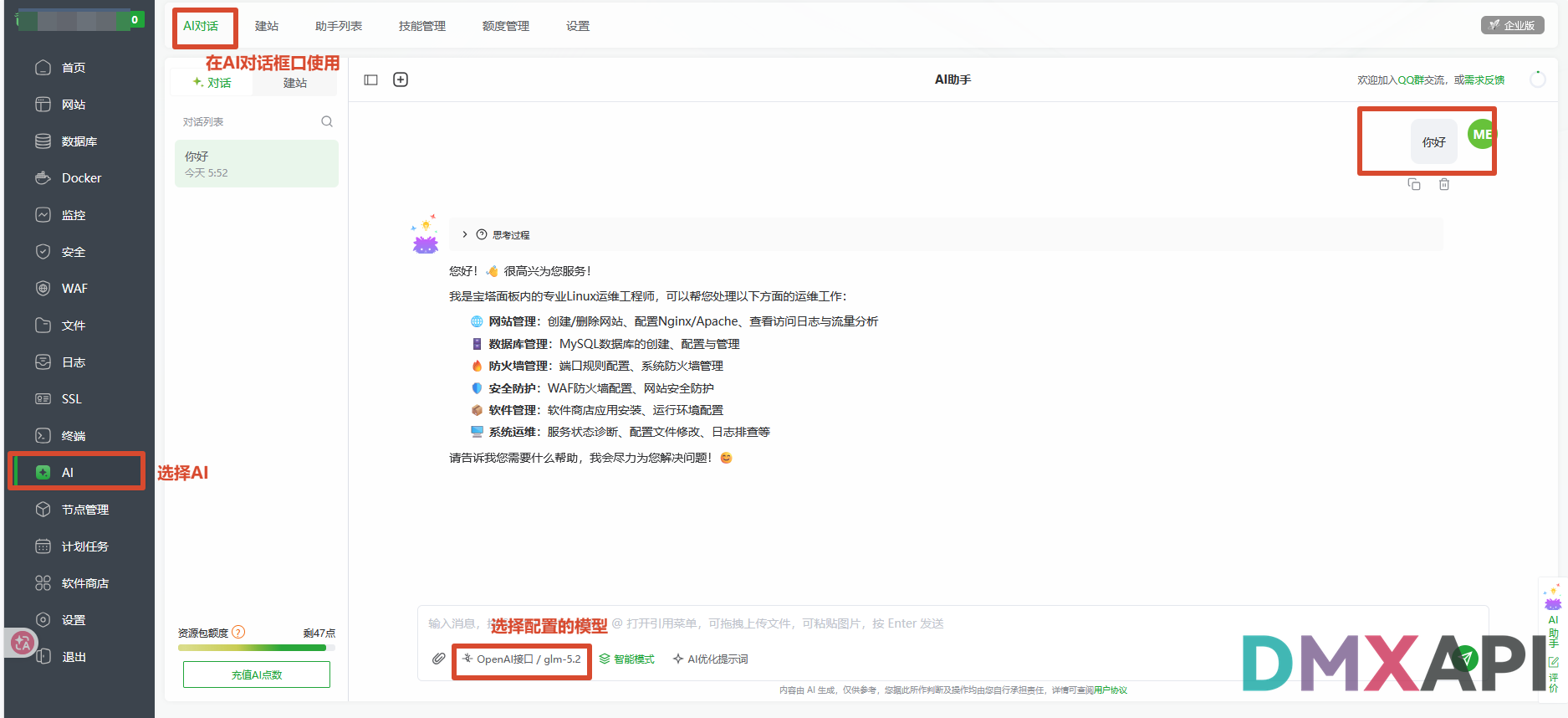
- ① 点击左侧导航栏的 「AI」,切换到顶部的 「AI对话」 选项卡
- ② 在输入框下方的模型选择处,选择刚配置的模型(如
OpenAI接口 / glm-5.2) - ③ 发送消息测试,模型正常回复即配置成功
© 2026 DMXAPI 宝塔 AI 对话教程