
Pi Agent 配置 DMXAPI 教程
Pi 是一款轻量、可扩展的命令行 Coding Agent(CLI),运行在终端中,提供交互式聊天界面、Skills 技能体系、以及多模型供应商接入能力。Pi 通过本地 models.json 配置文件管理模型,天然兼容 OpenAI Chat Completions 协议,因此可以直接接入 DMXAPI,一个 Key 调用 GPT、Claude、Gemini、Qwen、Doubao 等全球主流大模型。
本文档将带你完成 Node.js 环境准备 → 安装 Pi CLI → 配置 DMXAPI → 选择模型并使用 的完整接入流程。
一、环境准备
Pi CLI 通过 npm 安装,因此需要先安装 Node.js(安装后会自带 npm 包管理器)。已安装的用户可跳过本节。
推荐版本
建议使用 Node.js v18 LTS 及以上版本,版本过低请重装最新 LTS 版本。
1. 检查是否已安装
打开终端,运行:
node -v
npm -v如果能正常输出版本号(示例如下),说明已安装,可直接跳到「二、安装 Pi CLI」:
v22.14.0
10.9.2
如果提示 node: command not found 或 'node' 不是内部或外部命令,按下面对应系统进行安装。
2. 安装 Node.js
请按你的操作系统选择对应方式安装。
🪟 Windows 安装
- 访问 Node.js 官网:https://nodejs.org/
- 下载 LTS(长期支持版) 安装包
- 双击安装包,一路点击「Next」完成安装(保持默认选项即可)
- 安装完成后,重新打开终端,运行
node -v验证
🍎 macOS 安装
方式一:使用 Homebrew 安装(推荐)
brew install node如果还没装过 Homebrew,先粘贴下面这条命令安装 Homebrew:
/bin/bash -c "$(curl -fsSL https://raw.githubusercontent.com/Homebrew/install/HEAD/install.sh)"方式二:官网下载安装包
访问 https://nodejs.org/ 下载 macOS 安装包,双击安装。
🐧 Linux 安装(Ubuntu / Debian)
curl -fsSL https://deb.nodesource.com/setup_lts.x | sudo bash -
sudo apt-get install -y nodejs
3. 验证安装
重新打开终端,运行下面命令确认安装成功:
node -v
npm -v
能看到版本号即表示环境准备完成。
二、安装 Pi CLI
打开终端(Windows 下 Command Prompt、PowerShell、Terminal 均可),运行以下命令全局安装 Pi :
npm install -g @mariozechner/pi-coding-agent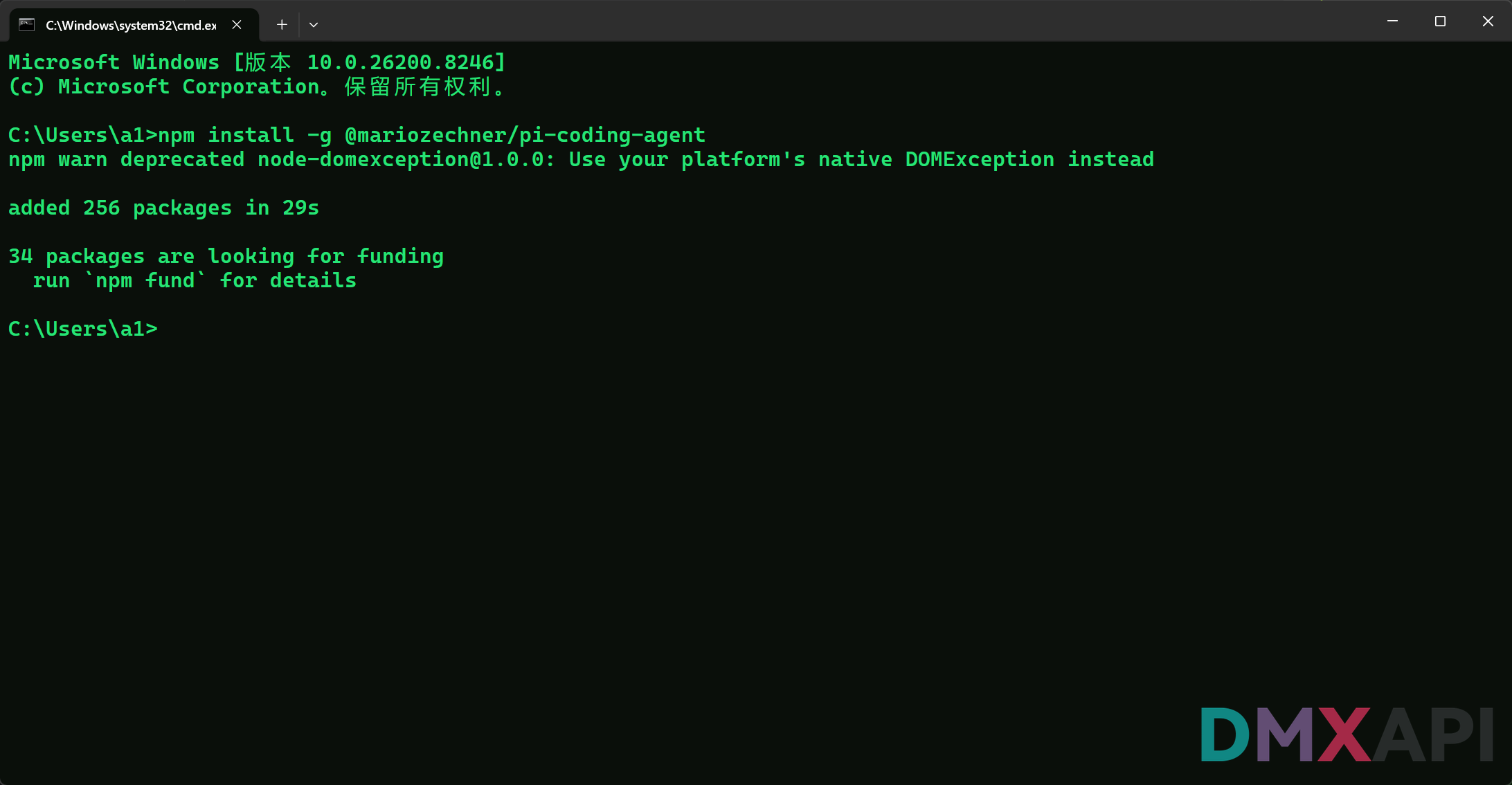
安装完成后,运行下面命令验证是否安装成功:
pi --version
在终端中输入 pi 并回车,即可进入 Pi 的交互式界面:
pi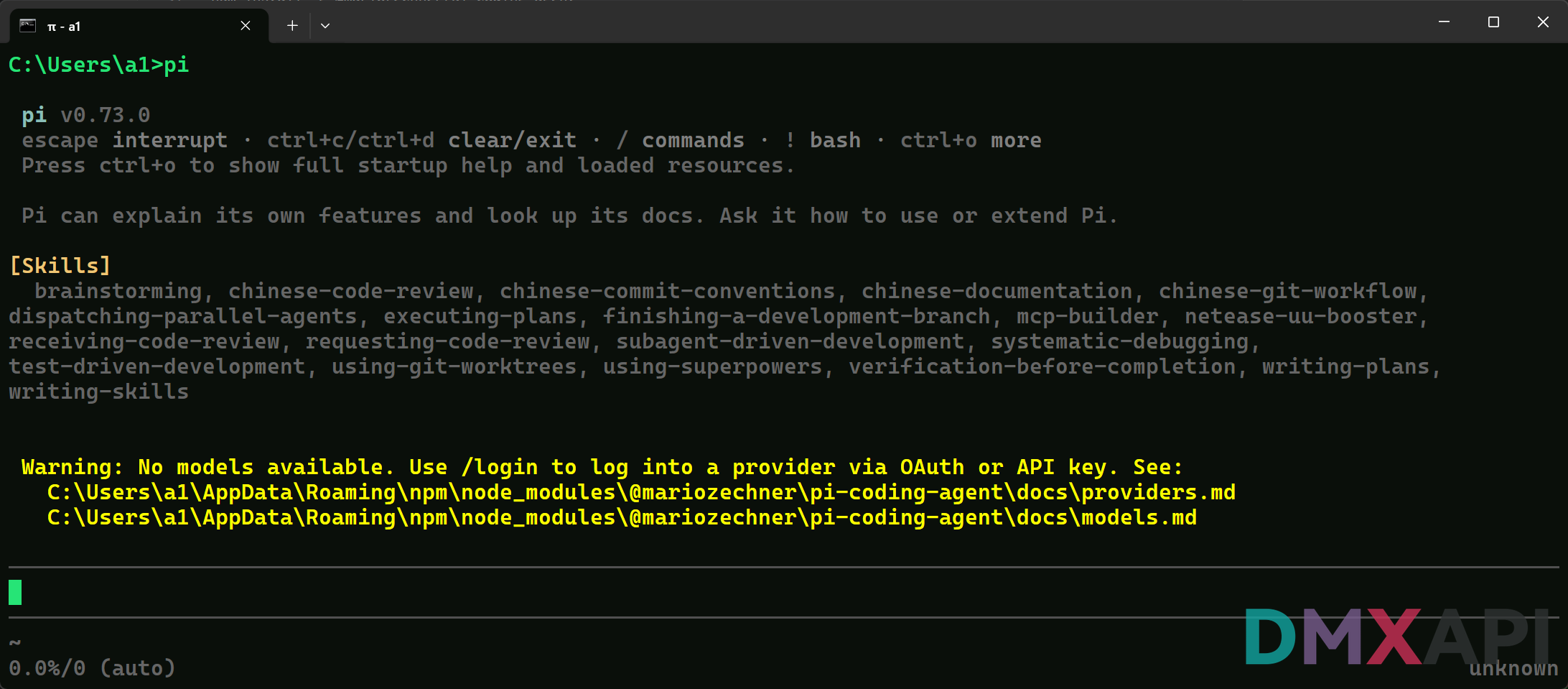
三、配置 DMXAPI
Pi 通过用户目录下的 models.json 文件管理模型供应商。下面演示如何在该文件中配置 DMXAPI。
1. 创建 models.json 配置文件
Windows:
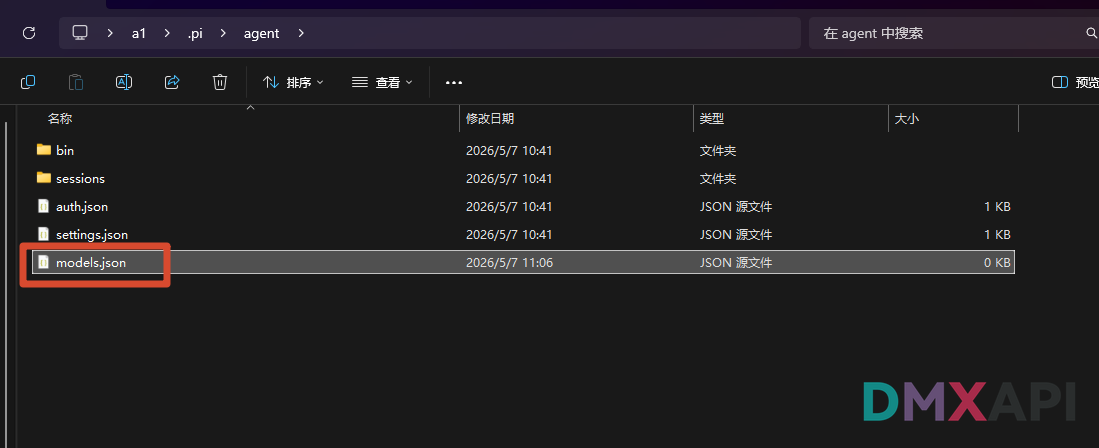
打开文件资源管理器(任意一个文件夹窗口)
在顶部路径地址栏中输入以下路径并回车:
textC:\Users\你的电脑用户名\.pi\agent\TIP
.pi默认是隐藏文件夹,直接在地址栏输入路径是最快的进入方式。在该文件夹下新建一个文本文档,并重命名为
models.json(请确保去掉了.txt后缀)
macOS / Linux:
mkdir -p ~/.pi/agent
touch ~/.pi/agent/models.json
2. 填入 DMXAPI 配置内容
用编辑器打开 models.json,粘贴以下内容(可按需增删模型):
{
  "providers": {
    "dmxapi": {
      "name": "DMX API",
      "baseUrl": "https://www.dmxapi.cn/v1",
      "apiKey": "sk-**************************************",
      "api": "openai-completions",
      "models": [
        {
          "id": "gpt-5.5",
          "name": "gpt-5.5",
          "input": ["text", "image"],
          "contextWindow": 1000000,
          "maxTokens": 128000
        },
        {
          "id": "gpt-5.2",
          "name": "gpt-5.2",
          "input": ["text", "image"],
          "contextWindow": 400000,
          "maxTokens": 128000
        },
        {
          "id": "claude-opus-4-7",
          "name": "claude-opus-4-7",
          "input": ["text", "image"],
          "contextWindow": 1000000,
          "maxTokens": 128000
        }
      ]
    }
  }
}
模型字段说明
id:调用时使用的模型名称,必须与 DMXAPI 平台支持的模型 ID 完全一致。name:在 Pi 界面中显示的名称,可自定义。input:模型支持的输入类型,纯文本模型填["text"],多模态模型填["text", "image"]。contextWindow/maxTokens:上下文长度与单次最大输出长度,可参考 DMXAPI 模型价格页。
四、选择模型并开始使用
返回 Pi CLI 界面,输入命令:
/model即可看到刚刚配置的模型列表,使用方向键选择目标模型后回车确认。
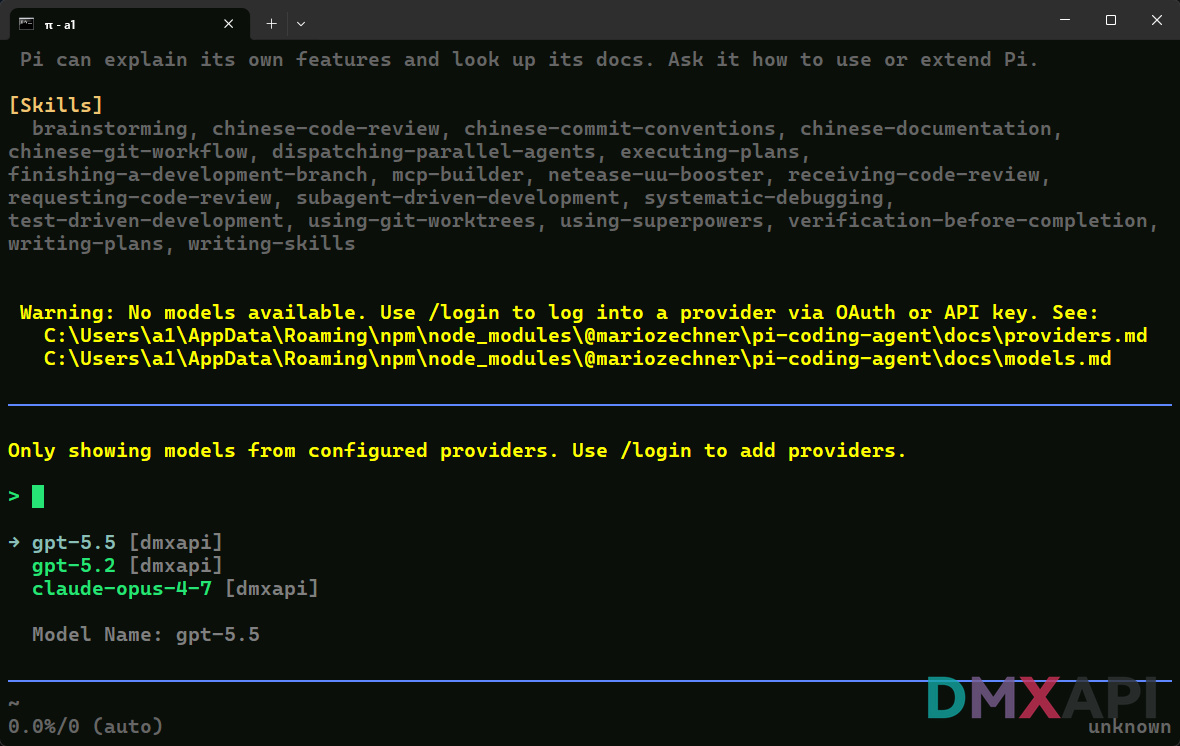
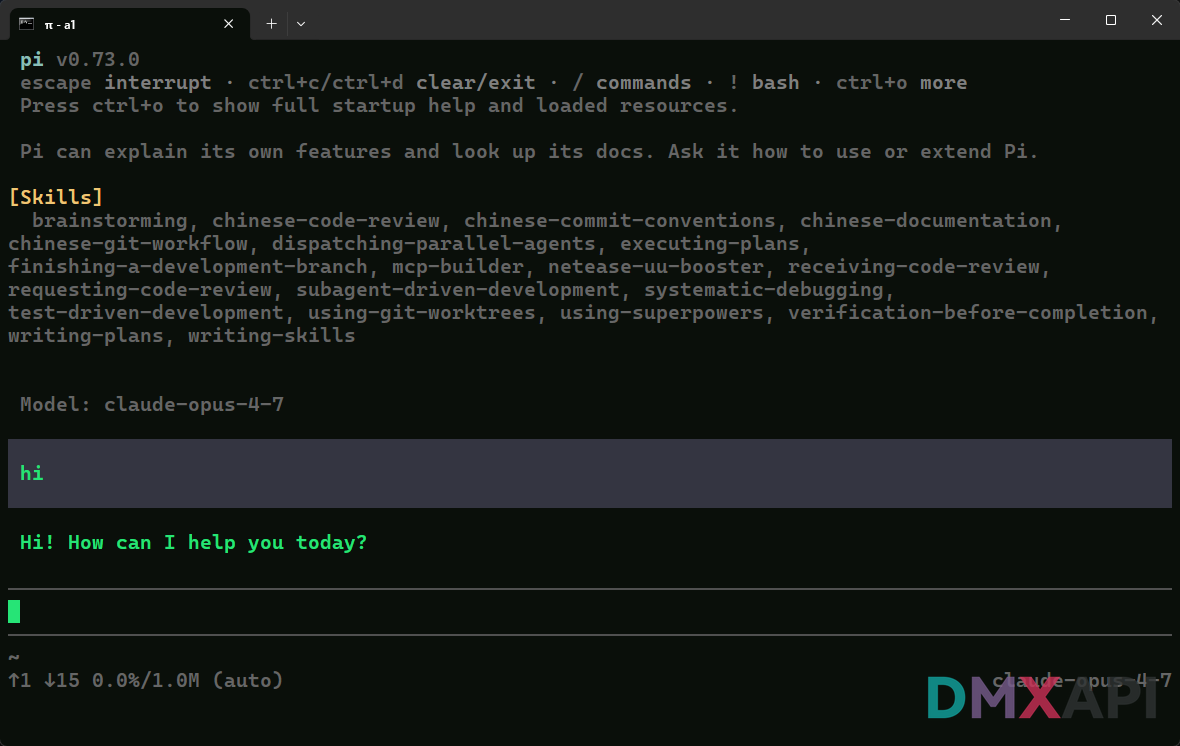
切换完成后,模型会显示在界面底部右下角,此时即可直接输入问题与模型对话。
© 2026 Pi Agent 配置 DMXAPI