
腾讯云OpenClaw 配置 DMXAPI 使用教程
第一步:配置模型
OpenClaw 需要至少添加 1 个模型才能正常工作。在「自定义模型」中选择输入方式,支持表单输入(配置单个模型)和 JSON 输入(一次配置多个模型)两种方式。
方式一:表单输入(单个模型)
逐项填写各字段,完成后点击「添加为默认」保存:
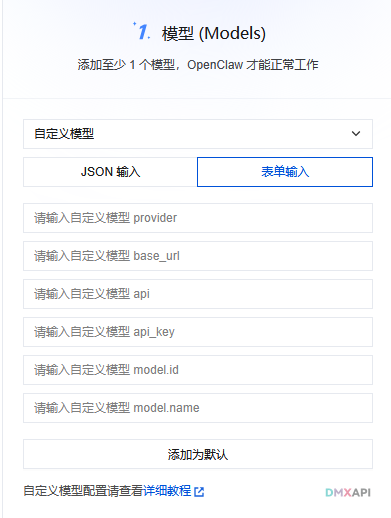
provider:填写
dmxapibase_url:根据你的账号类型填写对应地址:
账号类型 base_url cn站用户 https://www.dmxapi.cn/v1com站用户 https://www.dmxapi.com/v1ssvip站用户 https://ssvip.dmxapi.comapi:根据所配置的模型类型选择协议:
- OpenAI 模型、Gemini 模型及其他兼容 OpenAI 格式的模型 → 填写
openai-completions - Claude 模型 → 填写
anthropic-messages
- OpenAI 模型、Gemini 模型及其他兼容 OpenAI 格式的模型 → 填写
api_key:填写你的 DMXAPI 密钥,可在 DMXAPI 工作台 → API 令牌页面获取。
model.id / model.name:两个字段填写相同的模型名称(如
gpt-5.4、claude-opus-4-6)。请先在网站顶部模型价格页面确认模型存在后再填写。
方式二:JSON 输入(多个模型)
切换到 JSON 输入标签,model 字段改为数组形式,可一次添加多个模型:
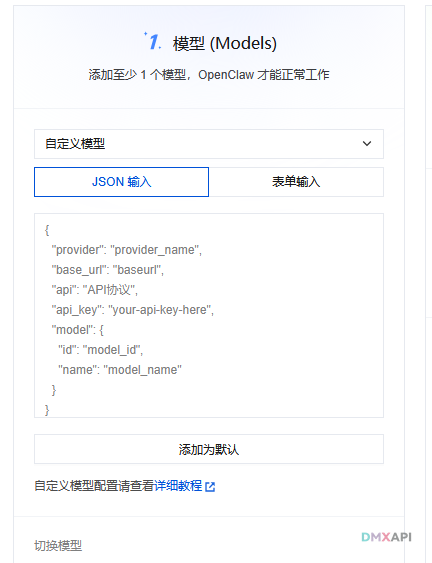
json
{
  "provider": "dmxapi",
  "base_url": "https://www.dmxapi.cn/v1",
  "api": "openai-completions",
  "api_key": "your-api-key-here",
  "model": [
    { "id": "model1", "name": "model1" },
    { "id": "model2", "name": "model2" },
    { "id": "model3", "name": "model3" },
    { "id": "model4", "name": "model4" }
  ]
}base_url:根据你的账号类型填写对应地址:
账号类型 base_url cn站用户 https://www.dmxapi.cn/v1com站用户 https://www.dmxapi.com/v1ssvip站用户 https://ssvip.dmxapi.comapi_key:填写你的 DMXAPI 密钥,可在 DMXAPI 工作台 → API 令牌页面获取。
api:该字段决定该组所有模型使用的请求协议,同一组内的模型必须协议一致:
- 填写
openai-completions→ 所有模型须兼容 OpenAI 格式(适用于 OpenAI、Gemini 及其他兼容模型) - 填写
anthropic-messages→ 只能配置 Claude 模型
- 填写
第二步:配置通道
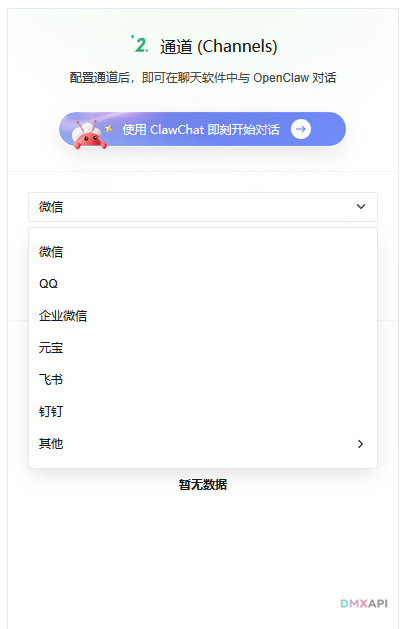
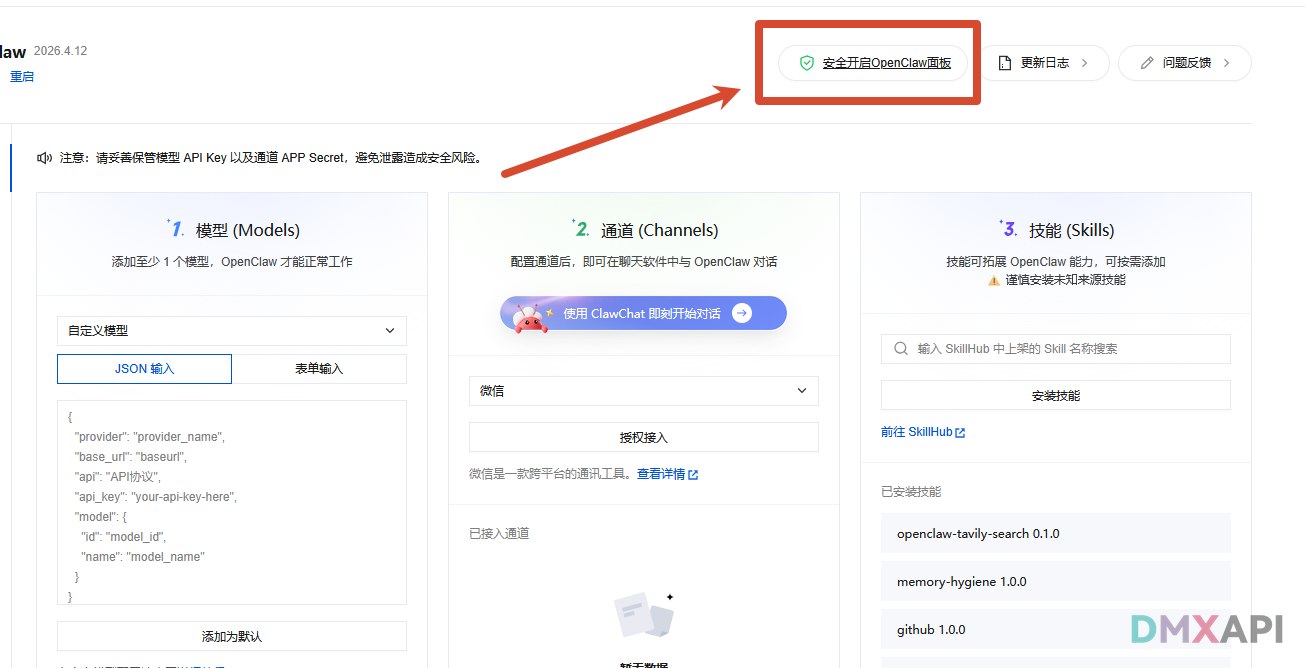
模型配置完成后,可以将 OpenClaw 接入各类聊天软件,实现在对话平台中直接使用 AI。支持接入的平台如图所示,具体接入方式请参考官方文档进行配置。
第三步:安装 Skill
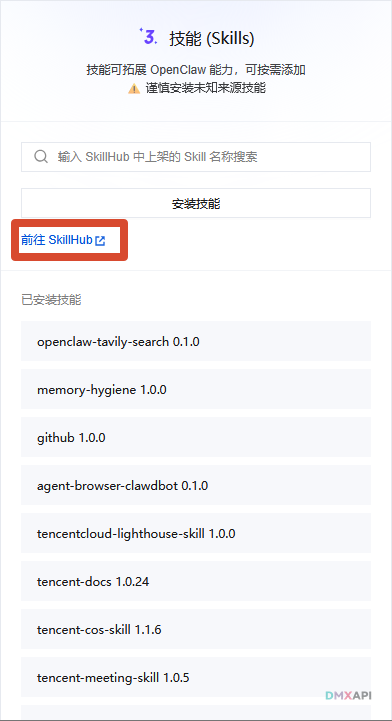
点击图中蓝色文字链接,按照官方指引安装所需的 Skill。
第四步:开始使用
模型、通道、Skill 配置完成后,点击右上角「安全开启 OpenClaw 面板」按钮。
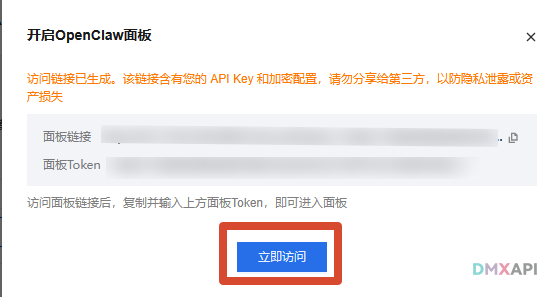
弹窗中会生成面板链接和面板 Token,复制并输入 Token 后点击「立即访问」进入聊天面板。
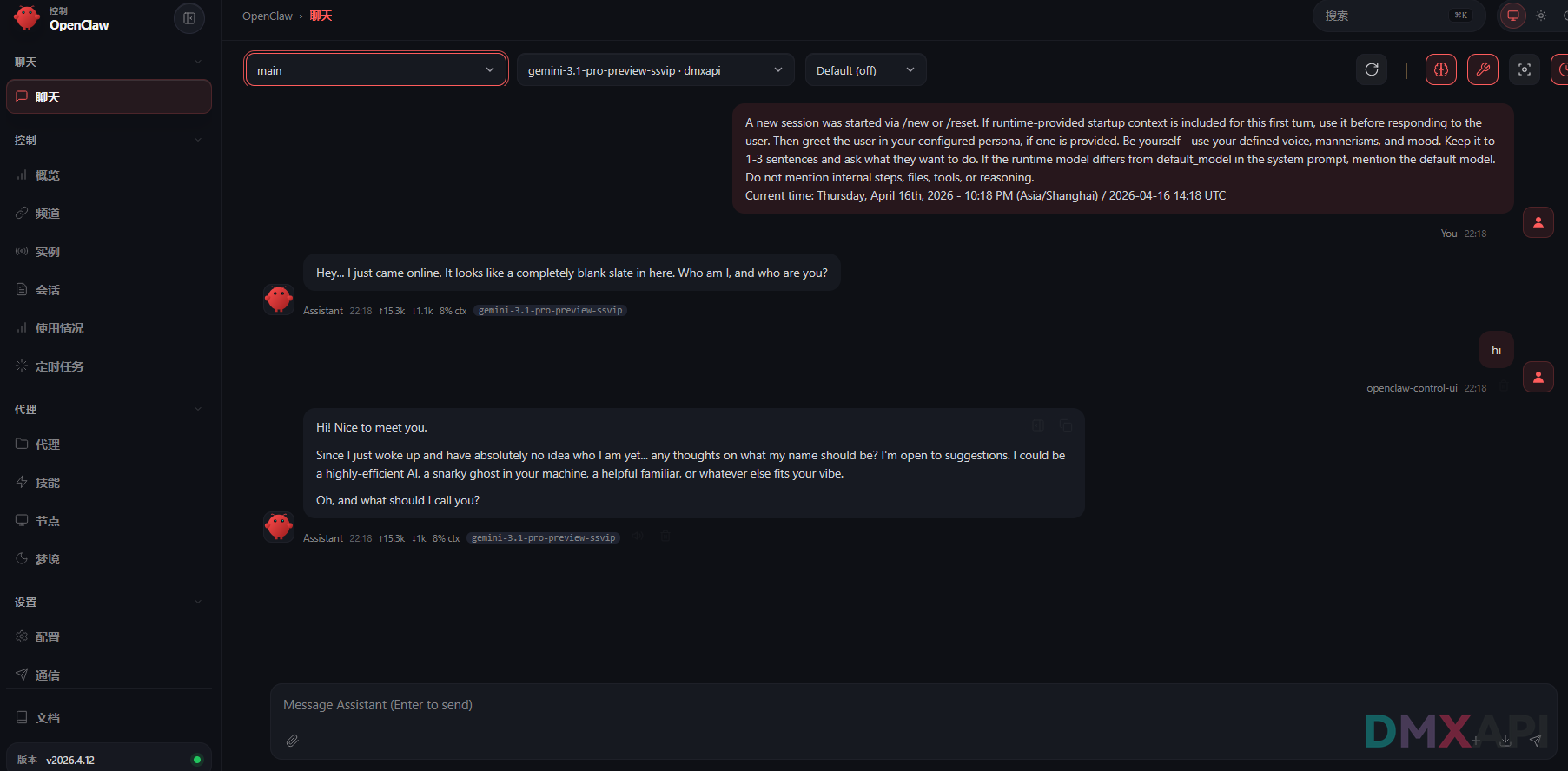
进入聊天页面,发送消息测试,AI 正常回复即表示配置成功,可以开始使用了。
© 腾讯云OpenClaw 配置 DMXAPI 使用教程