
CC Switch 配置 Claude Code 桌面端教程
CC-Switch 是一款面向开发者的多供应商配置切换工具,可在 Claude Code、Codex 等多种客户端之间一键切换不同的 API 厂商与模型。本文介绍如何使用 CC Switch 将 Claude Code 桌面端(Claude Code Desktop) 接入 DMXAPI。
环境准备
在开始之前,请先完成以下准备:
- 安装 Claude Code 桌面端:前往 Claude 官网下载页 下载并安装。
- 下载 CC Switch 工具:前往 CC Switch 官网 下载。
- 准备一个 DMXAPI 令牌(API Key),可在 DMXAPI 控制台 的「API 令牌」页获取。
配置 Claude Code 桌面端
步骤 1:添加供应商
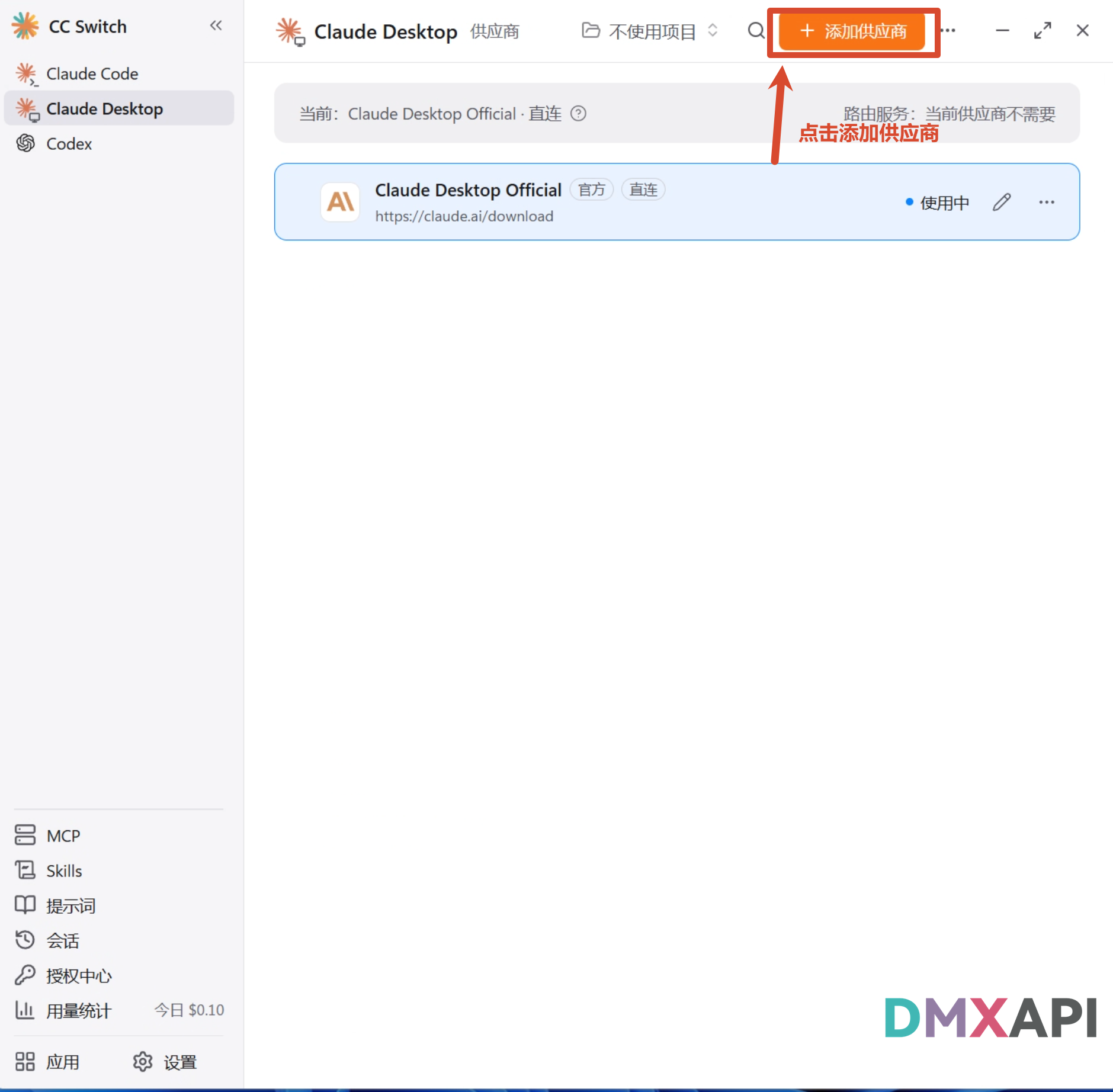
打开 CC Switch,按截图中的编号操作:
- ① 点击左侧的 Claude Desktop 选项卡
- ② 点击右上角橙色 「添加供应商」 按钮
步骤 2:选择预设供应商 DMXAPI
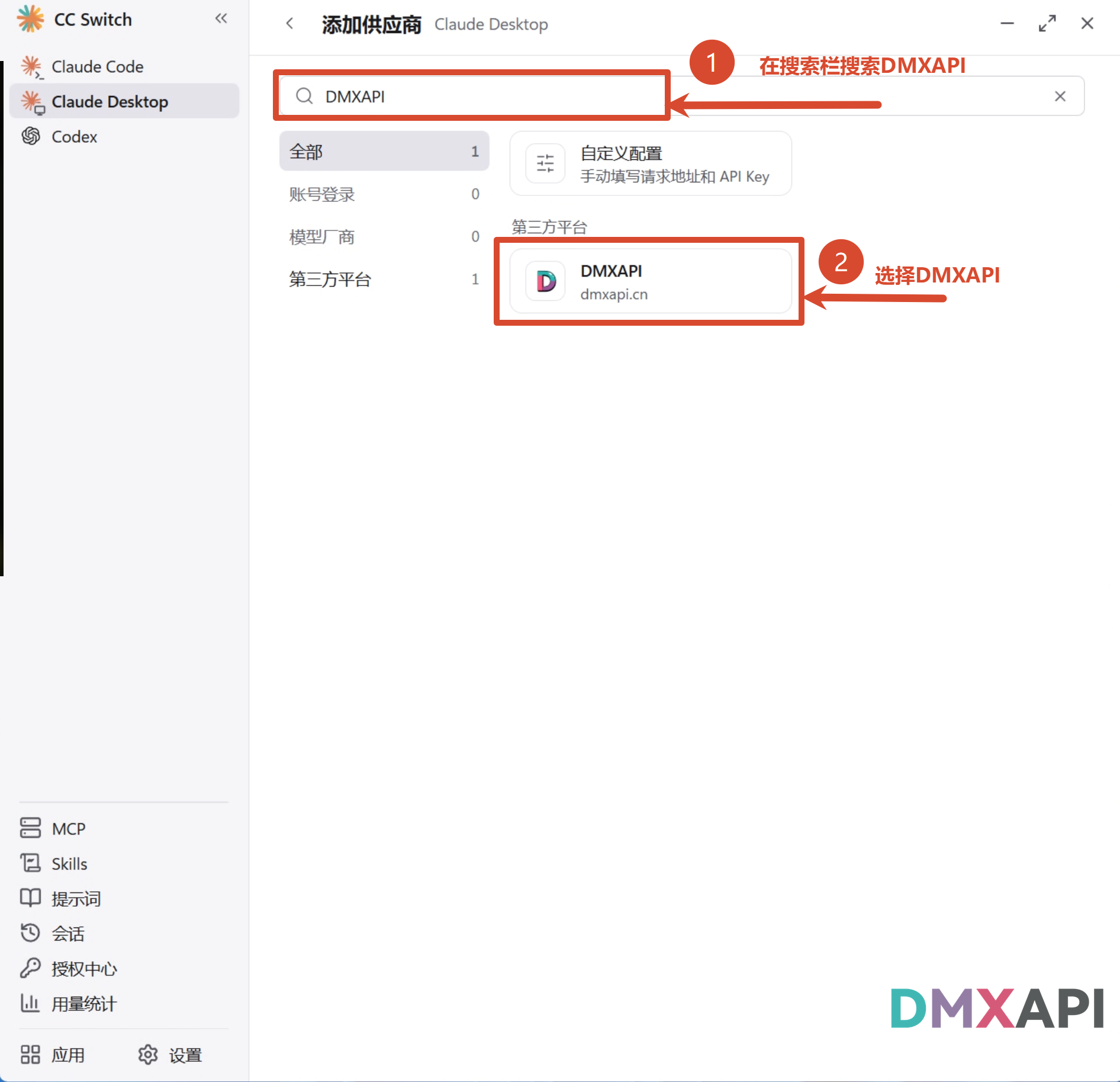
进入「添加新供应商」页面,按编号操作:
- ① 在搜索栏中搜索 DMXAPI
- ② 选择 DMXAPI 预设
步骤 3:填写 API Key 和请求地址
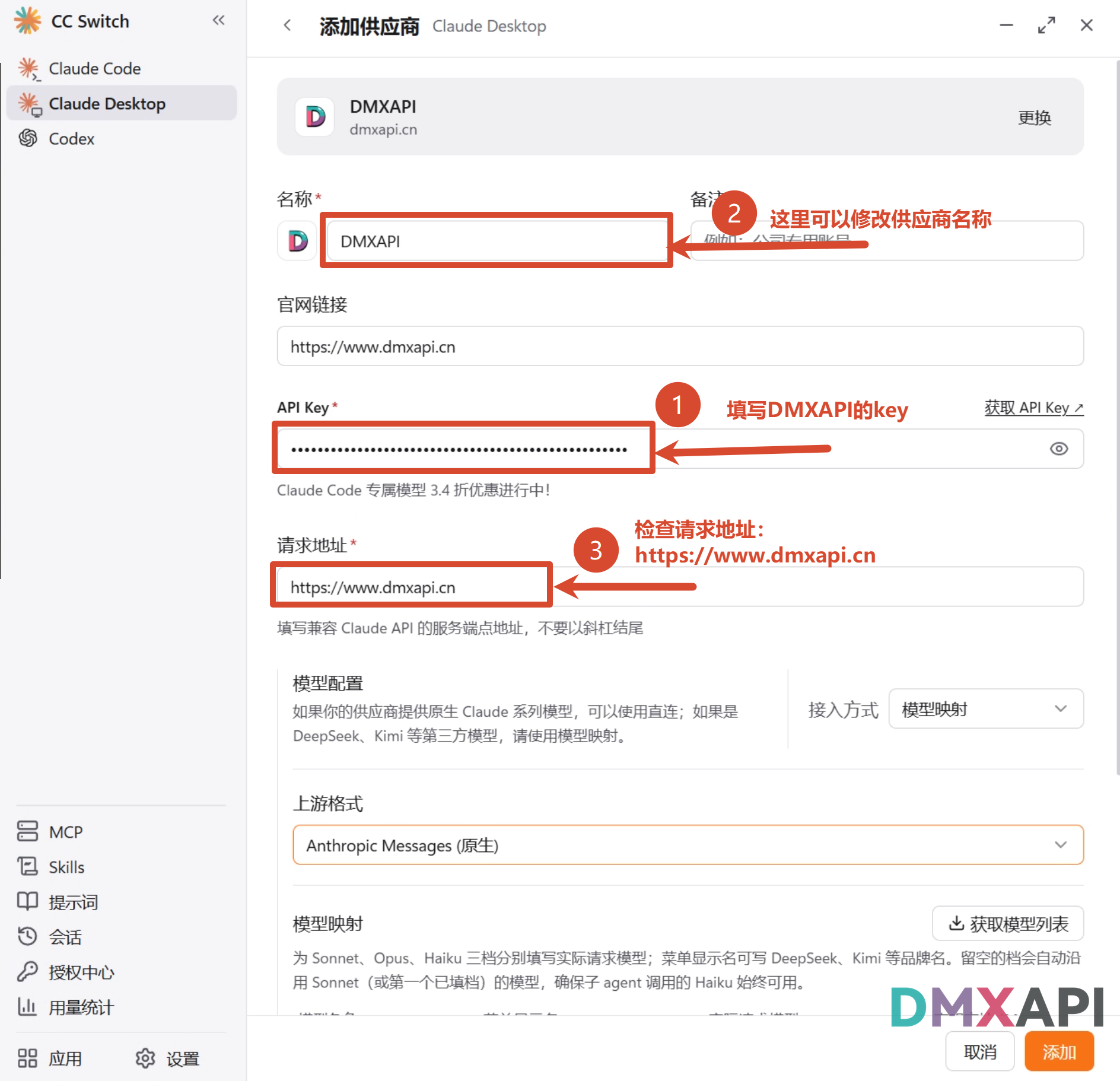
在配置表单中按编号填写:
- ① API Key:填写您的 DMXAPI 令牌
- ② 名称:可自定义修改供应商名称
- ③ 请求地址:检查是否为
https://www.dmxapi.cn
步骤 4:配置模型映射
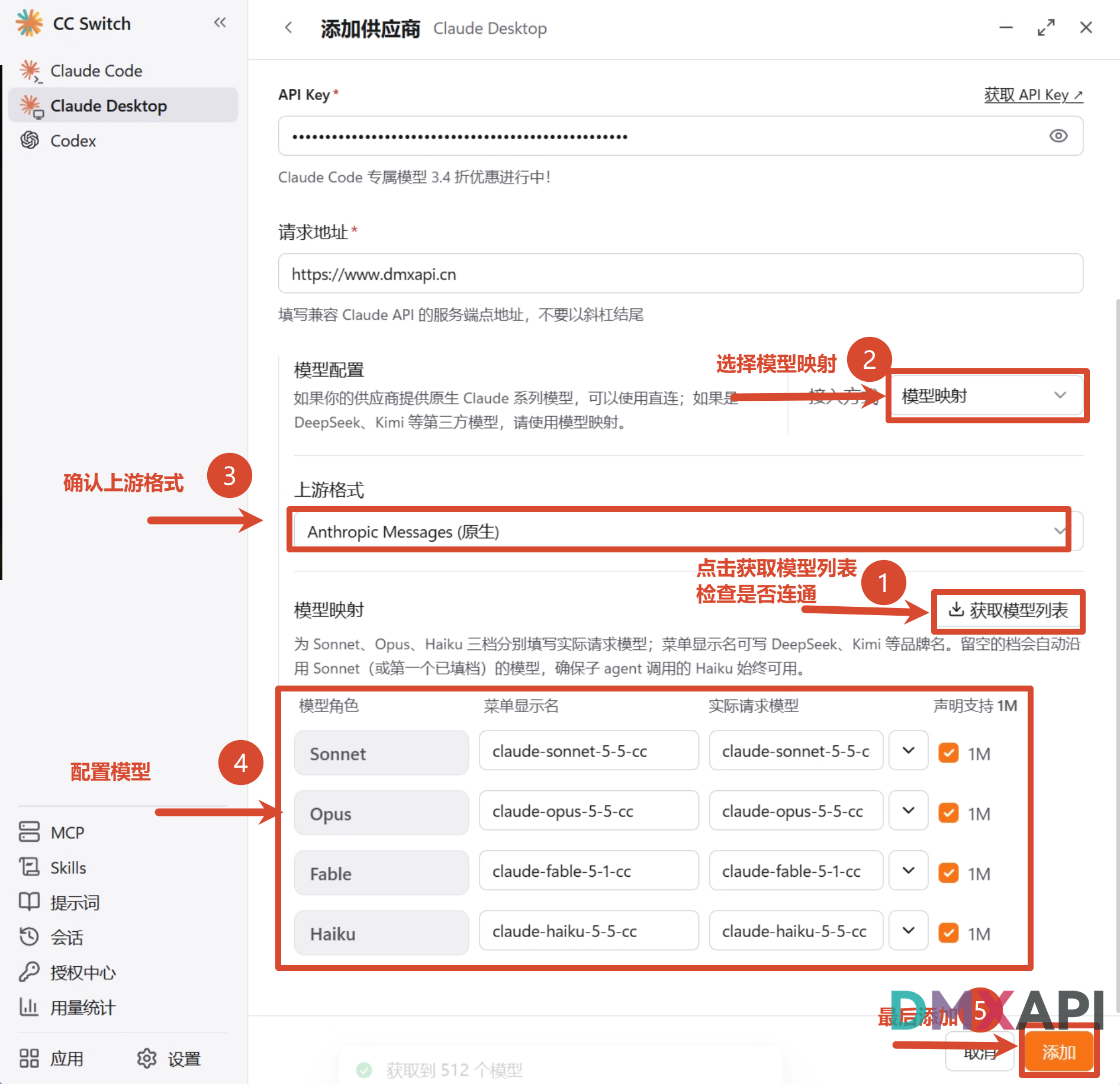
继续在表单中向下操作:
- ① 点击 「获取模型列表」 检查是否连通
- ② 接入方式选择 「模型映射」
- ③ 上游格式确认为 Anthropic Messages(原生)
- ④ 为 Sonnet / Opus / Fable / Haiku 各档位配置要使用的模型,如截图中的
claude-sonnet-5-5-cc、claude-opus-5-5-cc、claude-fable-5-1-cc、claude-haiku-5-5-cc - ⑤ 确认无误后点击右下角的 「添加」
提示
- 请求地址填写兼容 Claude API 的服务端点地址,注意不要以斜杠结尾。
- Claude Code 只能使用模型广场 Claude Code 专区的模型。
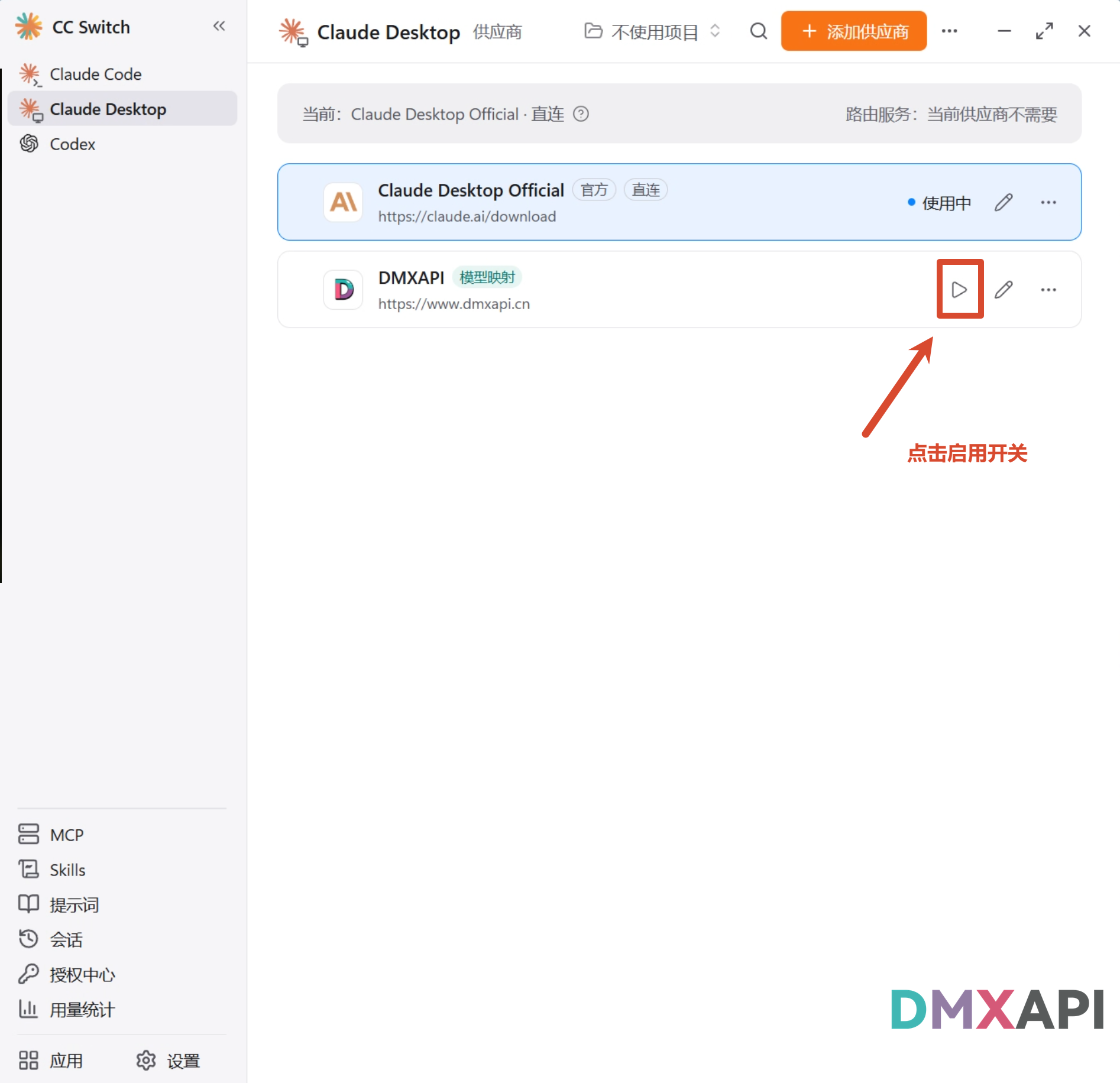
步骤 5:启用供应商
添加完成后,回到主界面:
- ① 在 DMXAPI 供应商卡片上点击 「启用」 开关
步骤 6:配置完成,开始使用
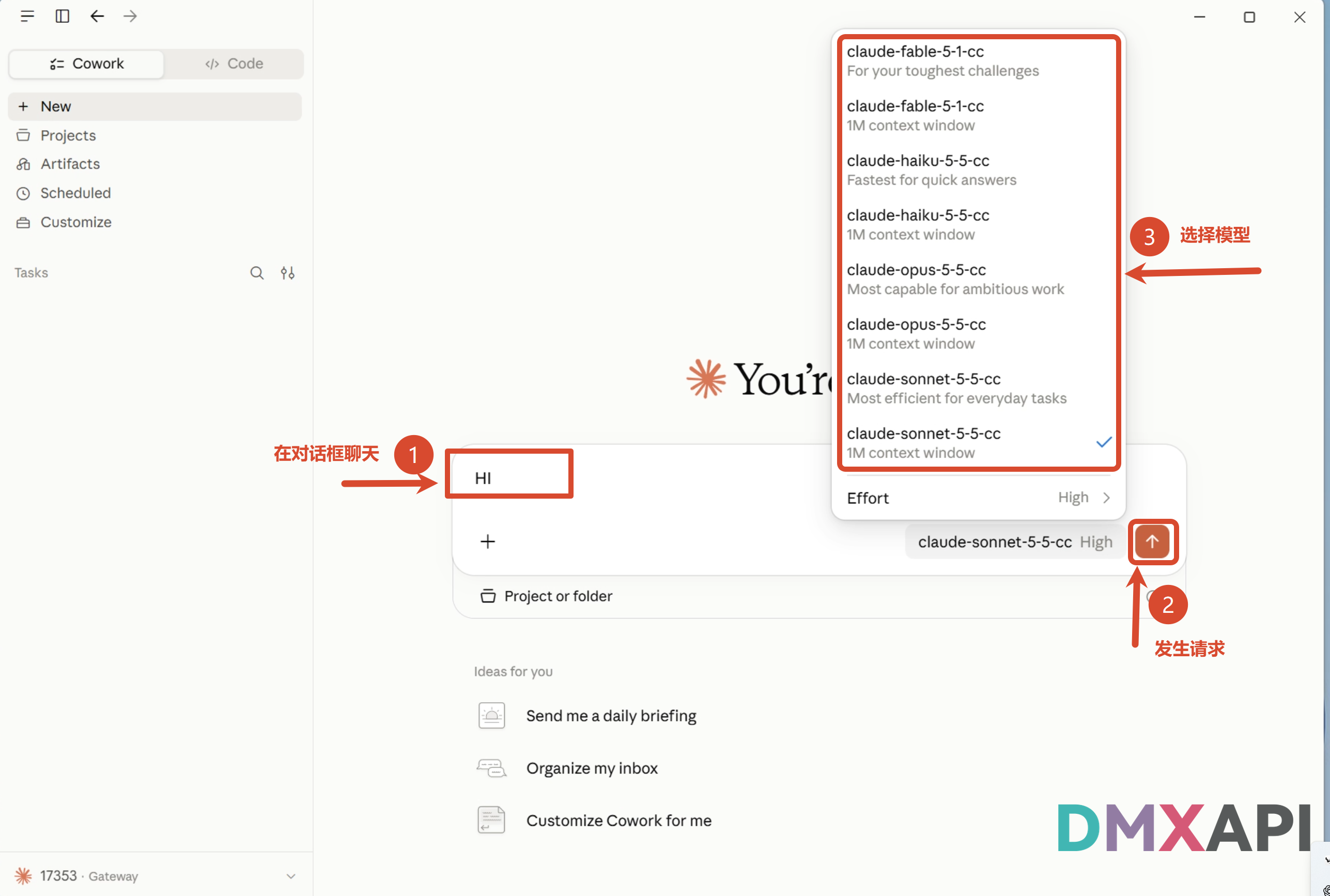
打开 Claude Code 桌面端:
- ① 在对话框中输入消息,如
HI - ② 点击 「发送」 按钮发出请求
- ③ 点击输入框右下角的模型下拉框,选择刚配置好的模型,如
claude-sonnet-5-5-cc
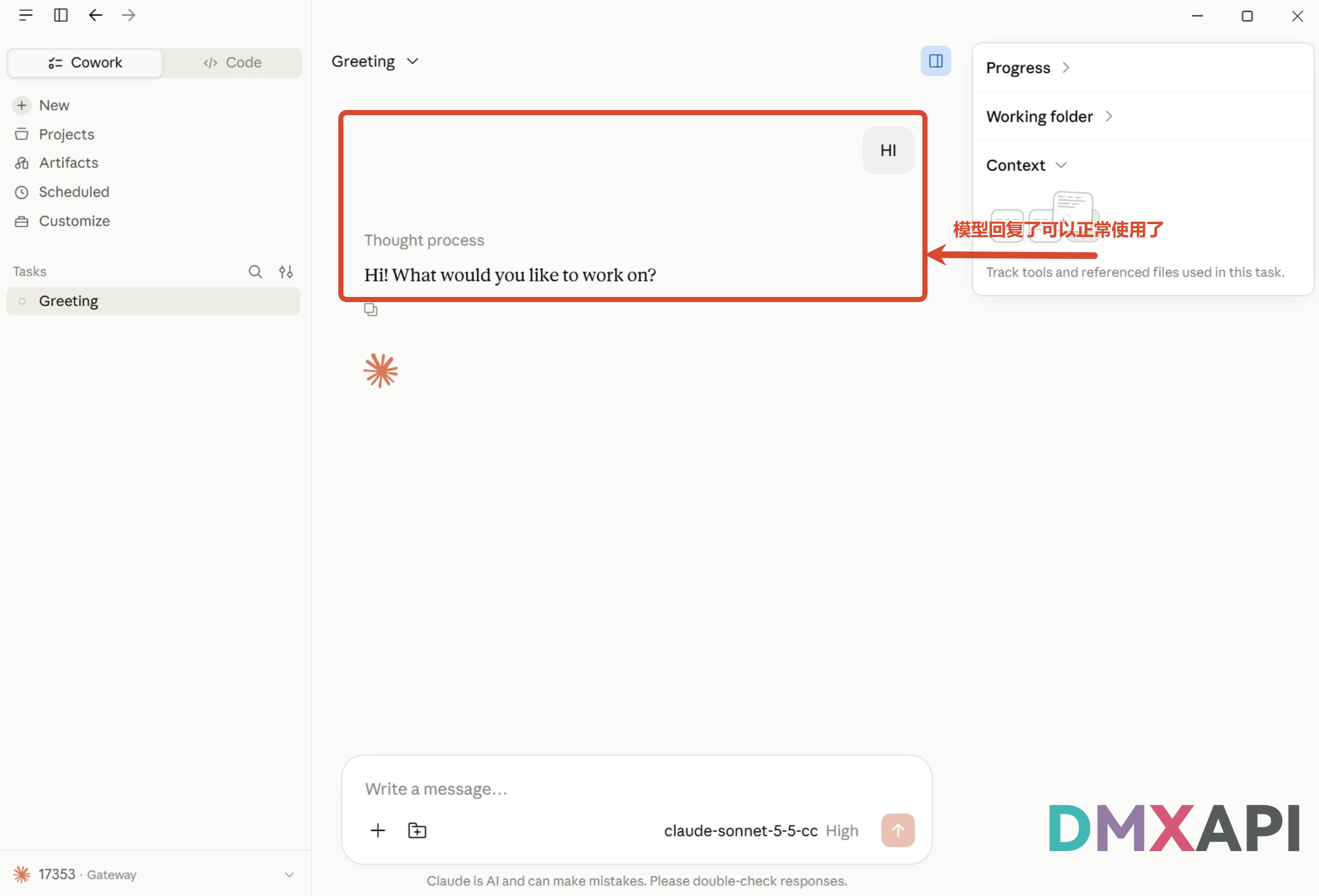
步骤 7:验证模型响应
模型正常回复后,即可正常使用。恭喜你完成配置!
© 2026 DMXAPI CC Switch 配置 Claude Code 桌面端教程