
Cherry Studio 移动端同步桌面端配置
Cherry Studio 移动端支持通过「设备互联」与桌面端配对,直接同步桌面端已配置好的服务商和模型,无需在手机上重新填写 API 地址和密钥。
版本要求
Cherry Studio 移动端 新版本 需要配合桌面端 v2.1.3 及以上 版本使用,建议移动端和桌面端都更新到最新版。
开始前准备
手机端同步的是桌面端已配置好的服务商和模型,开始前请先完成以下准备:
- 参考 Cherry Studio 快速开始,在桌面端配置 DMXAPI 服务商并添加模型
- 如需使用 Claude、GPT、Gemini 系列模型(或以
-cc结尾的模型),参考 Cherry Studio 对话模型格式切换,在桌面端按文档填写各协议端点并设置这些模型的对话格式 - 确保手机和电脑连接在 同一局域网 内
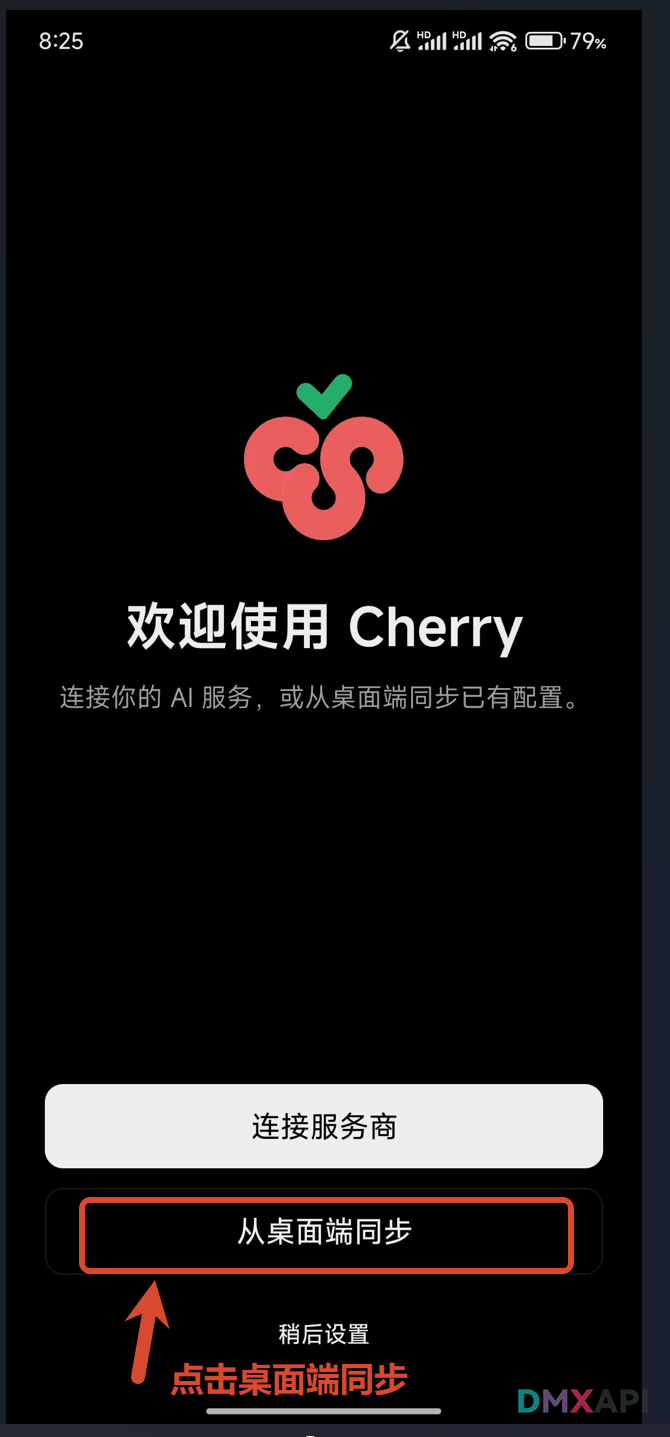
手机端:选择从桌面端同步
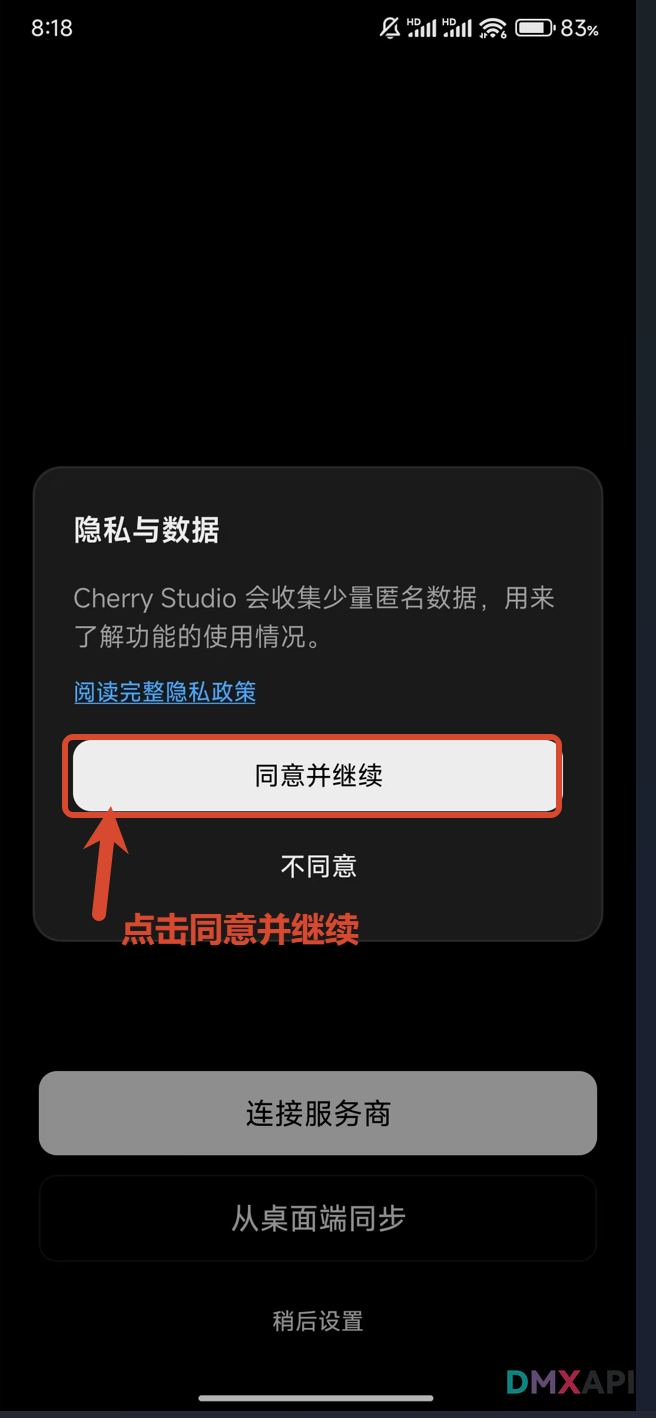
第一步 同意隐私与数据
第二步 从桌面端同步
桌面端:开启设备互联
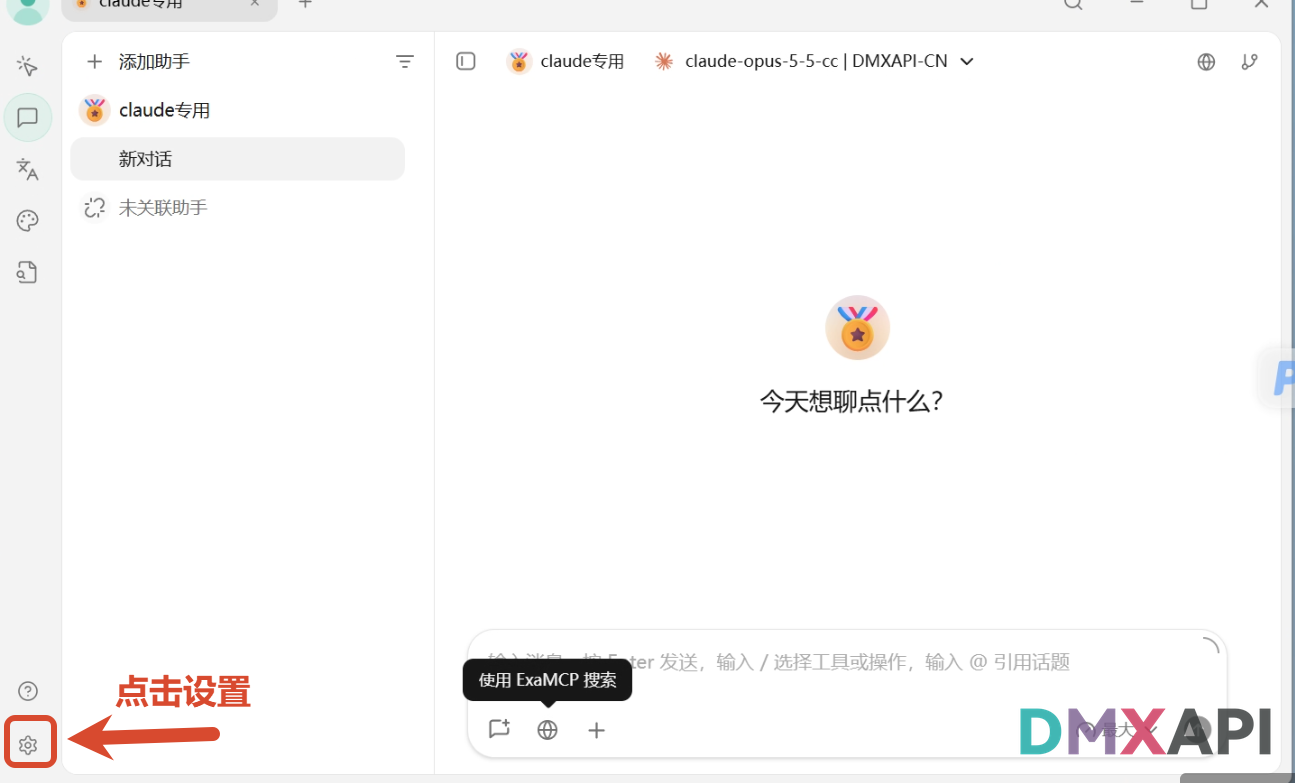
第一步 打开设置
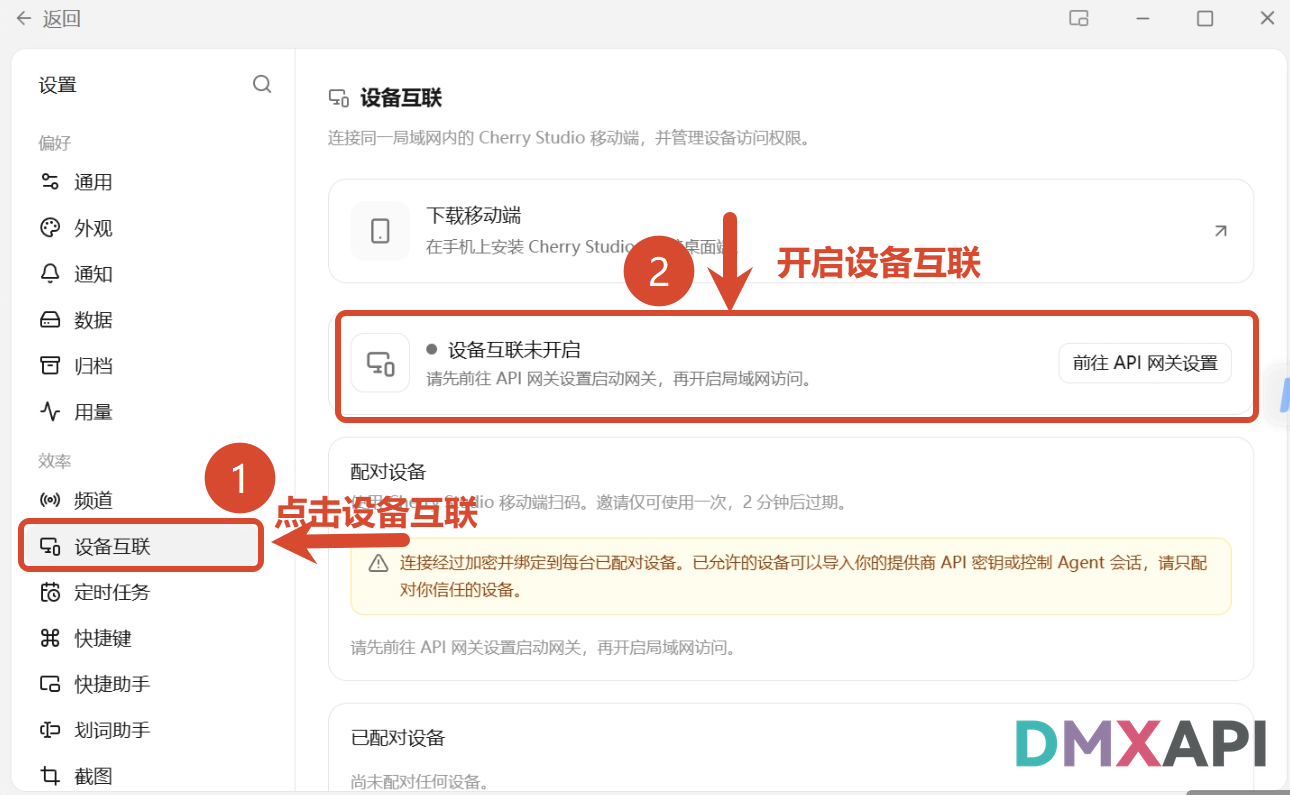
第二步 进入设备互联
- 点击左侧 设备互联
- 开启设备互联:若显示「设备互联未开启」,需先点击右侧 前往 API 网关设置 启动网关
第三步 启动 API 网关
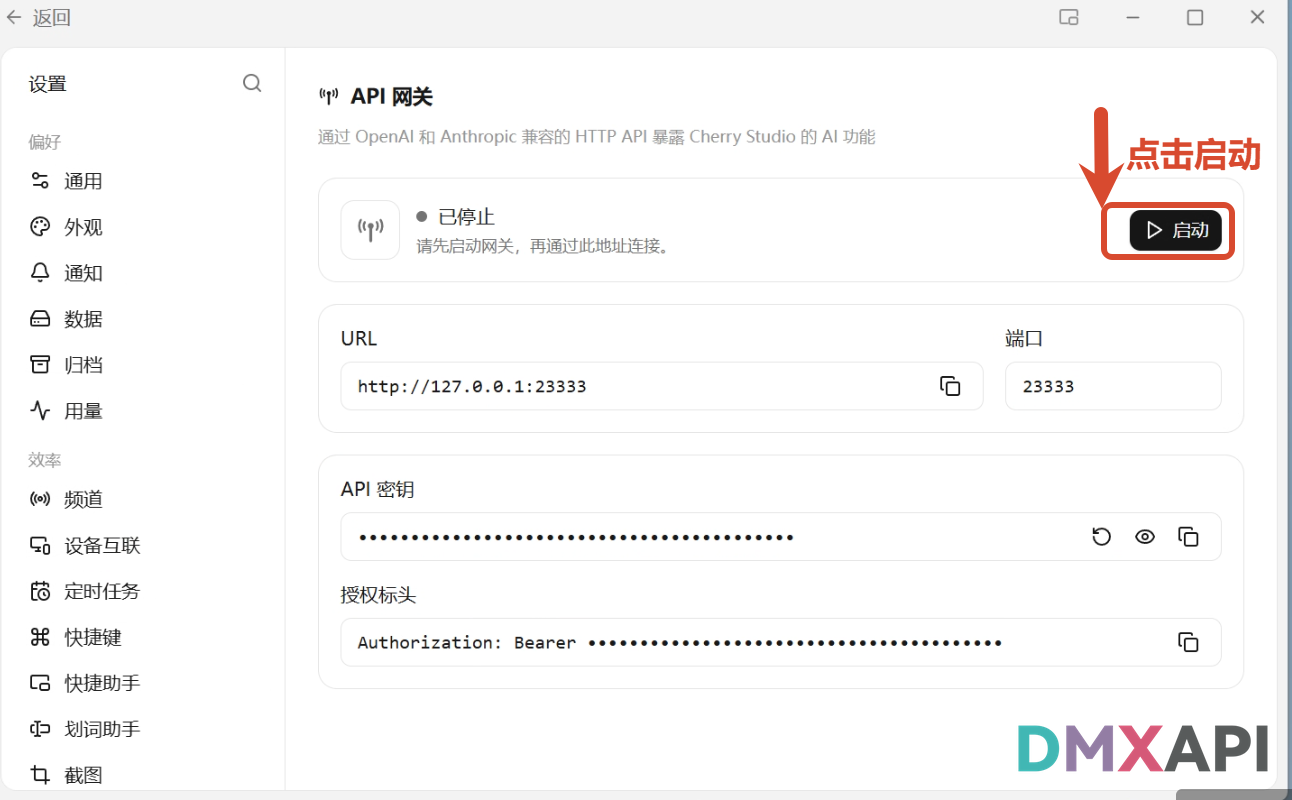
第四步 开启局域网并显示配对二维码
- 点击左侧 设备互联 返回,开启局域网访问。状态显示为「可以连接设备」即表示开启成功,此时按钮会变为 关闭局域网访问
- 点击 显示配对二维码
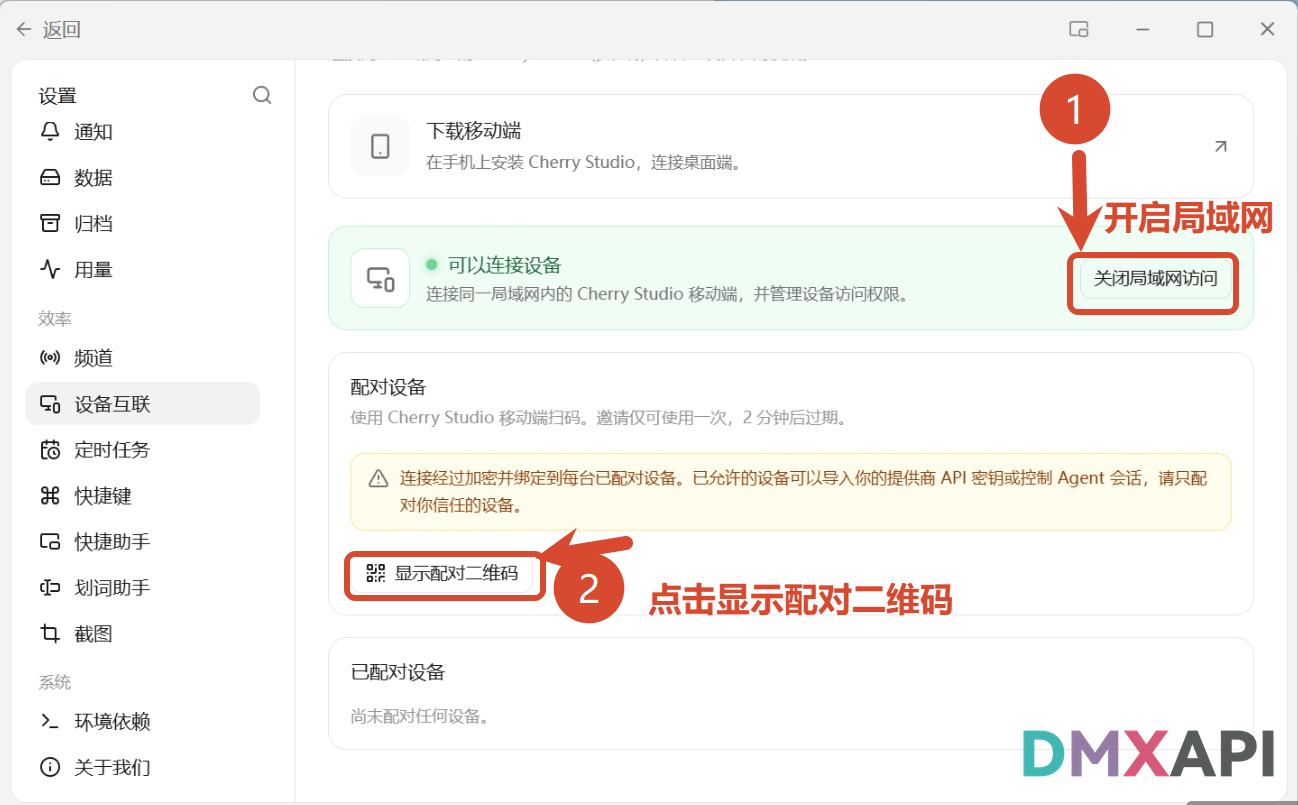
配对设备
第一步 手机端核对验证码
用手机扫描电脑上显示的配对二维码,手机上会生成一组验证码并提示「等待电脑确认」,这组验证码需要和电脑端核对。
配对二维码仅可使用一次,2 分钟后过期,过期后需在电脑端重新生成配对二维码。 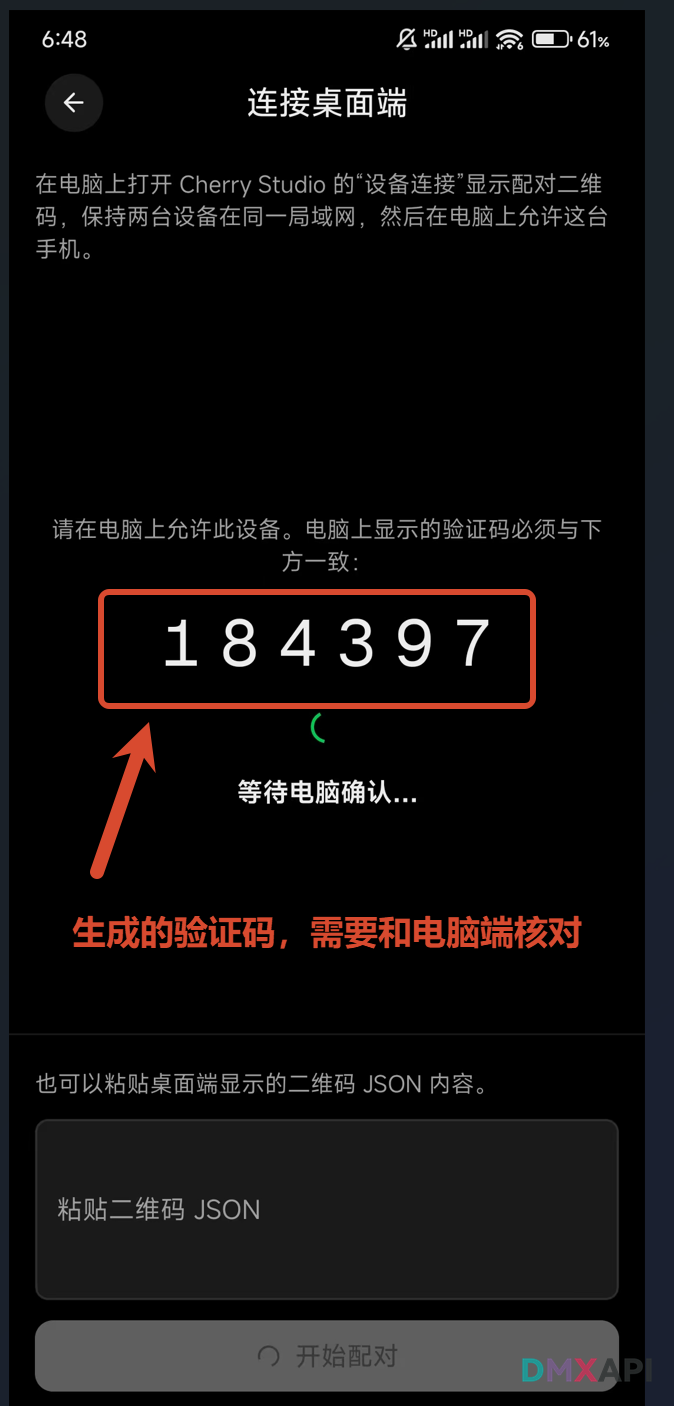
第二步 桌面端允许配对
电脑端的 配对设备 中会出现手机的设备信息和验证码。确认验证码与手机上显示的一致,并保持勾选 导入提供商和模型,然后点击 允许。请只配对你信任的设备。 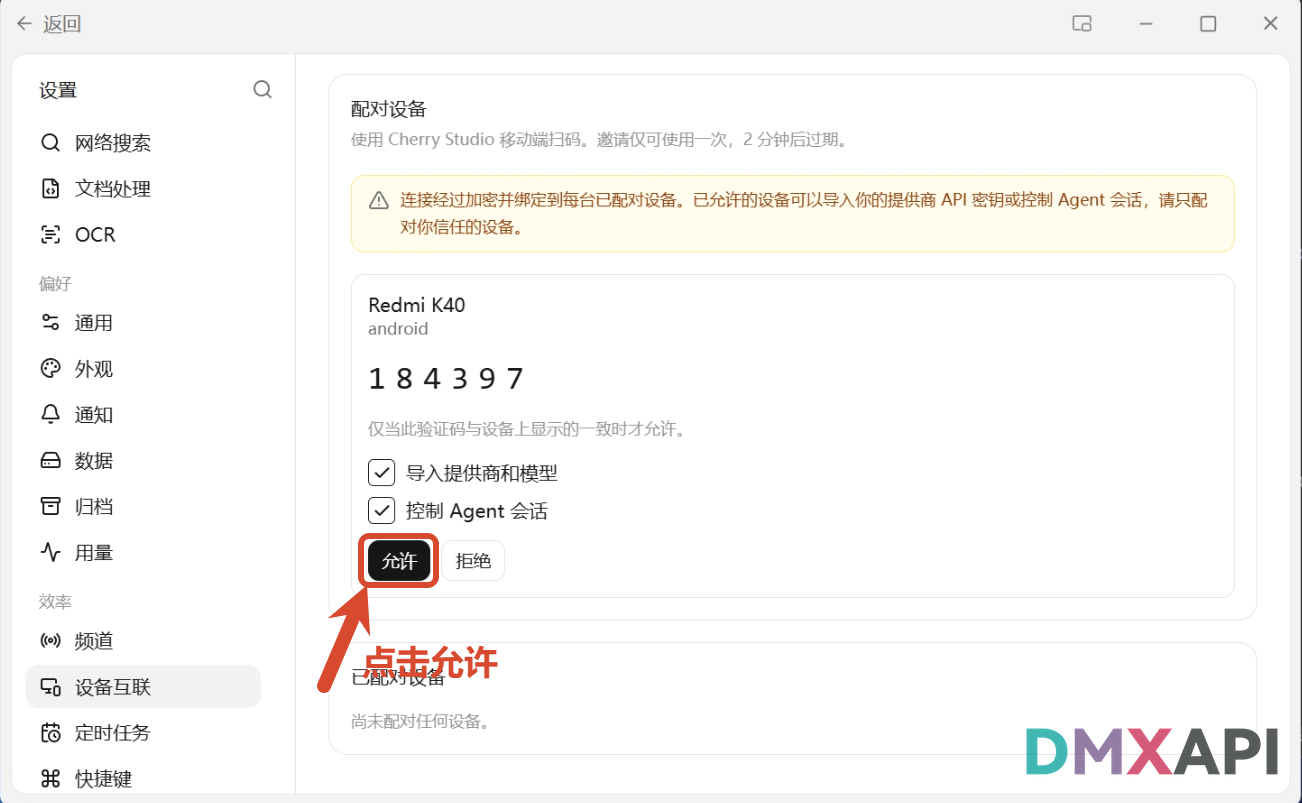
手机端:同步服务商和模型
第一步 选择并同步服务商
- 点击选择要同步的服务商,例如
DMXAPI-CN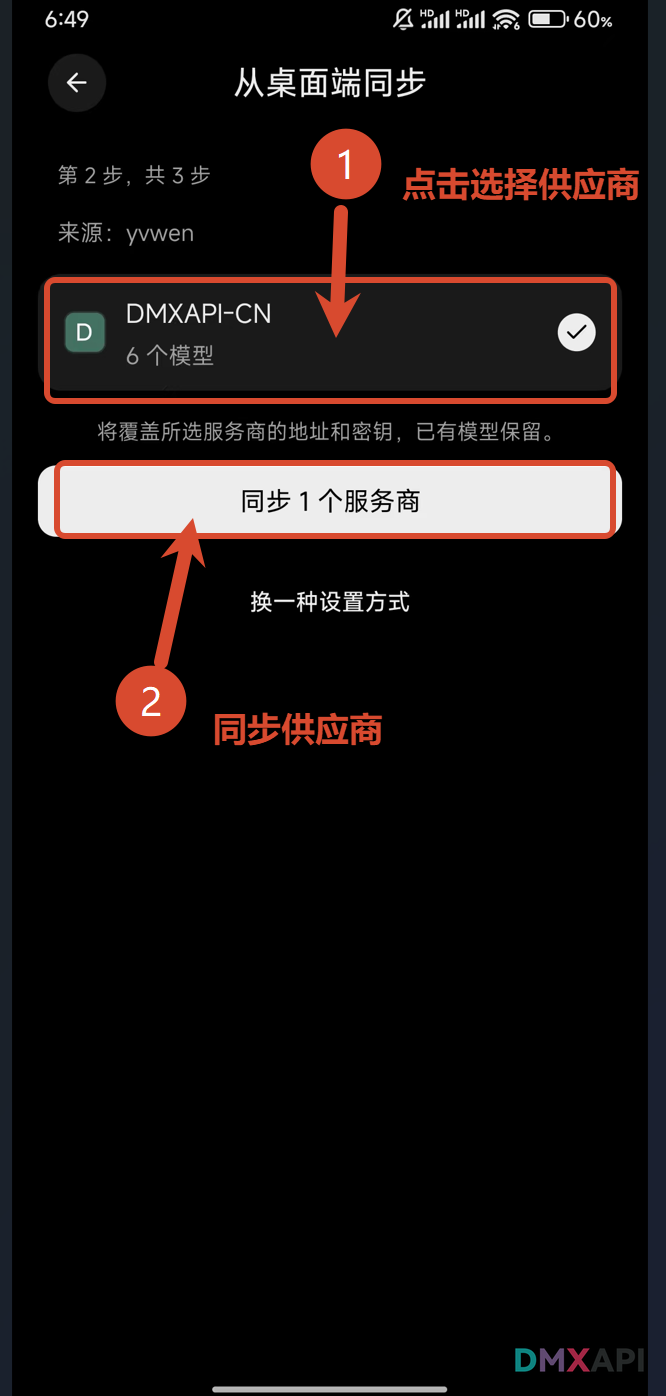
第二步 选择聊天模型
- 可以在顶部搜索框直接搜索需要的模型
- 在列表中选择一个要使用的模型
- 点击底部的 开始聊天
开始前会检查连接,可能产生少量费用。 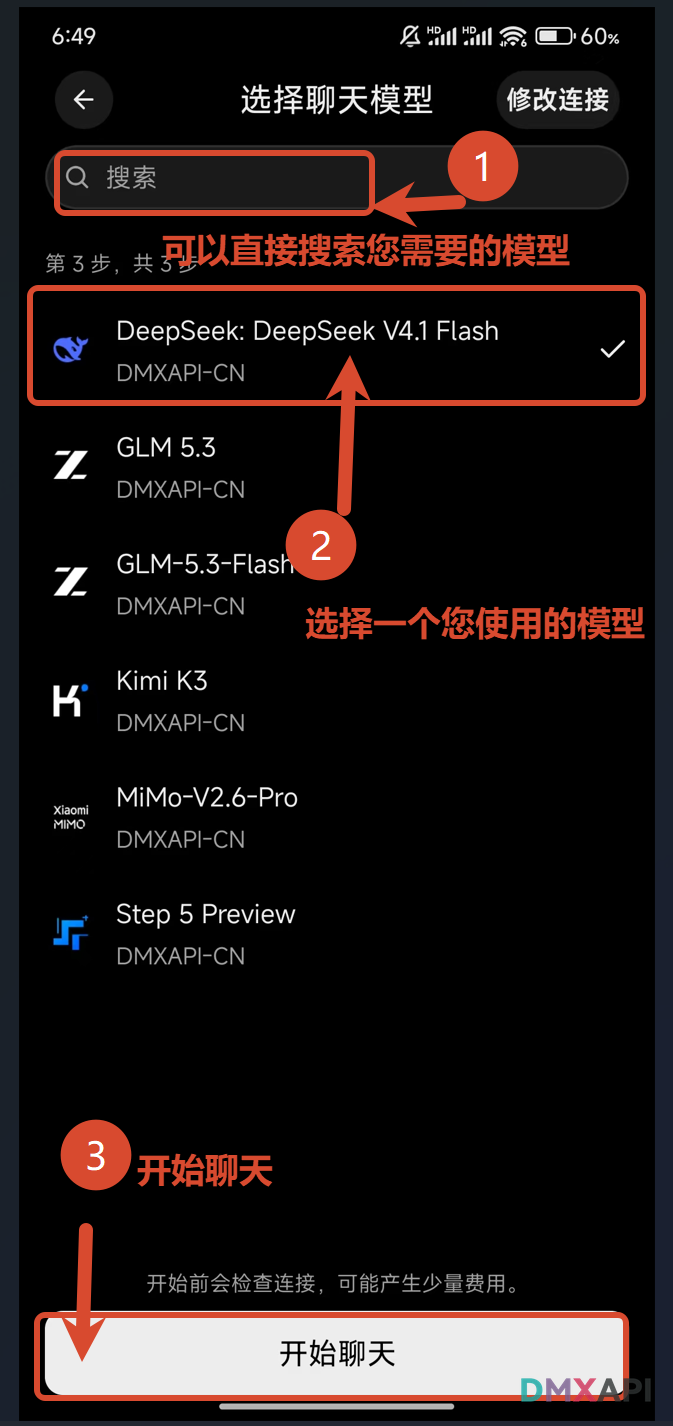
开始聊天
第一步 输入问题
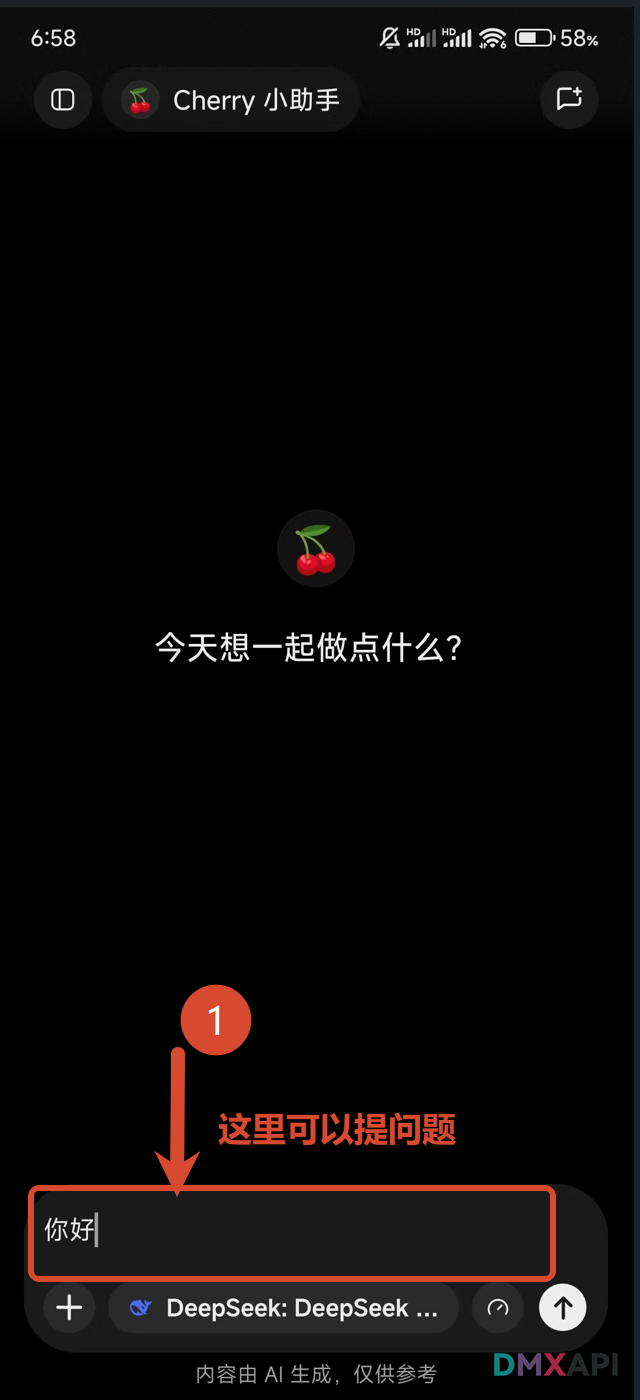
第二步 正常使用
模型正常回复即表示同步成功,可以在手机上正常使用了。 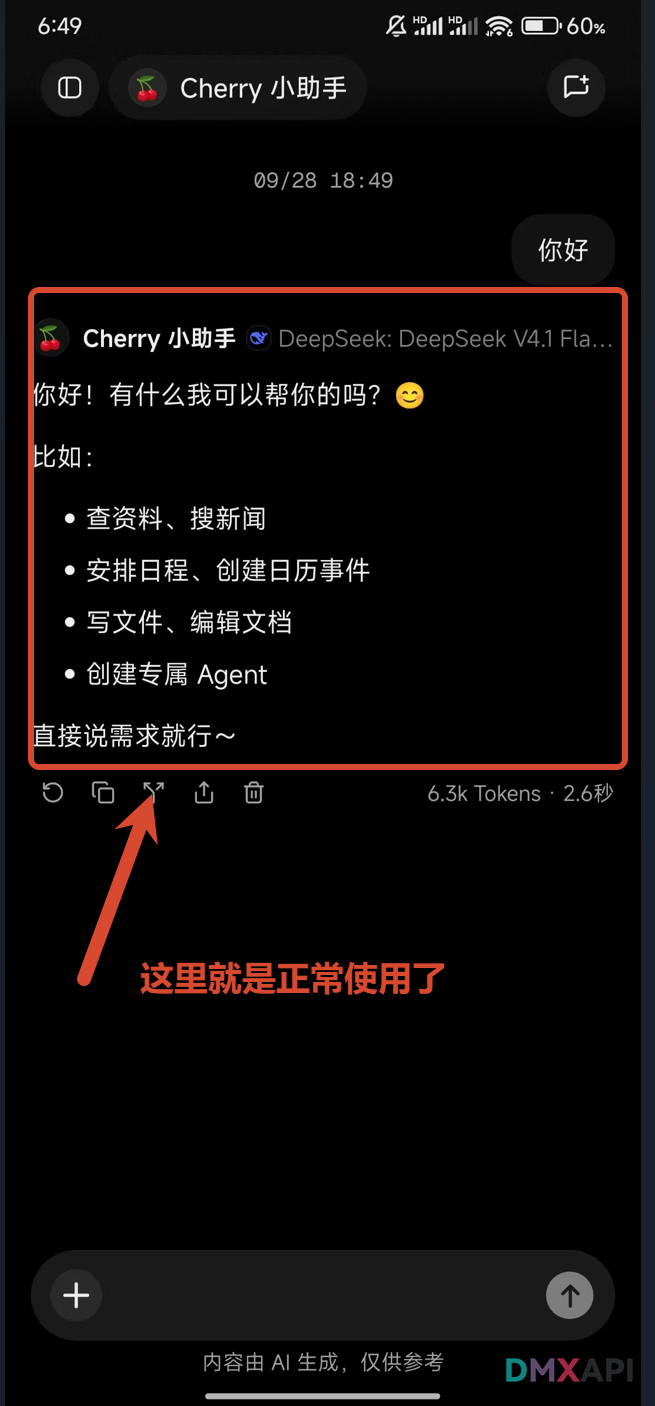
© 2026 DMXAPI Cherry Studio 移动端同步桌面端配置