
Cherry Studio 移动端手动配置
本文介绍如何在 Cherry Studio 移动端直接填写 DMXAPI 的 API 密钥完成配置,无需连接桌面端。如果您已经在桌面端配置好 DMXAPI,也可以参考 Cherry Studio 移动端同步桌面端配置 直接同步。
开始前准备
请先在 DMXAPI 官网获取 API 令牌,获取方法可参考 Cherry Studio 快速开始 中的「获取 DMXAPI 令牌」。
快速开始
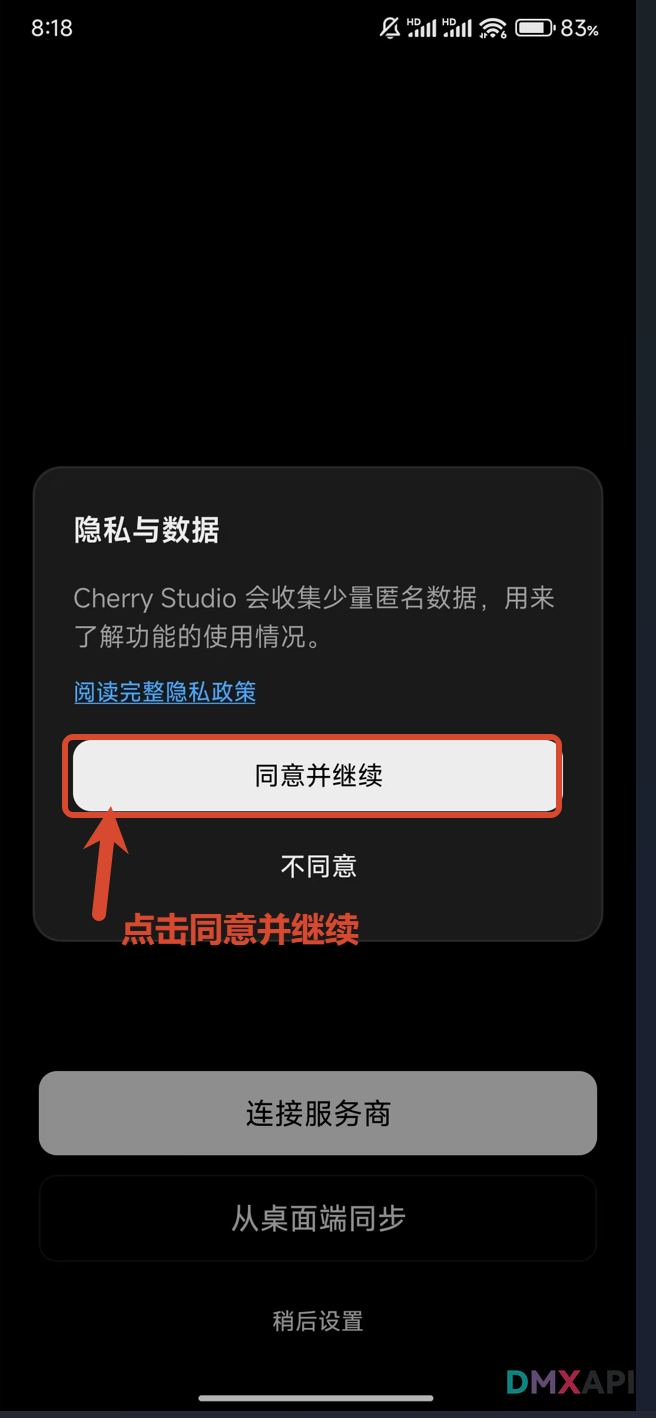
第一步 同意隐私与数据
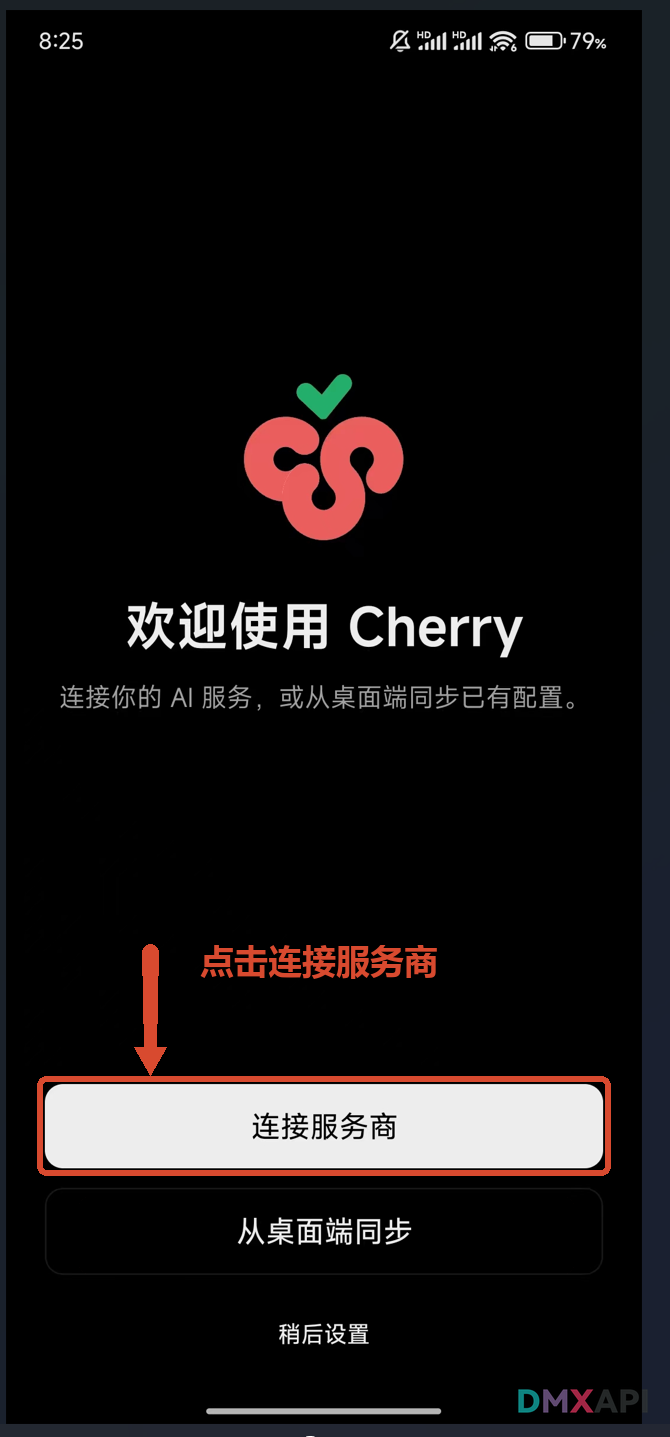
第二步 连接服务商
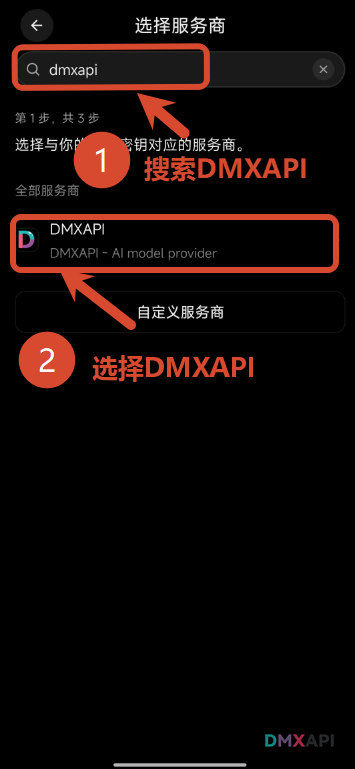
第三步 选择 DMXAPI
- 在搜索框中输入
dmxapi - 选择 DMXAPI
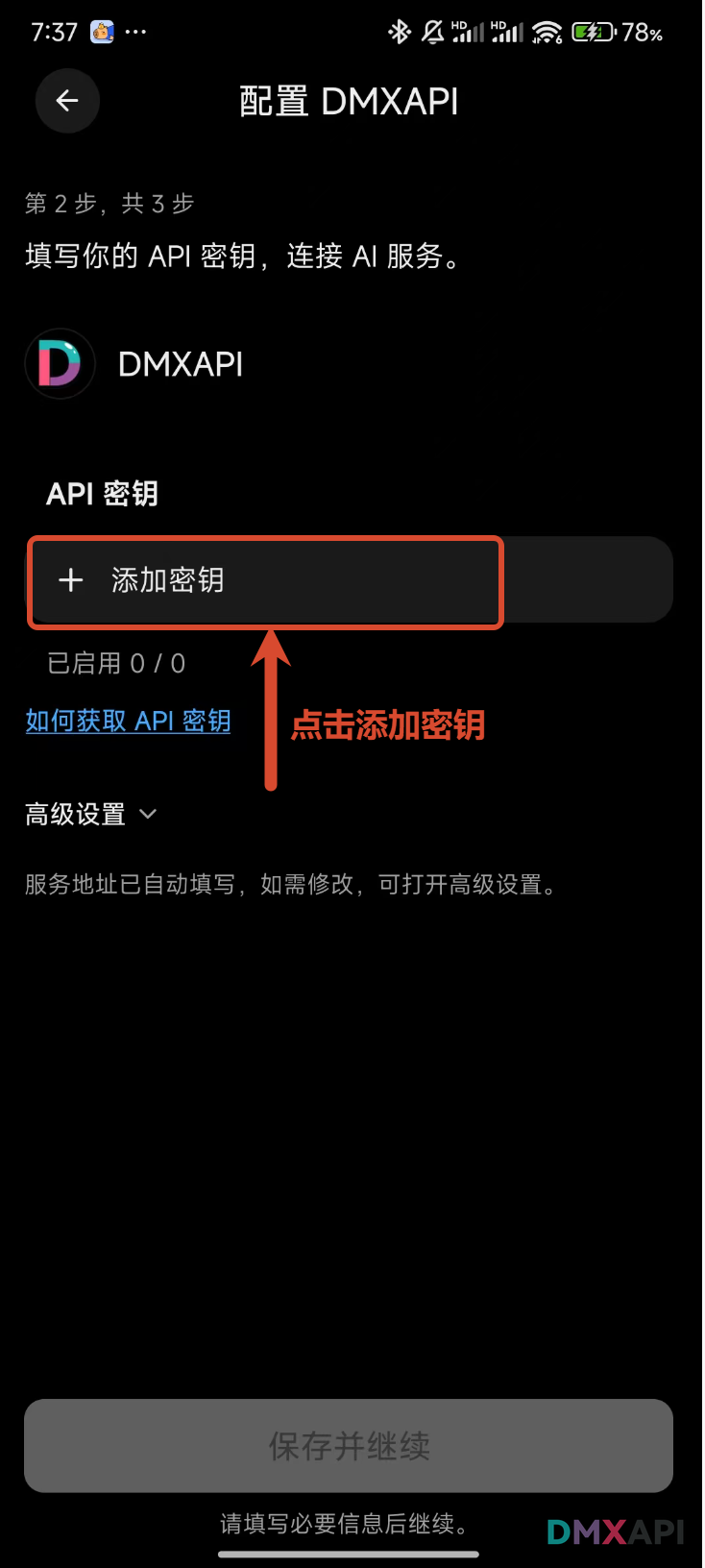
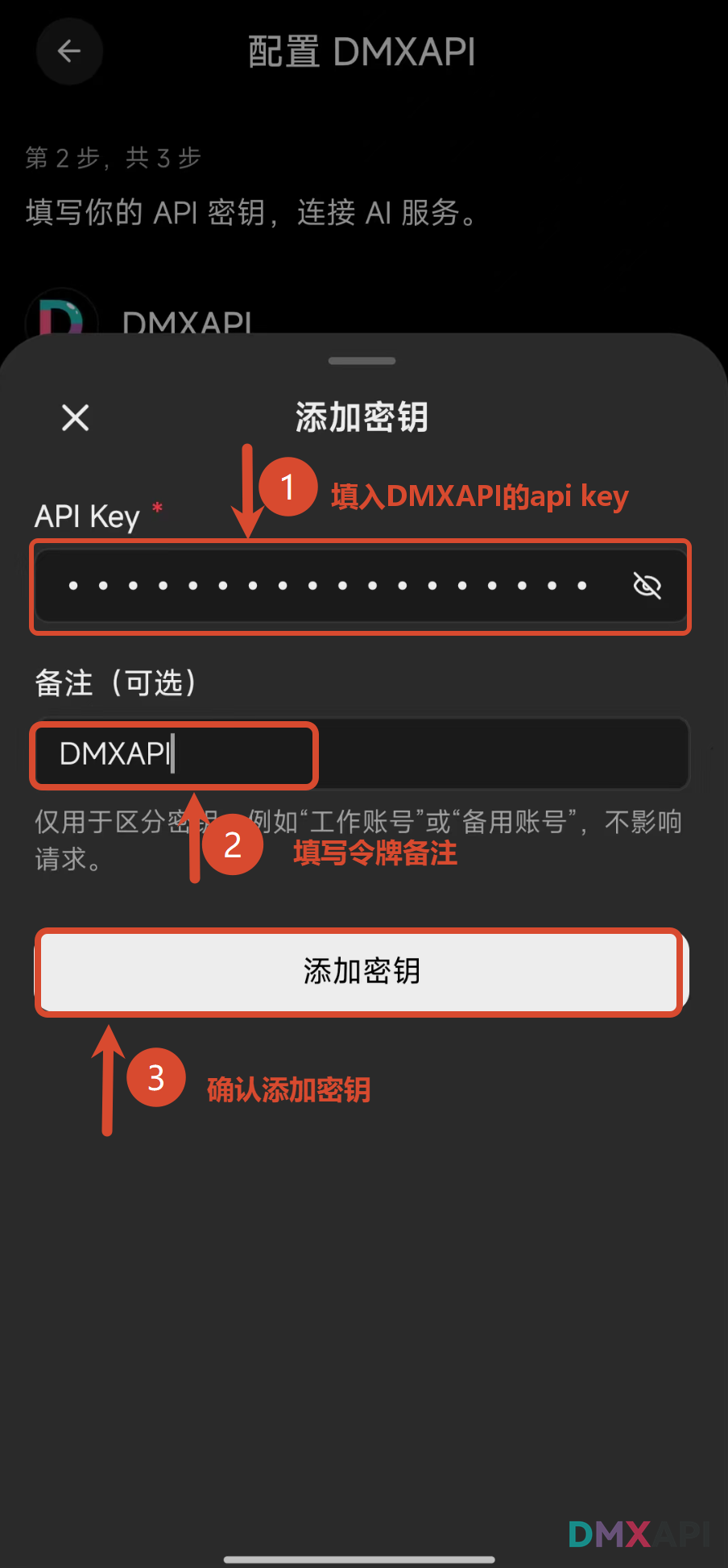
第四步 添加密钥
第五步 填写 API Key
- 填入 DMXAPI 的 API Key
- 填写备注(可选),例如
DMXAPI - 点击 添加密钥
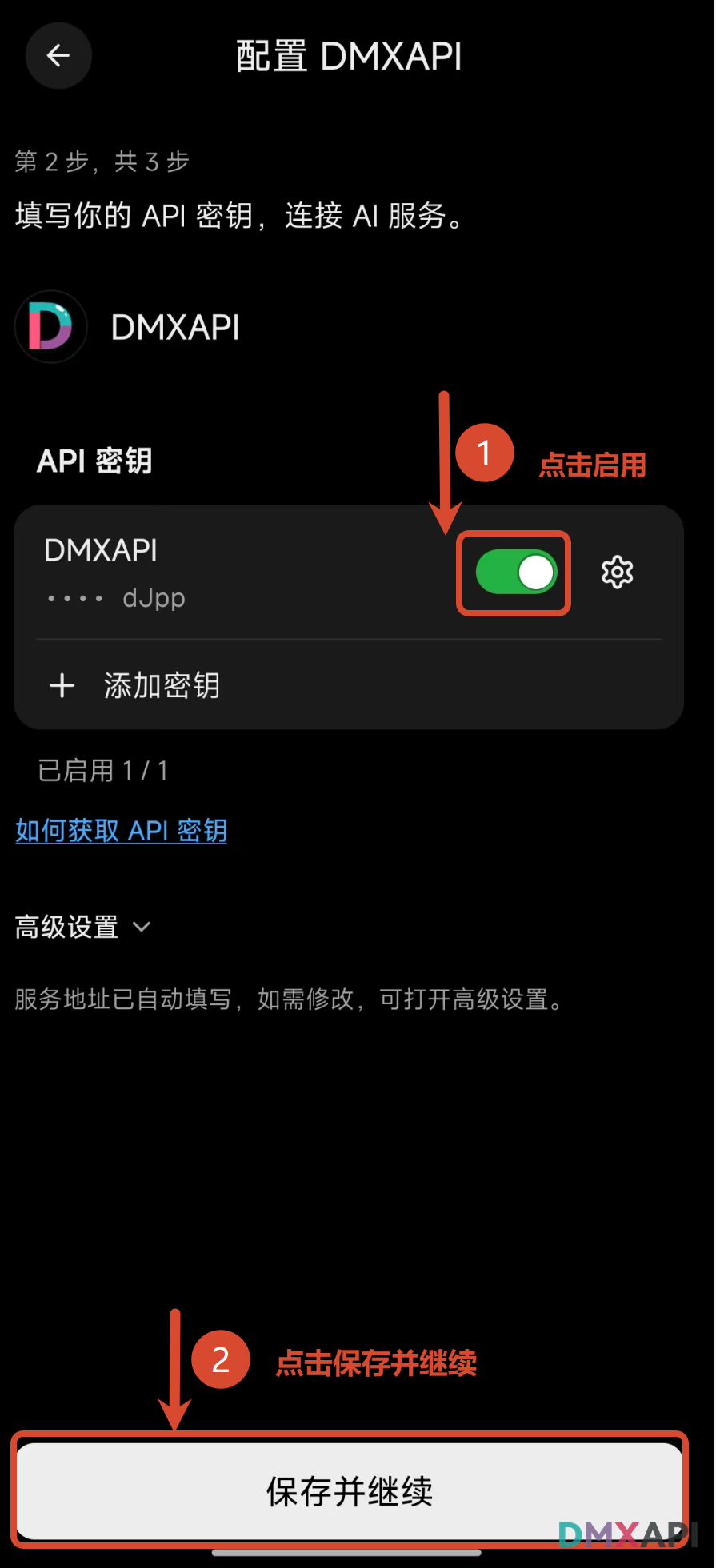
第六步 启用密钥并保存
- 确认密钥右侧的开关已开启(绿色),未开启时点击开启
- 点击 保存并继续
第七步 搜索模型
在 选择聊天模型 页面,通过顶部搜索框搜索模型。 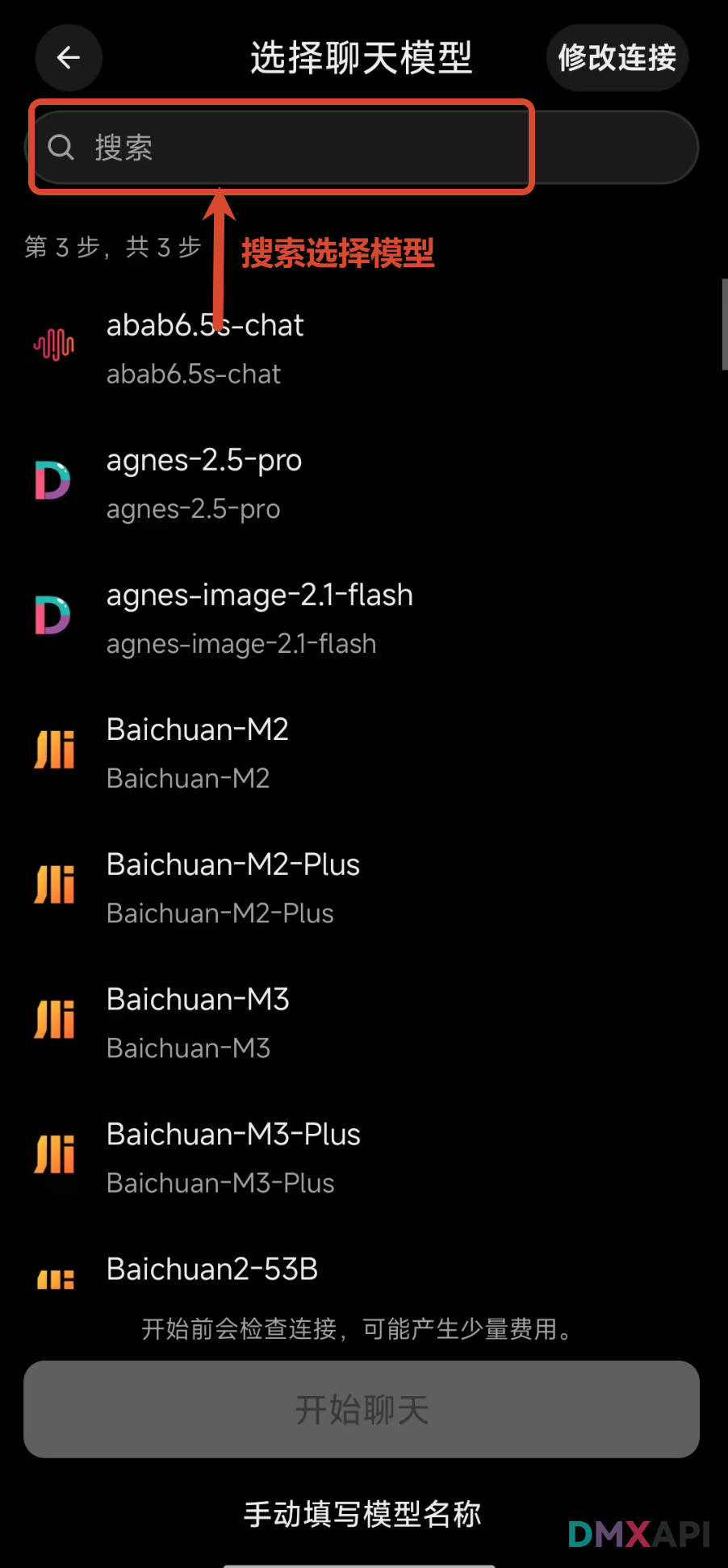
第八步 选择模型并开始聊天
- 输入完整模型名称,例如
deepseek-v4.1-flash - 选择模型
- 点击 开始聊天
开始前会检查连接,可能产生少量费用。 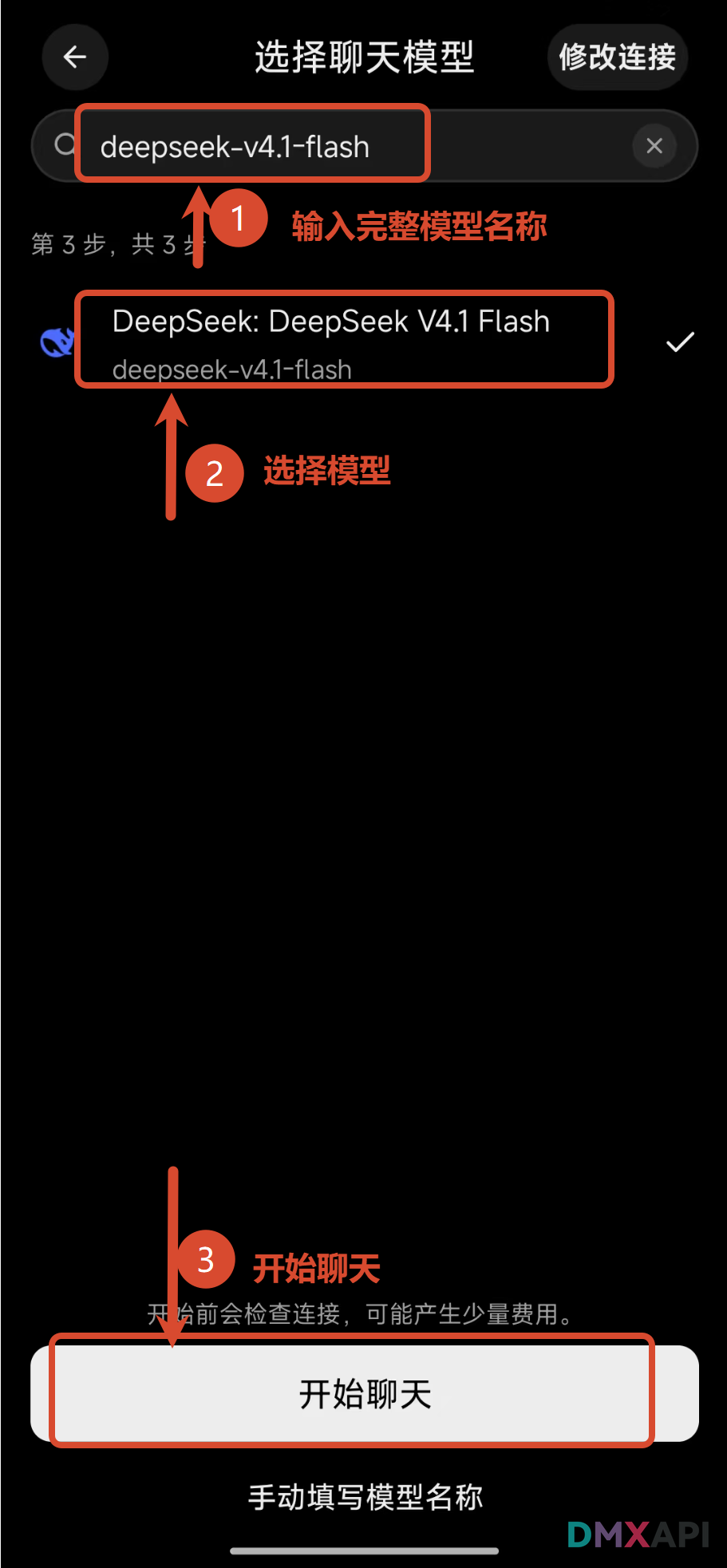
第九步 输入问题
在底部输入框输入文本开始对话,例如「你好」。 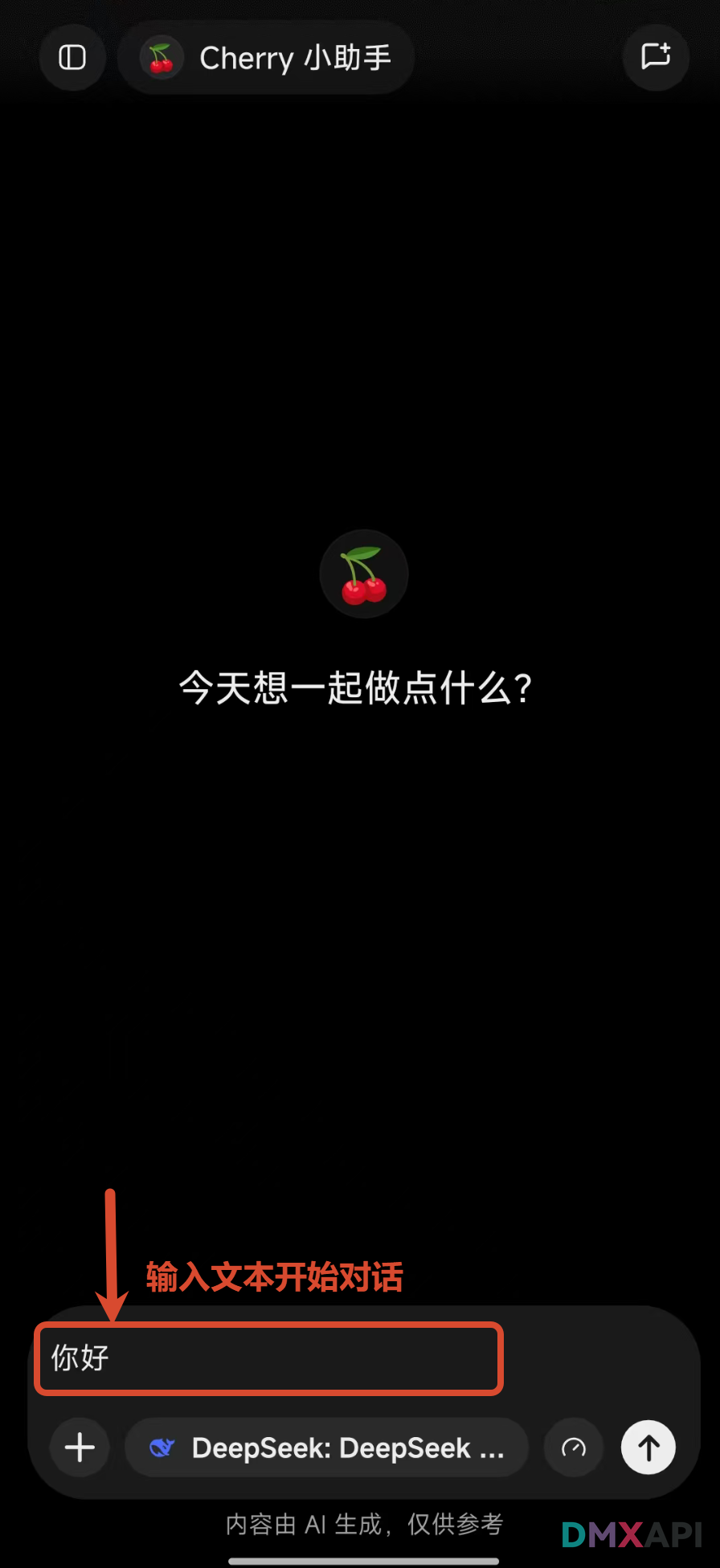
第十步 查看回复
可以看到模型的回复,说明配置成功。 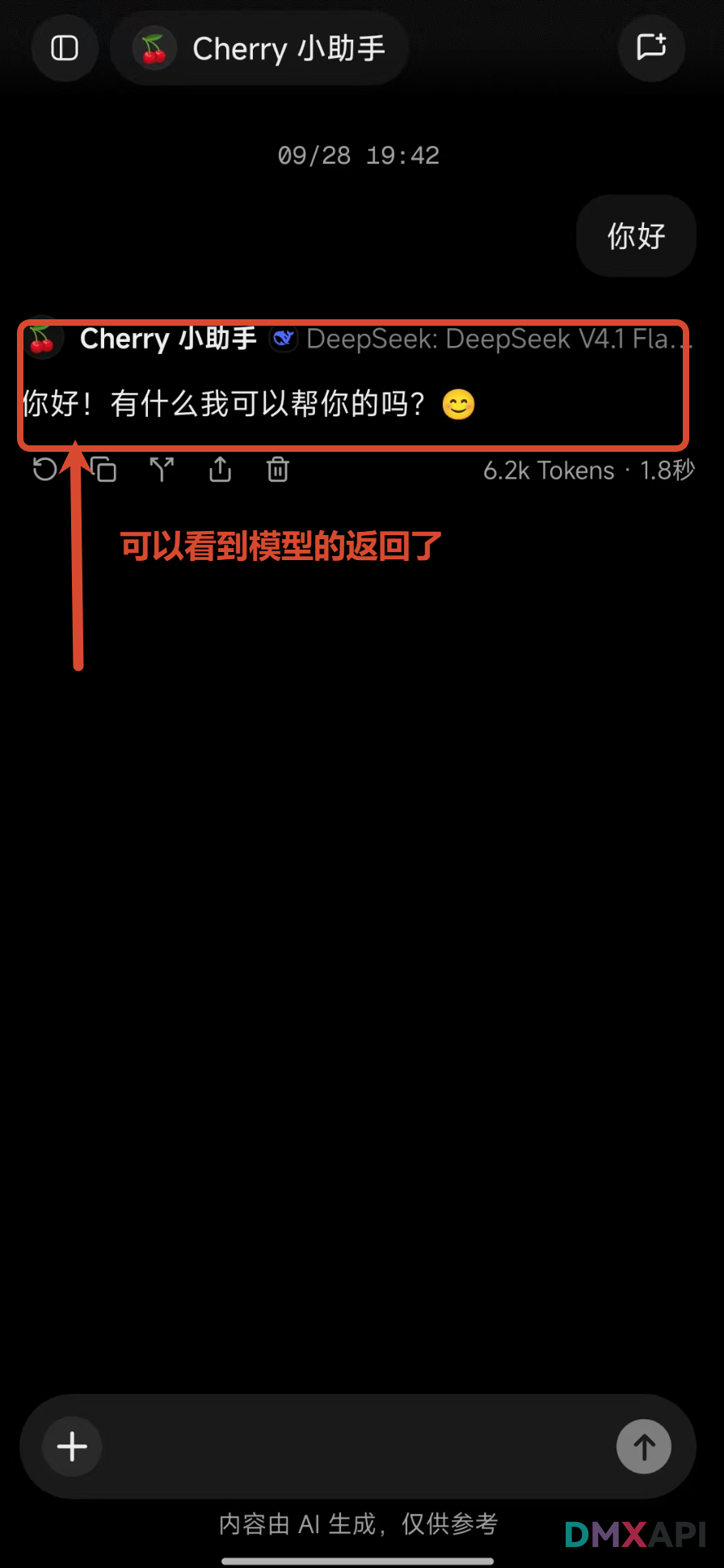
更新模型列表
第一步 进入设置
点击聊天页左上角的侧边栏图标打开菜单,然后点击菜单底部的头像。 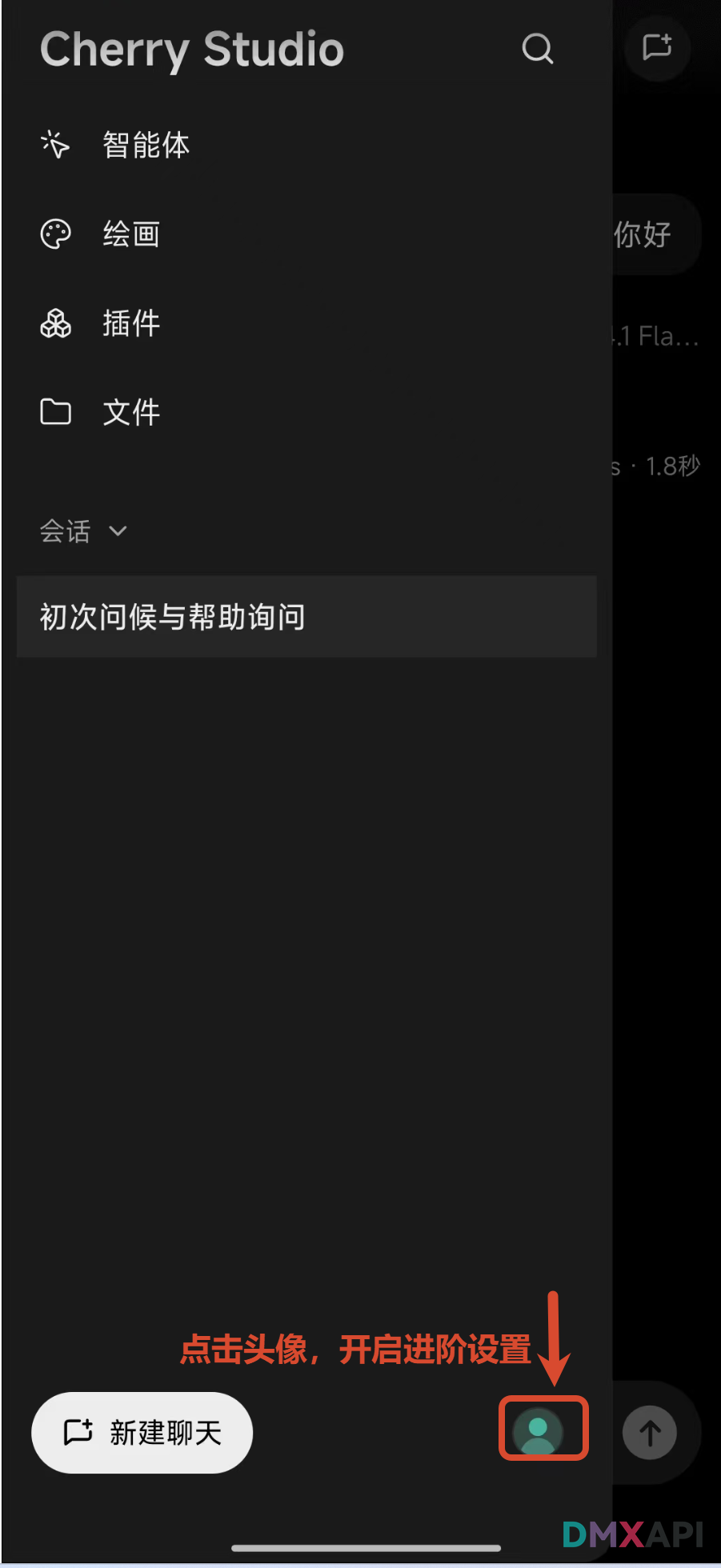
第二步 进入模型服务
点击 模型服务,这里用来添加模型服务商。 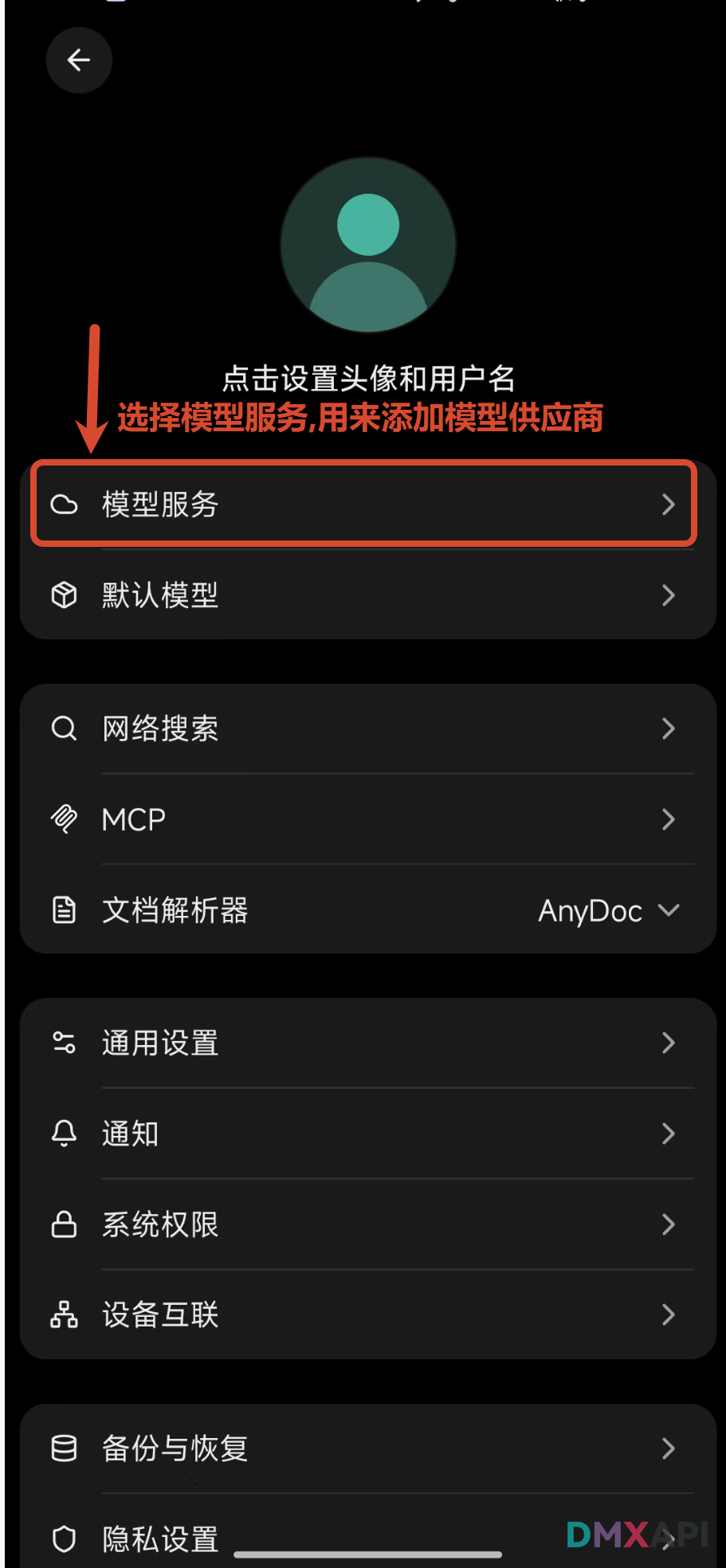
第三步 更新模型列表
在 模型服务 列表中点击 DMXAPI,进入服务商页面后:
- 切换到 模型 标签
- 点击右上角的刷新图标更新模型列表
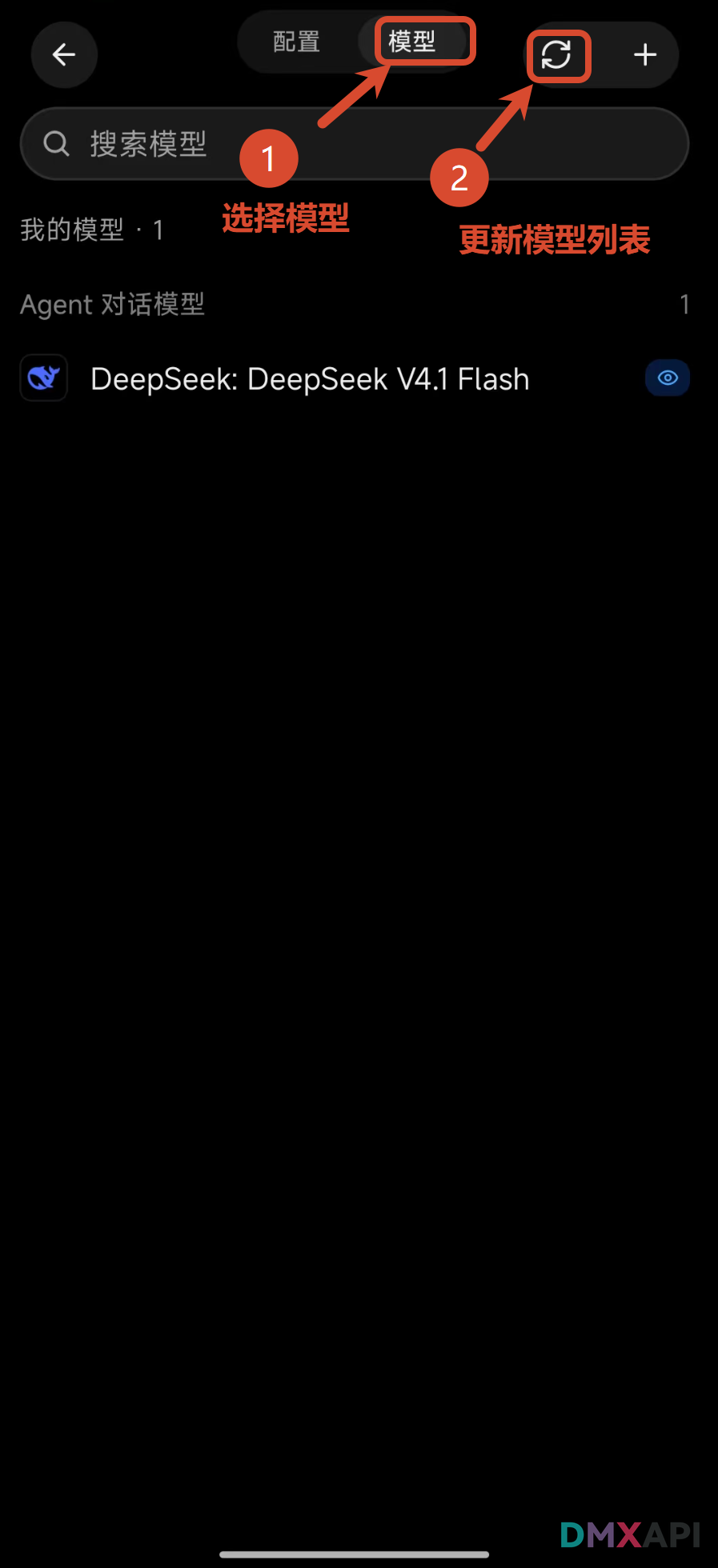
第四步 同步模型
- 点击 全选,也可以按需勾选
- 点击右上角的 更新
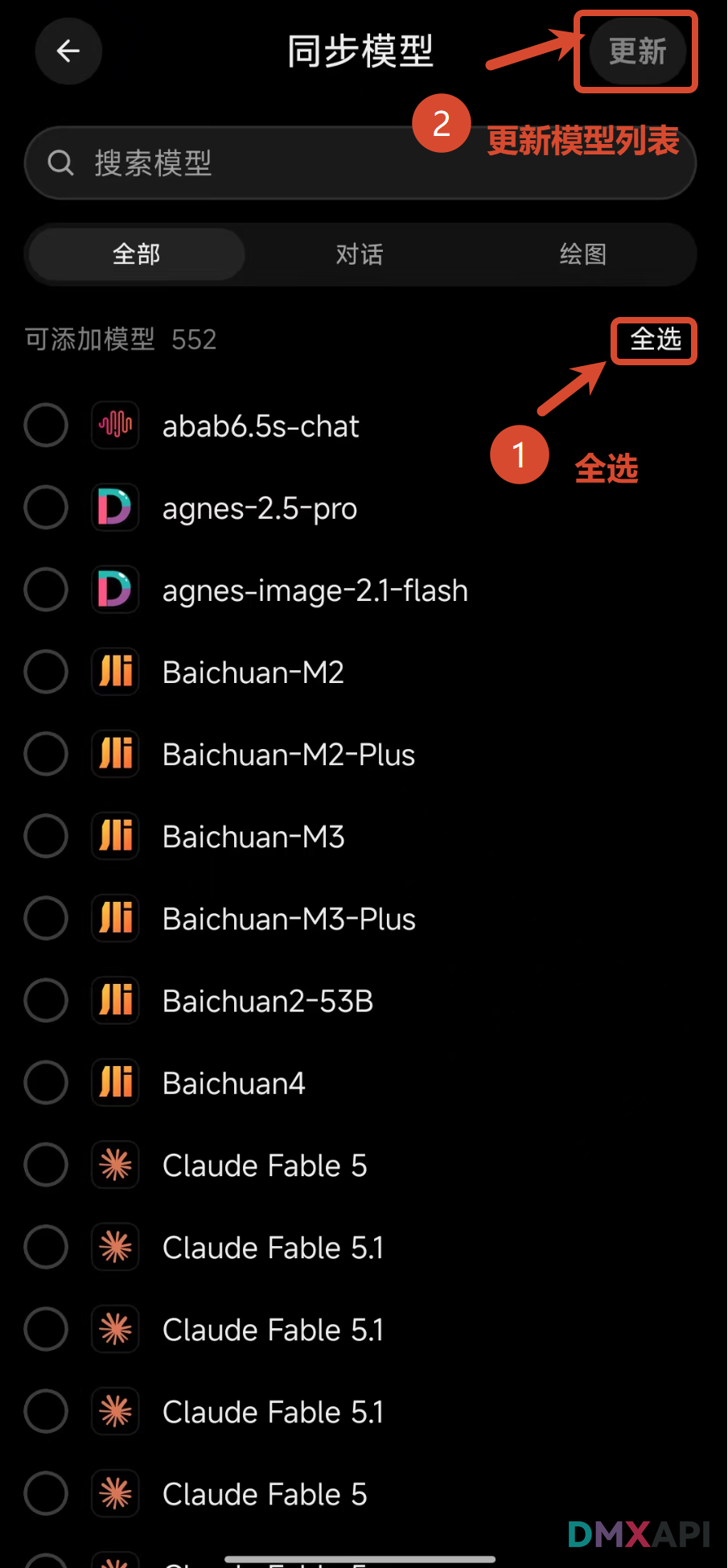
进阶配置:选择模型格式
通过新建自定义服务商并填写多个协议端点,可以为不同模型切换调用协议(OpenAI Chat、Anthropic、OpenAI Responses、Gemini)。
第一步 新增模型服务商
按上文「更新模型列表」的第一、二步进入 模型服务 页面,然后:
- 点击右上角的 ···
- 选择 新增模型服务商
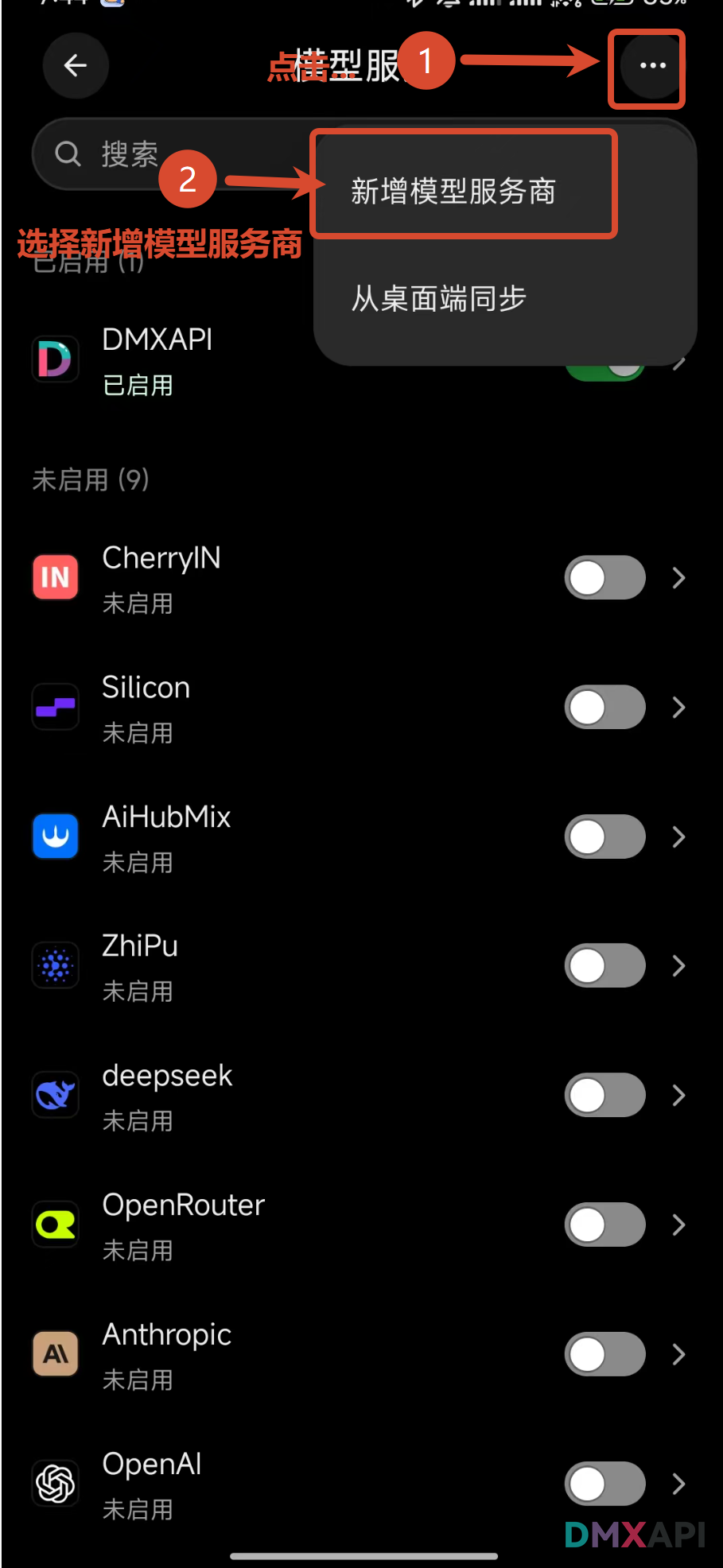
第二步 创建自定义服务商
在 自定义服务商 右侧点击 创建。 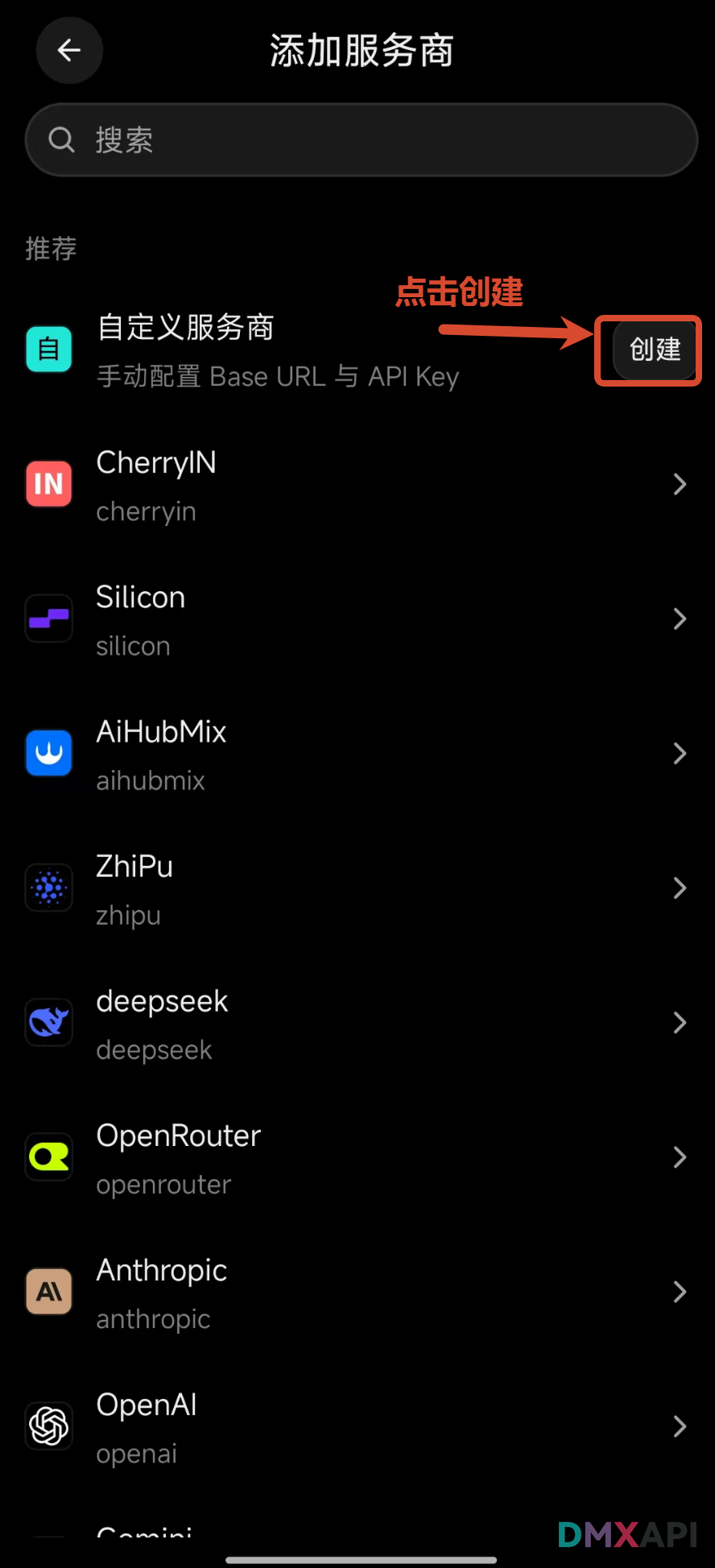
第三步 填写服务商信息
- 填写提供商名称,例如
DMXAPI-CN - 点击 添加密钥,在弹出的窗口中填写 API Key(见下一步)
- 在 OpenAI Chat 和 Anthropic 端点的输入框中填写
https://www.dmxapi.cn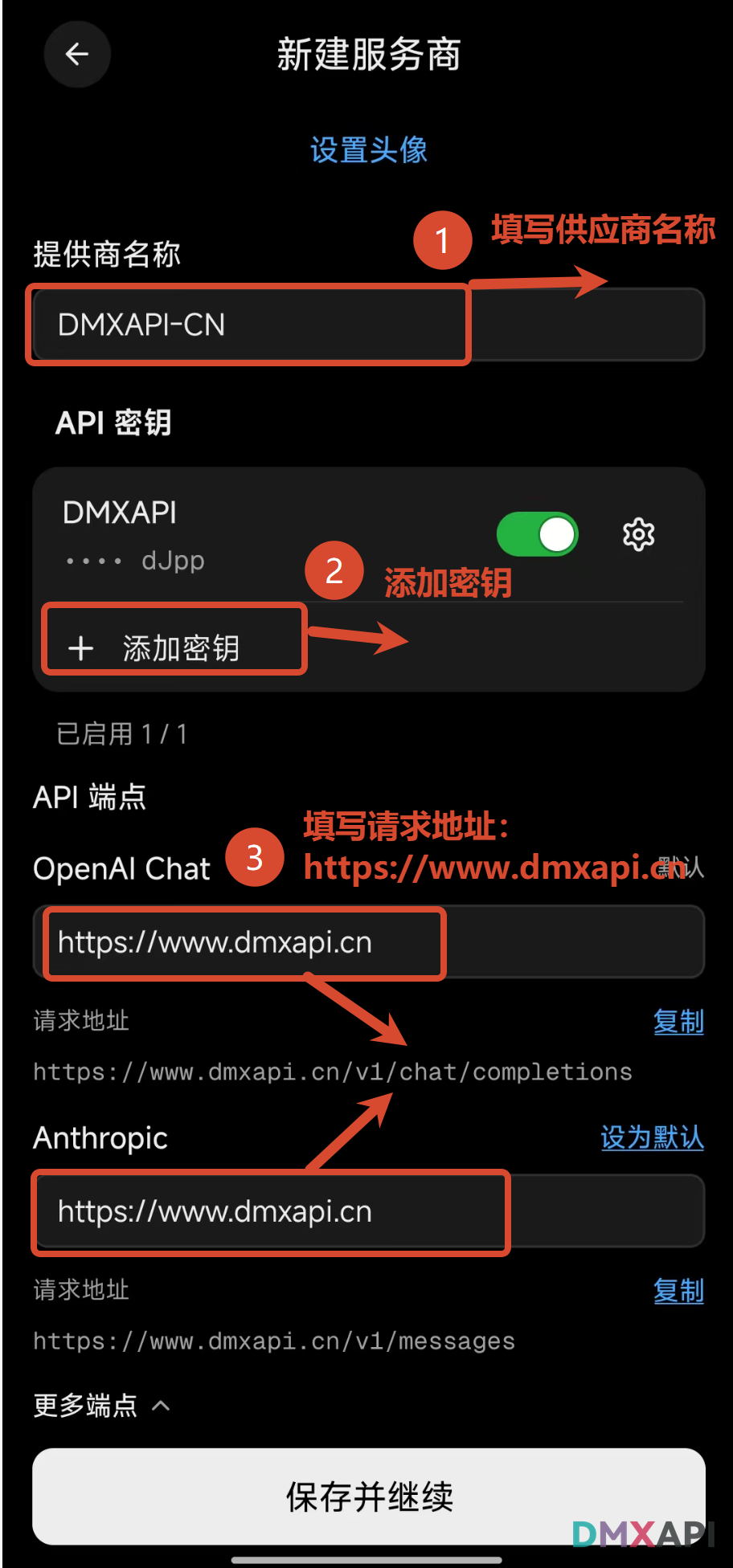
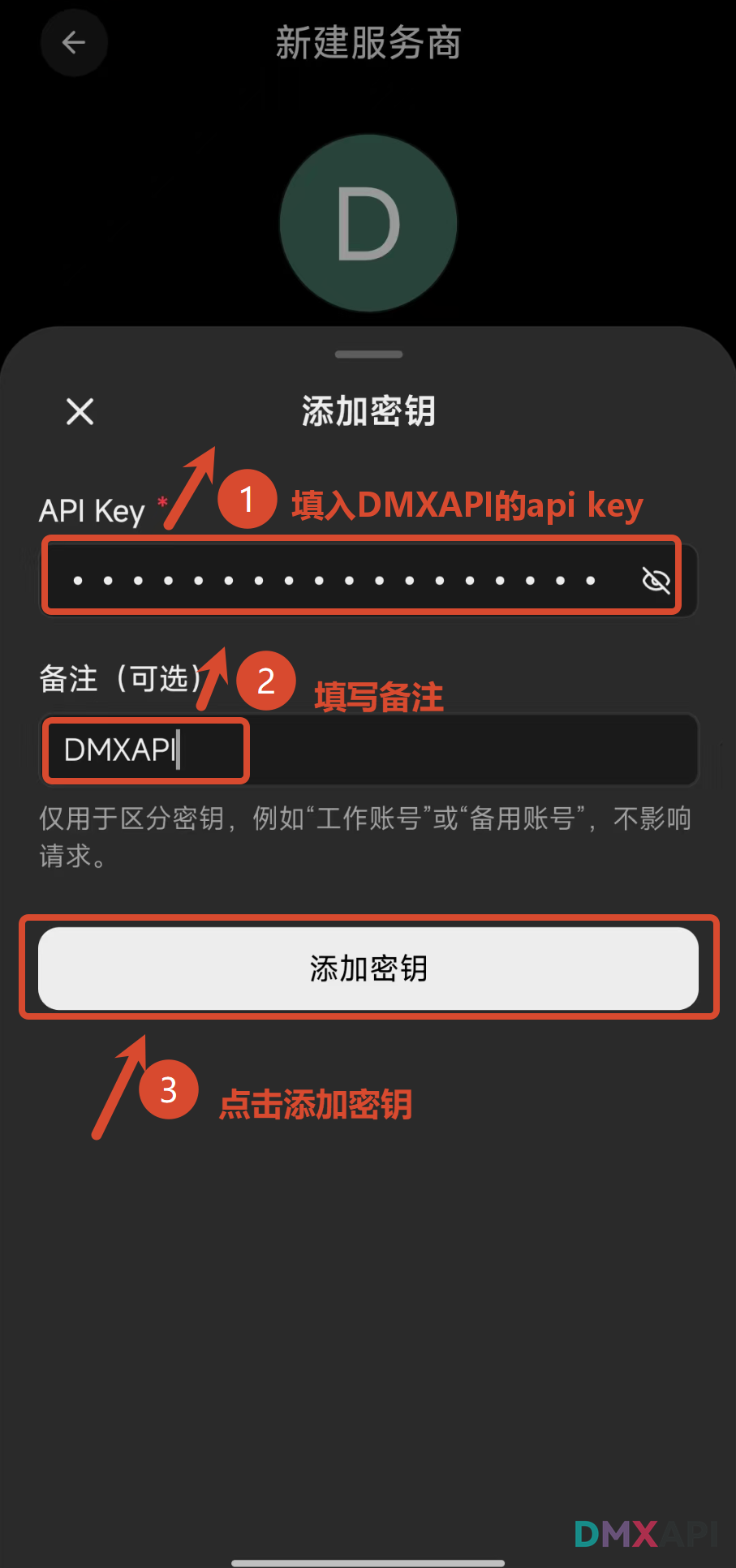
第四步 填写 API Key
- 填入 DMXAPI 的 API Key
- 填写备注(可选),例如
DMXAPI - 点击 添加密钥
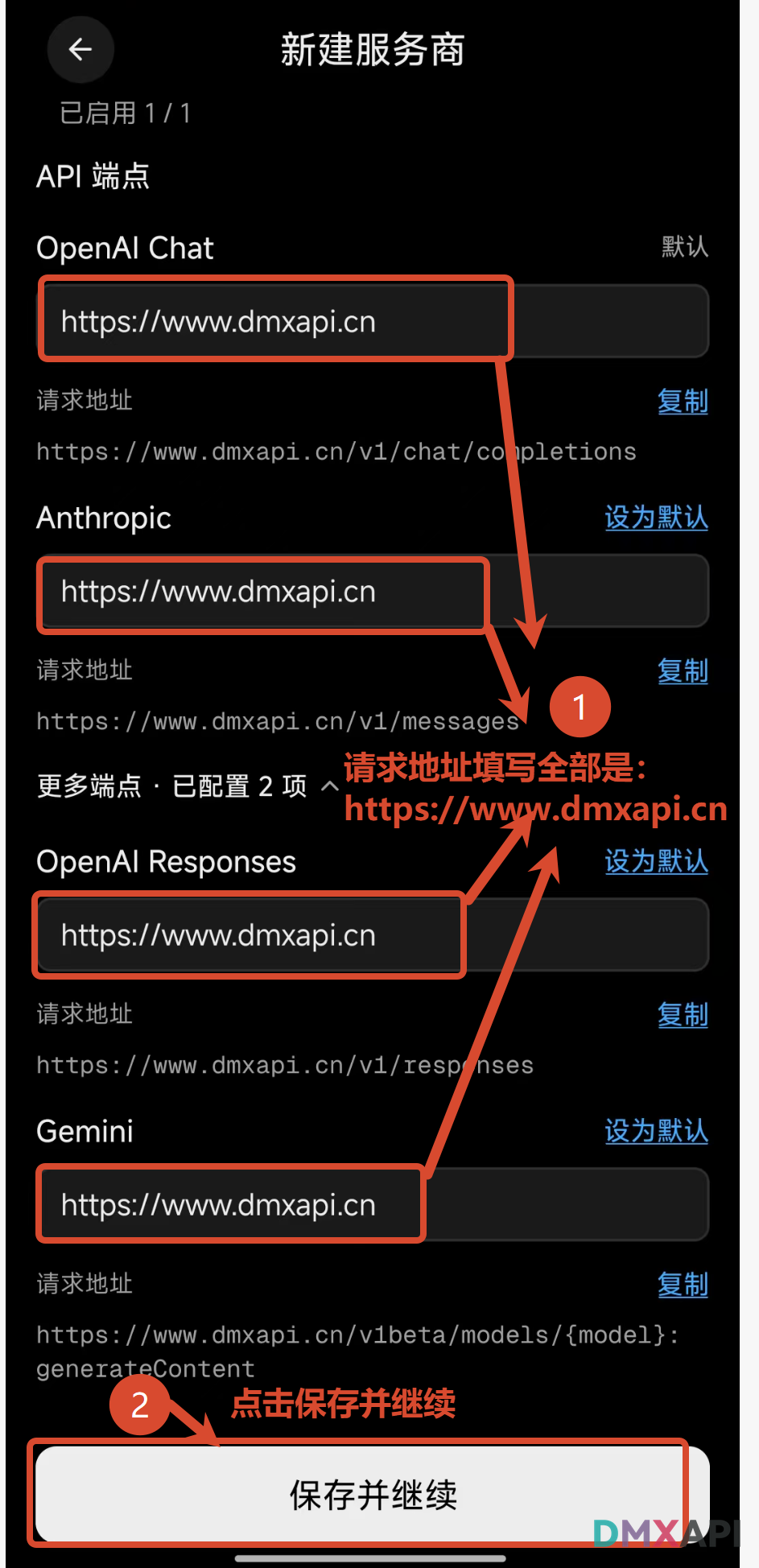
第五步 填写全部端点
- 展开 更多端点,将 OpenAI Chat、Anthropic、OpenAI Responses、Gemini 四个端点的输入框都填写为
https://www.dmxapi.cn - 点击 保存并继续
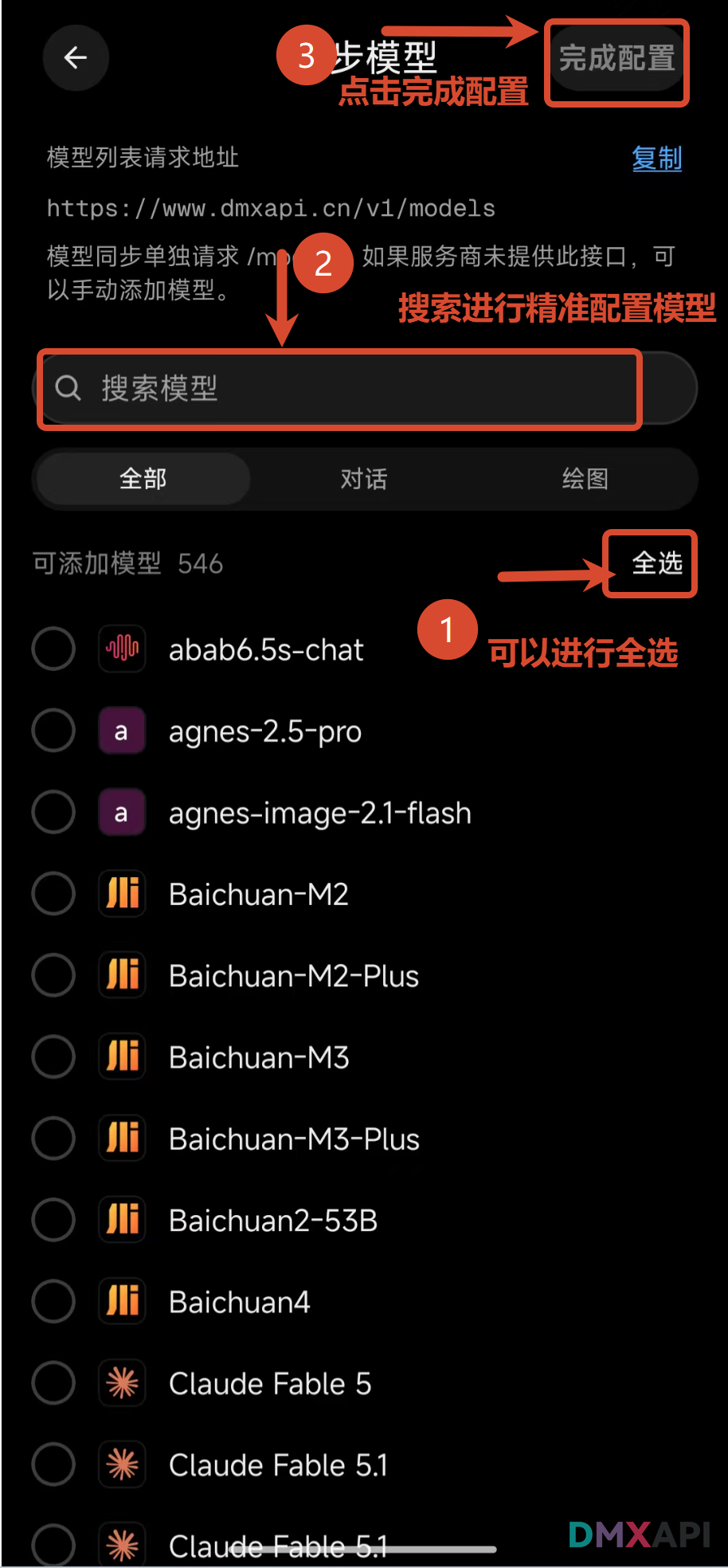
第六步 同步模型
在 同步模型 页面选择要添加的模型,有两种方式:
- 点击 全选 添加全部模型,然后点击右上角的 完成配置
- 在搜索框中搜索,只添加需要的模型(见下一步)
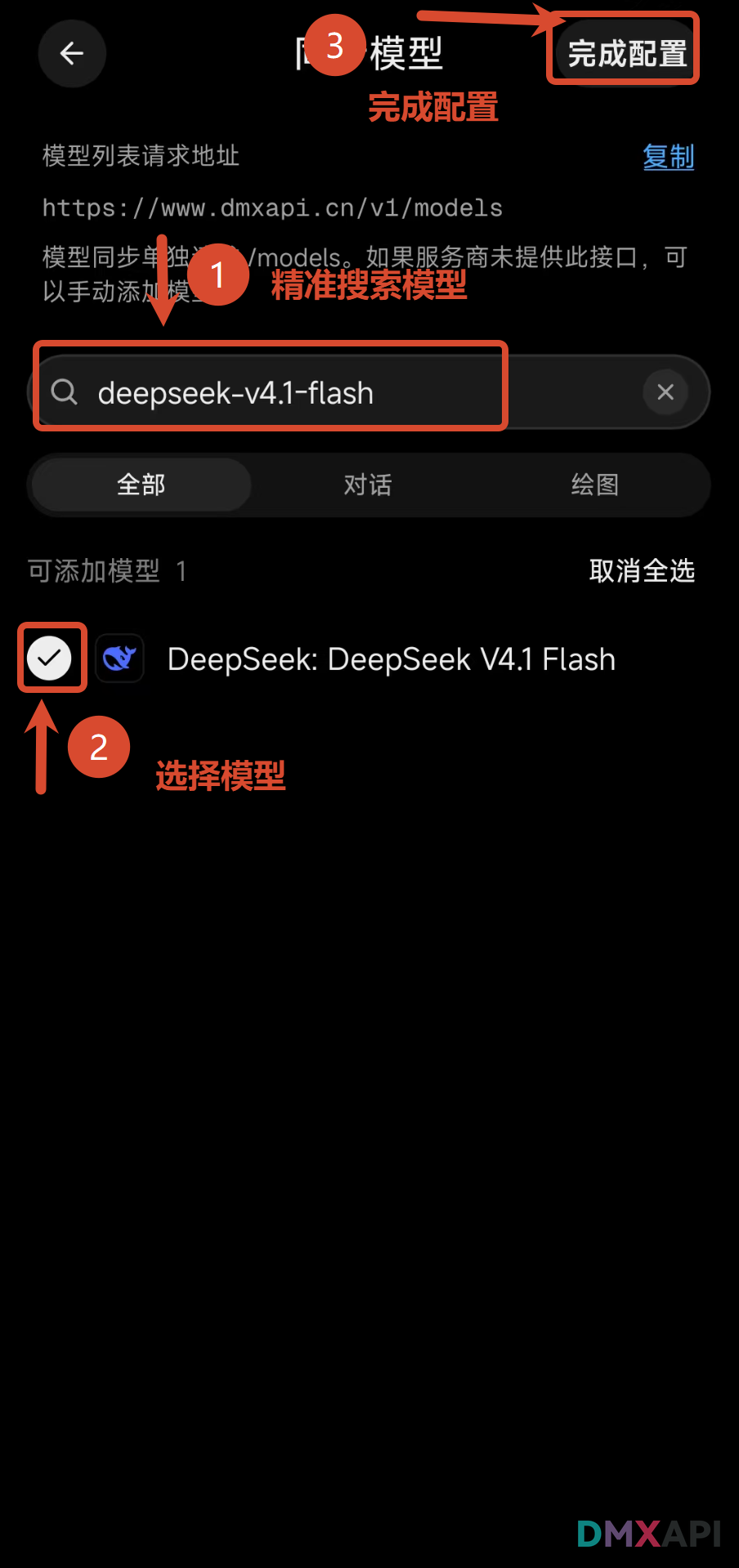
第七步 精准添加模型(可选)
- 在搜索框中输入模型名称,例如
deepseek-v4.1-flash - 勾选模型
- 点击 完成配置
第八步 进入刚配置的服务商
在 模型服务 页面点击刚配置的服务商,例如 DMXAPI-CN。 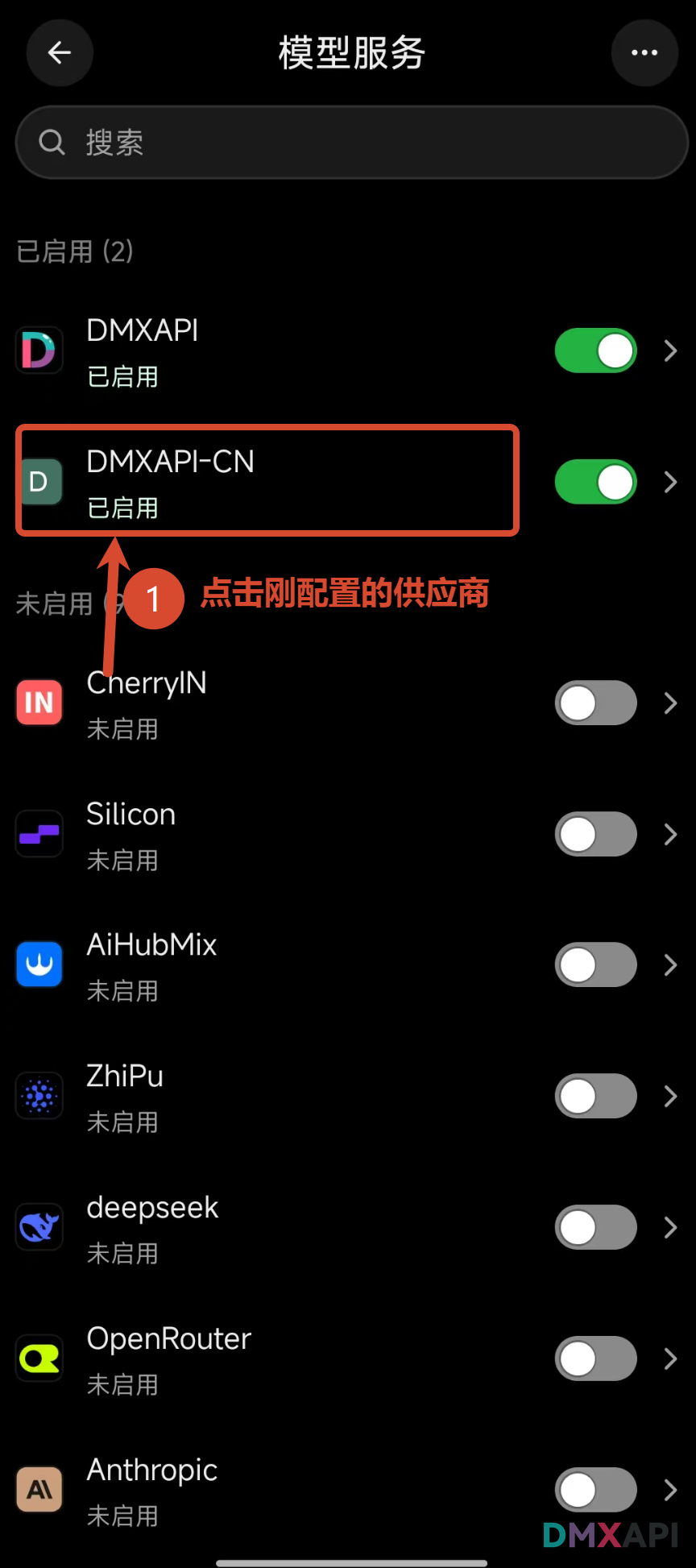
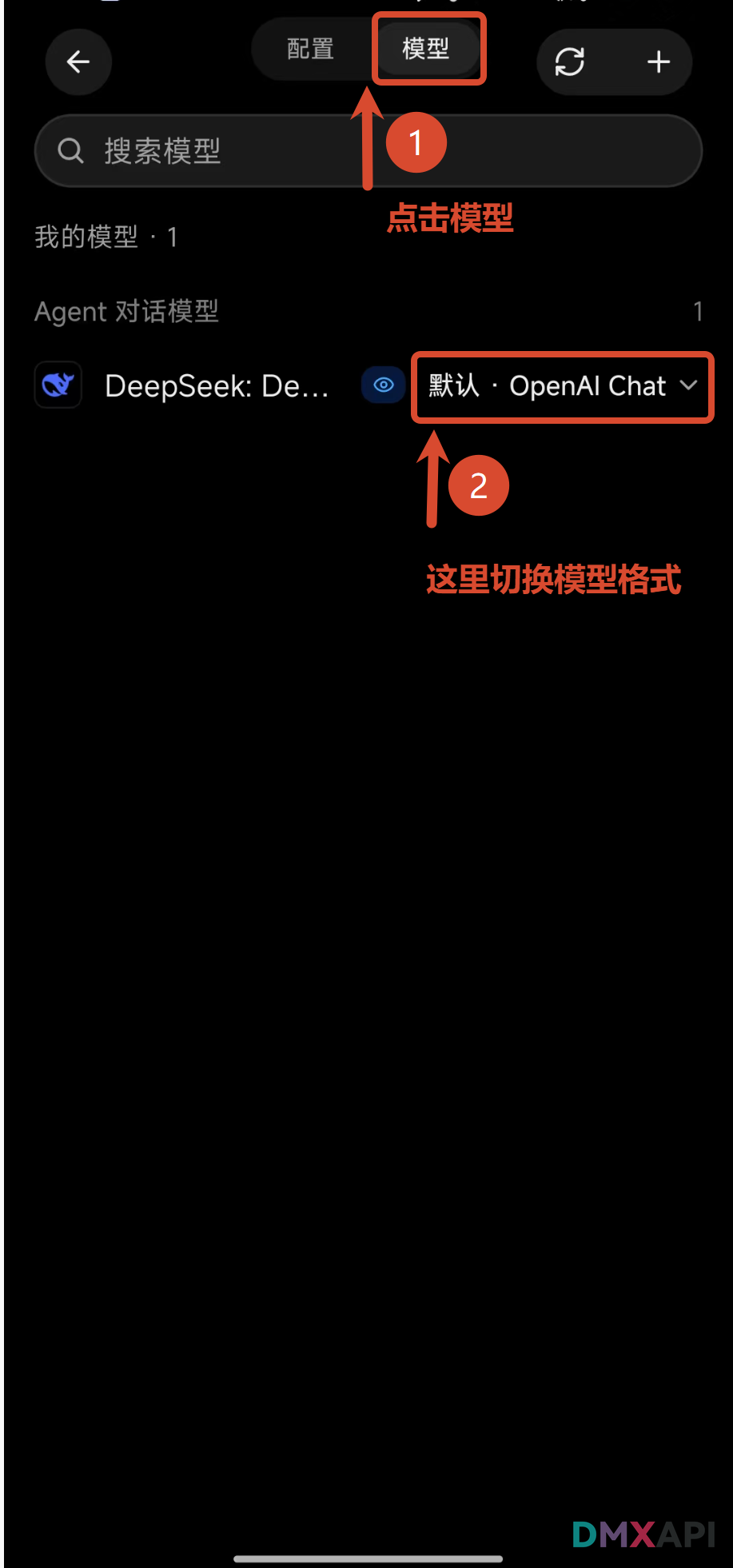
第九步 找到模型格式设置
- 切换到 模型 标签
- 点击模型右侧的 默认 · OpenAI Chat
第十步 选择模型格式
在 调用协议 中选择需要的模型格式:OpenAI Chat、Anthropic、OpenAI Responses 或 Gemini。默认为「跟随服务商默认」。 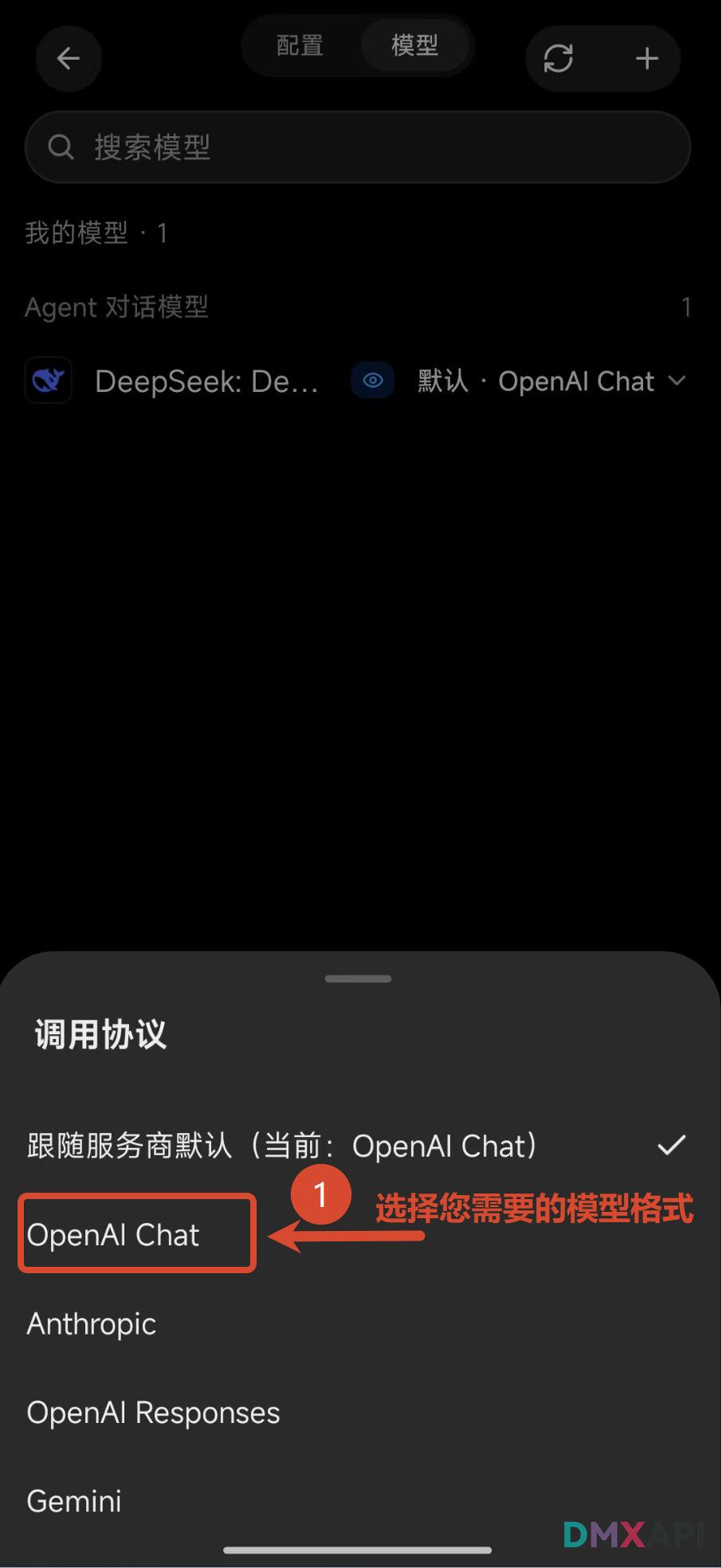
如何选择模型格式
不同系列的模型适用的格式,可参考 Cherry Studio 对话模型格式切换。
© 2026 DMXAPI Cherry Studio 移动端手动配置