
CC Switch 配置 Claude Code 桌面端教程
CC-Switch 是一款面向开发者的多供应商配置切换工具,可在 Claude Code、Codex 等多种客户端之间一键切换不同的 API 厂商与模型。本文介绍如何使用 CC Switch 将 Claude Code 桌面端(Claude Code Desktop) 接入 DMXAPI。
环境准备
在开始之前,请先完成以下准备:
- 安装 Claude Code 桌面端:前往 Claude 官网下载页 下载并安装。
- 下载 CC Switch 工具:前往 CC Switch 项目仓库 下载。
- 准备一个 DMXAPI 令牌(API Key),可在 DMXAPI 控制台 的「API 令牌」页获取。
配置 Claude Code 桌面端
步骤 1:添加供应商
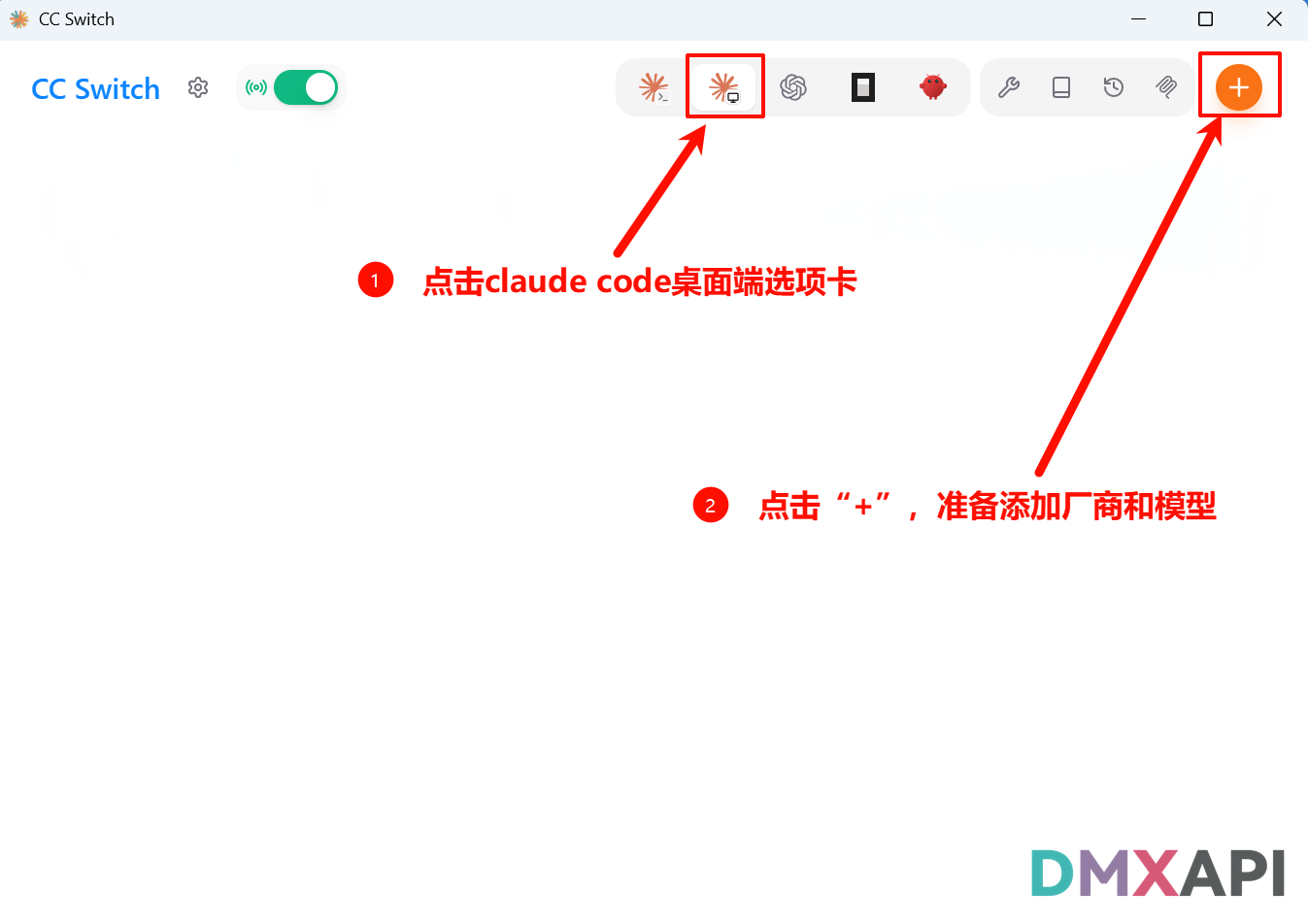
打开 CC Switch,按截图中的编号操作:
- ① 点击顶部的 Claude Code 桌面端选项卡
- ② 点击右上角橙色 「+」 按钮,准备添加厂商和模型
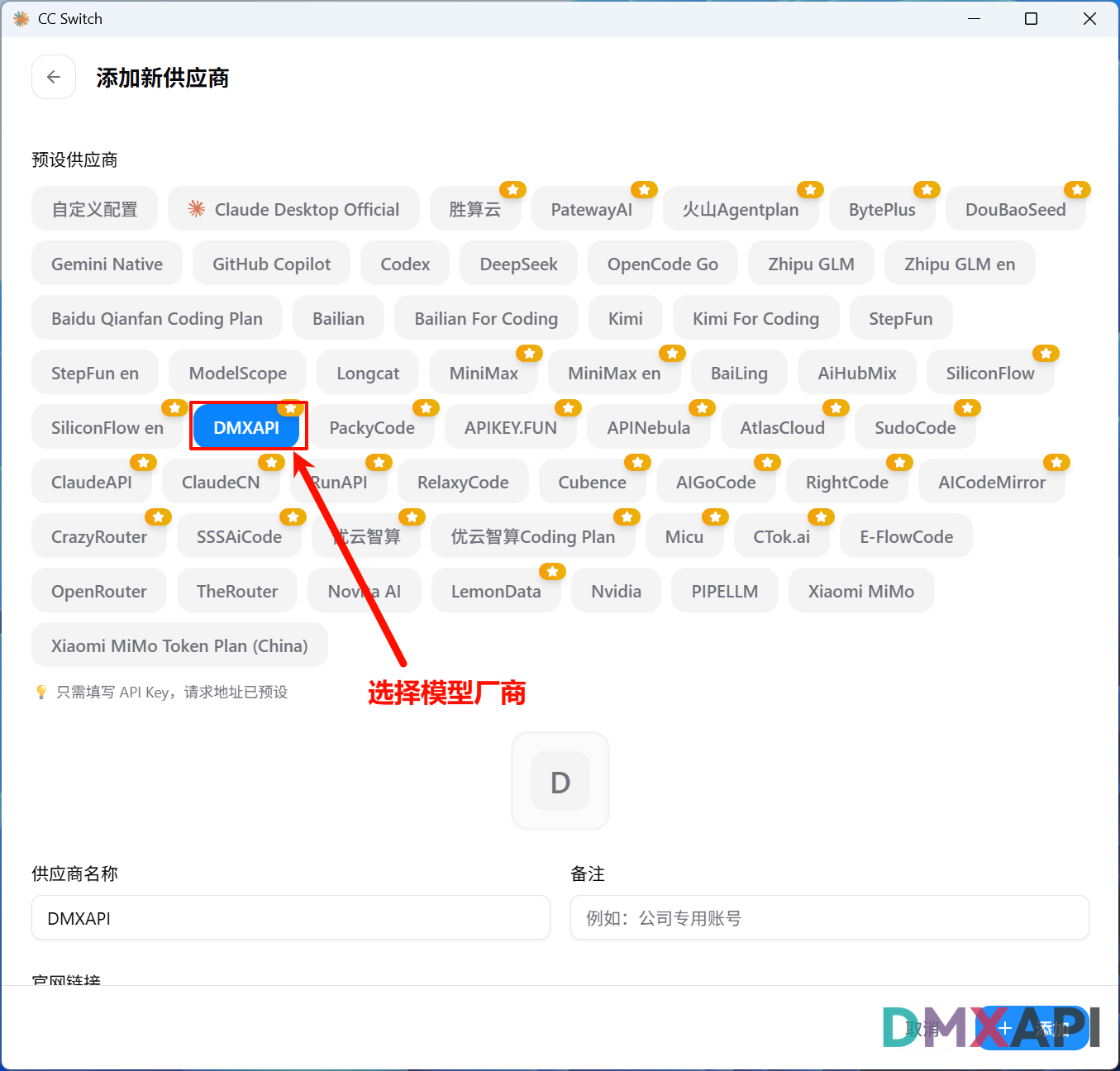
步骤 2:选择模型厂商 DMXAPI
在「添加新供应商」的预设列表中选择 DMXAPI 厂商。
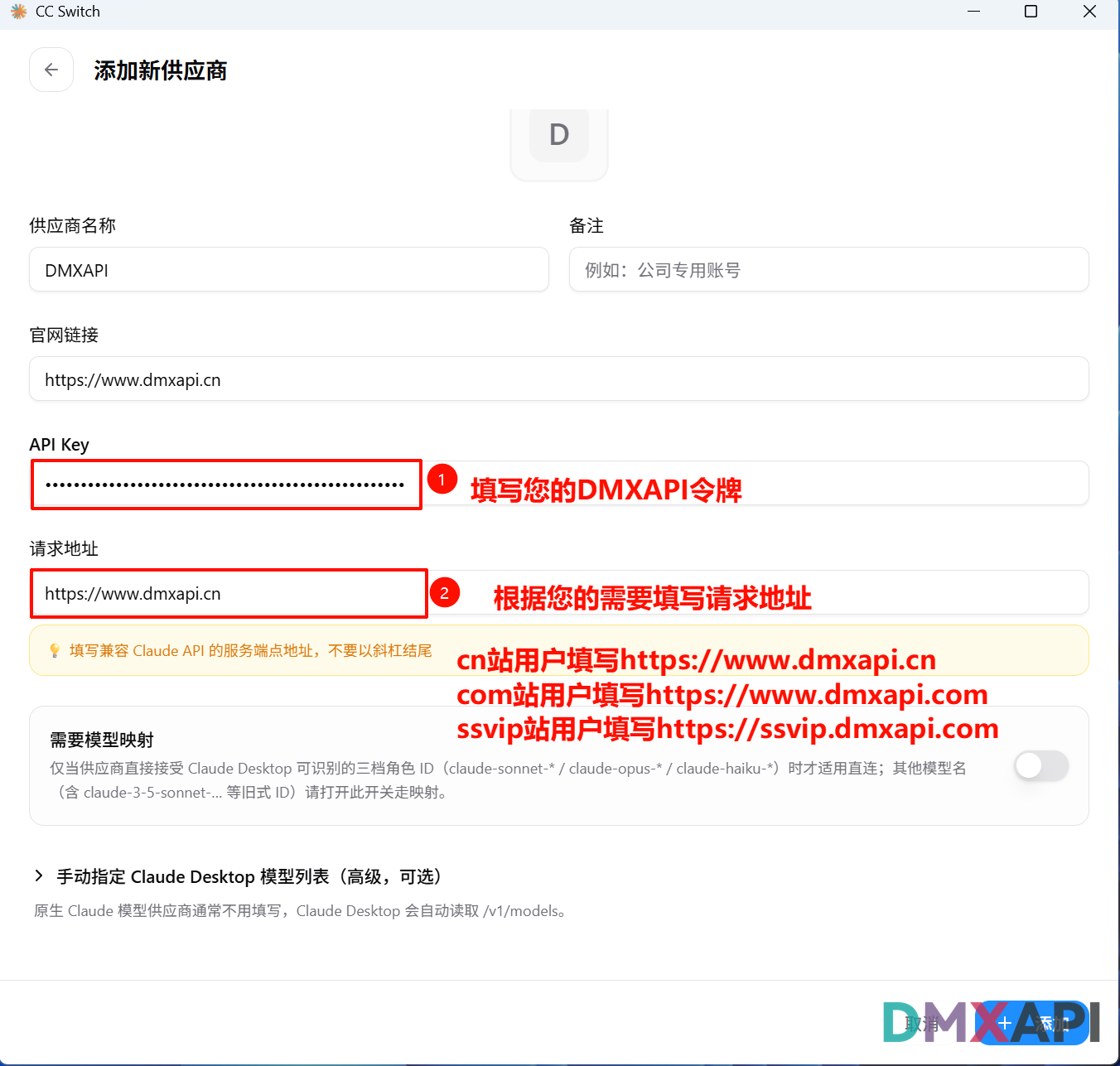
步骤 3:填写 API Key 和请求地址
在配置表单中按编号填写:
- ① API Key:填写你的 DMXAPI 令牌
- ② 请求地址:根据所在站点选择对应地址
- cn 站:
https://www.dmxapi.cn - com 站:
https://www.dmxapi.com - ssvip 站:
https://ssvip.dmxapi.com
- cn 站:
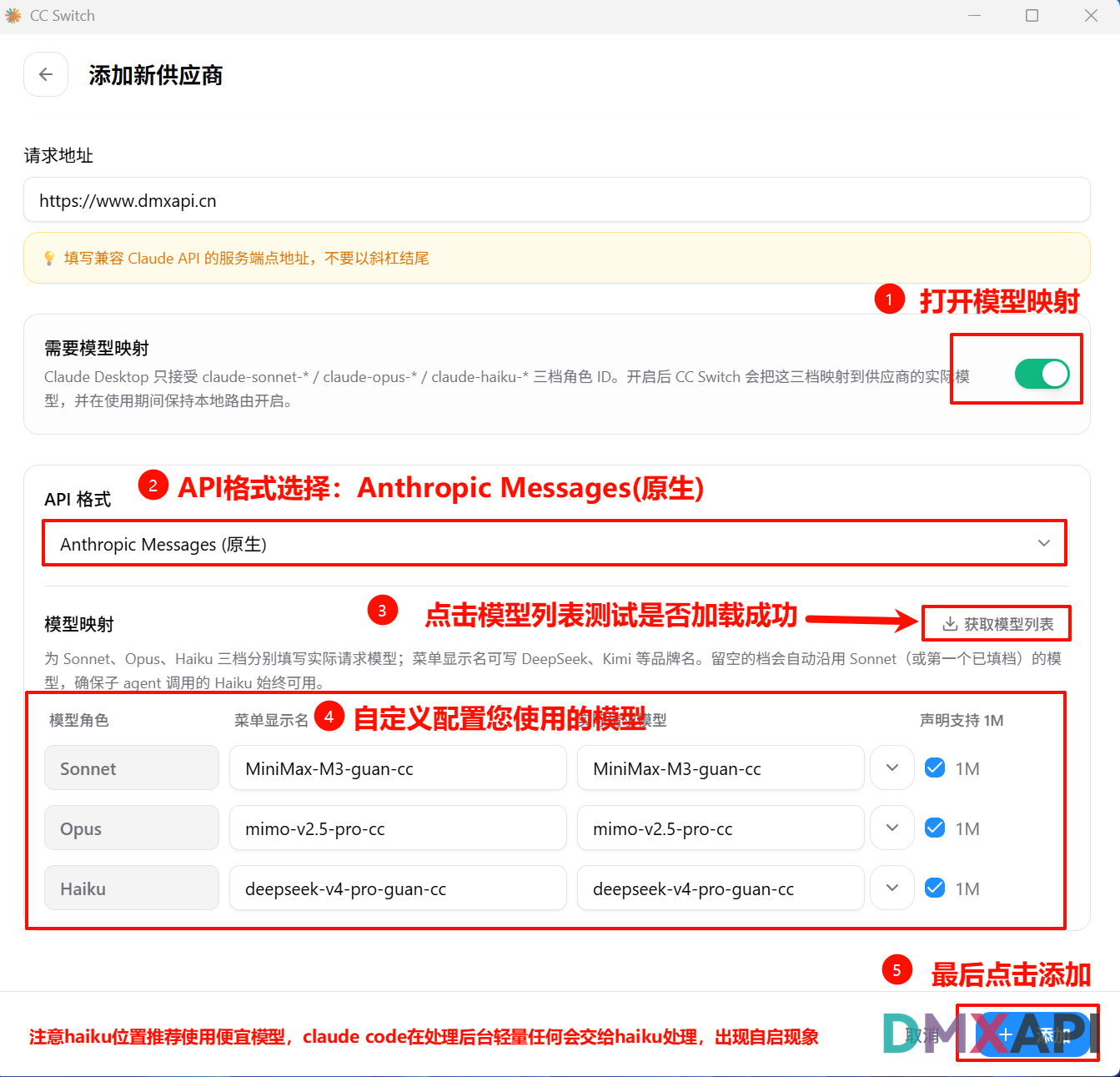
步骤 4:配置模型映射
在模型映射区按编号依次操作:
- ① 打开 「需要模型映射」 开关
- ② API 格式选择 Anthropic Messages(原生)
- ③ 点击 「获取模型列表」 测试是否加载成功
- ④ 为 Sonnet / Opus / Haiku 三档填写要使用的模型
- ⑤ 确认无误后点击 「添加」
注意
Haiku 位推荐使用便宜的模型。Claude Code 在后台处理一些轻量任务时会自动交给 Haiku 模型,可能会自动调用。
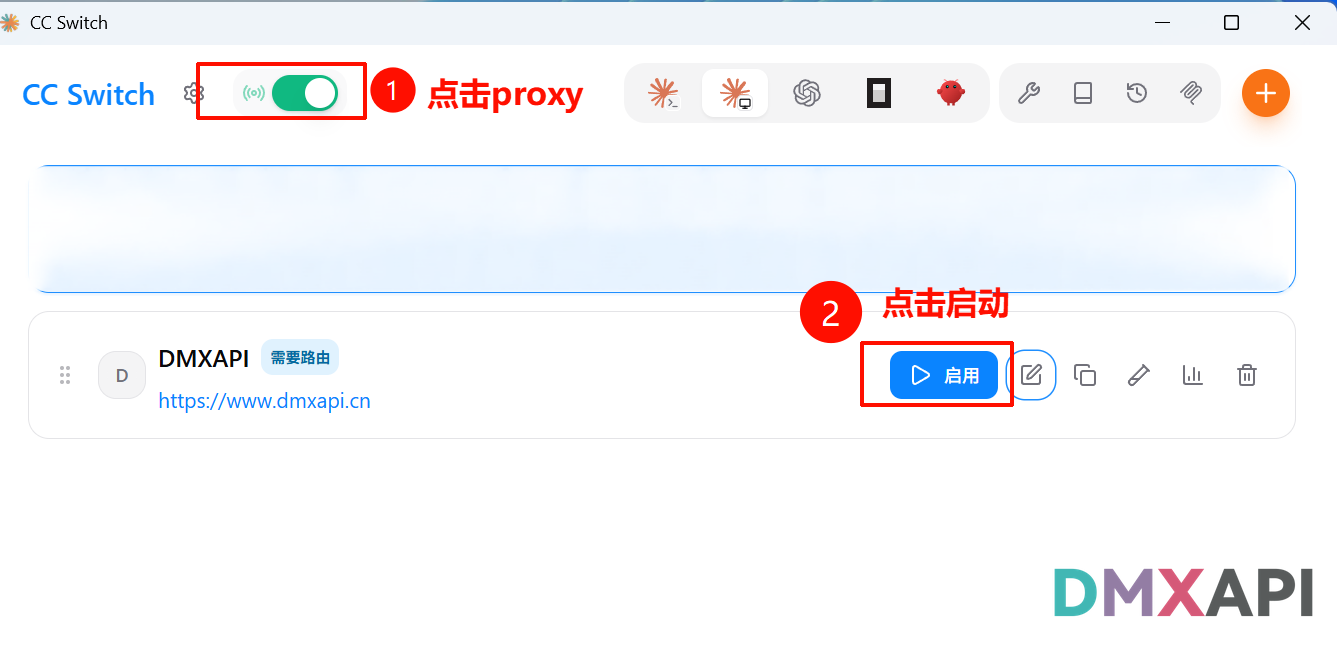
步骤 5:开启 proxy 并启用供应商
添加完成后:
- ① 点击左上角的 proxy 开关
- ② 在 DMXAPI 供应商卡片上点击 「启用」
步骤 6:切换网关并刷新
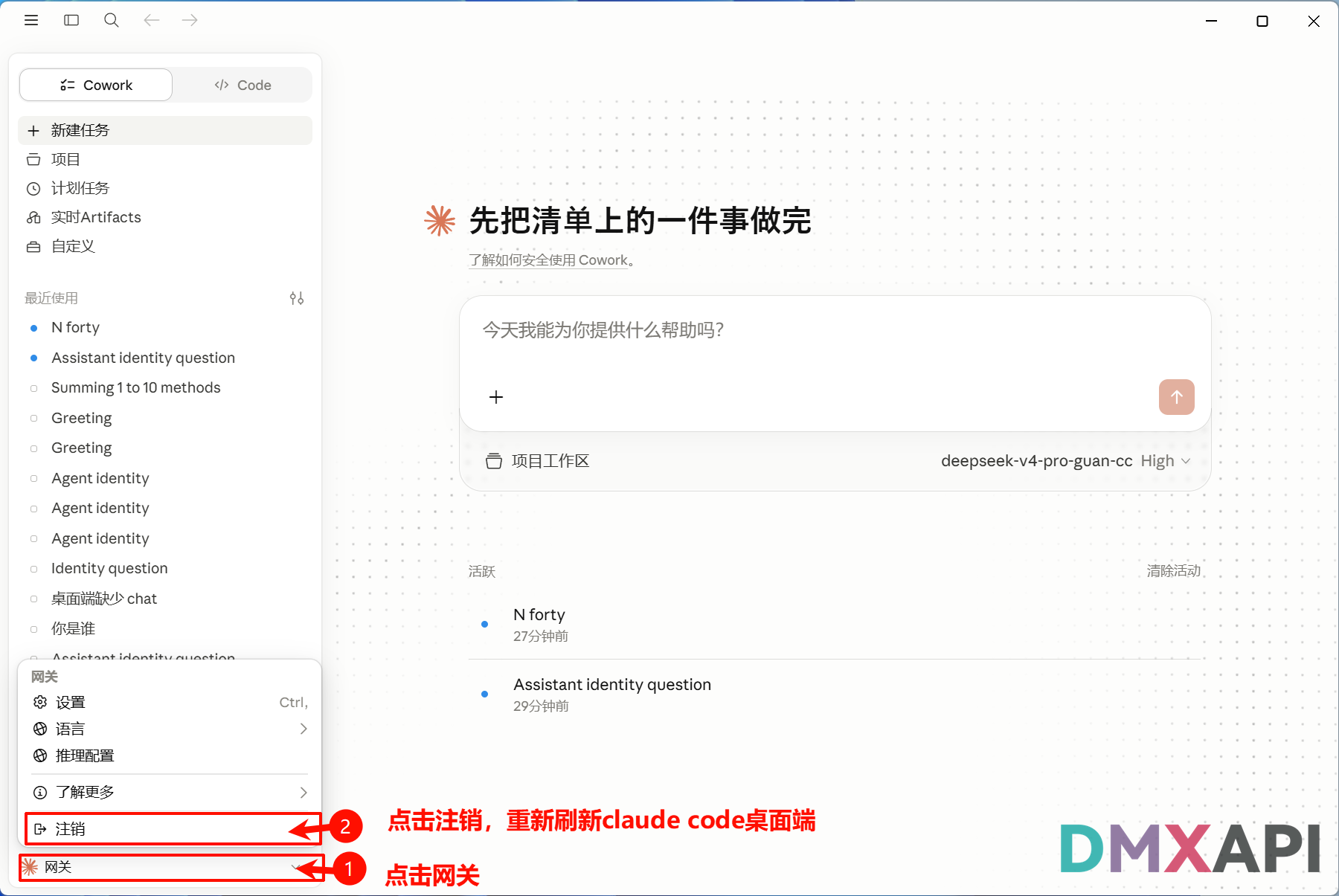
回到 Claude Code 桌面端:
- ① 点击左下角的 「网关」
- ② 点击 「注销」,重新刷新桌面端使配置生效
步骤 7:等待桌面端自动重启
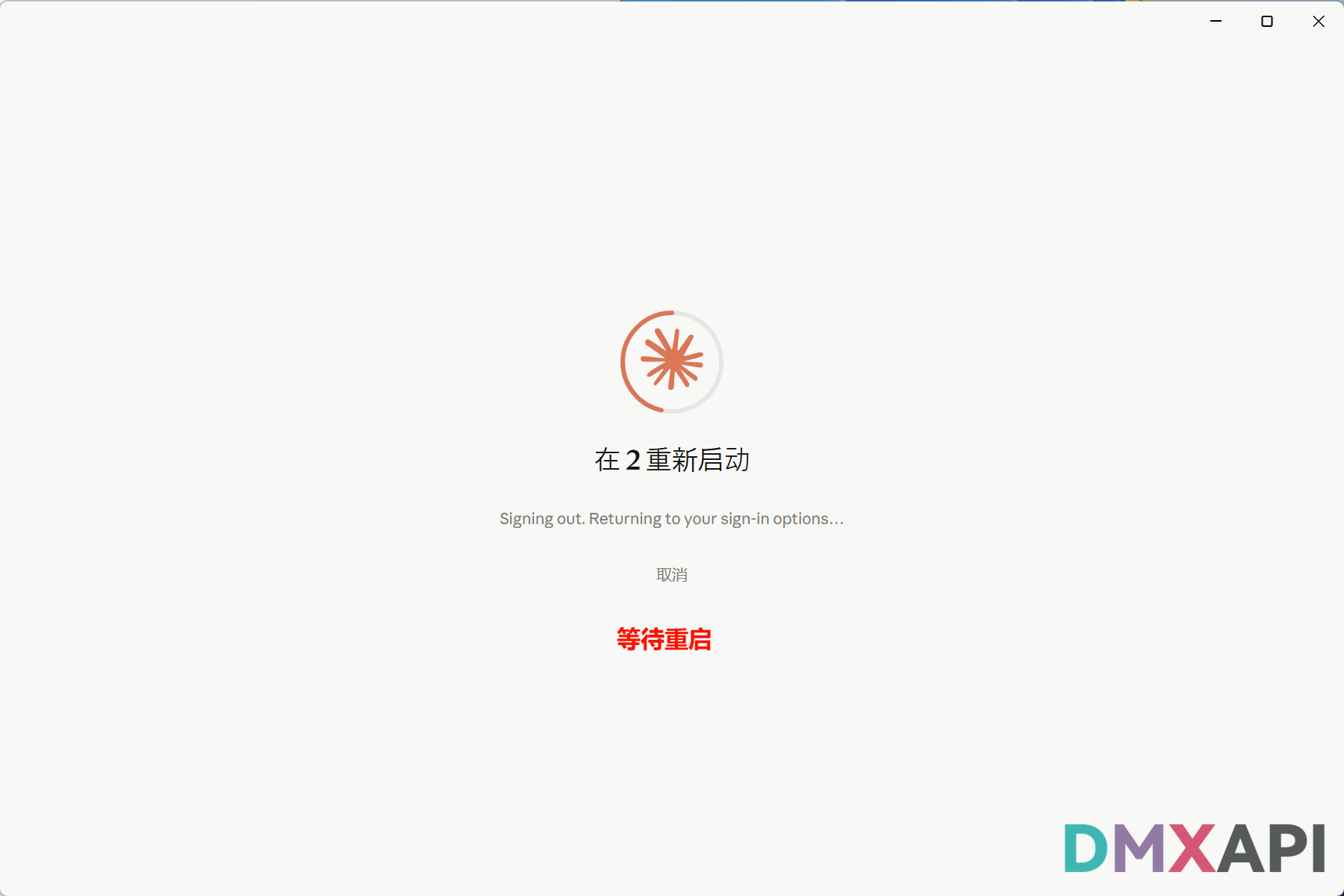
注销后,Claude Code 桌面端会自动重启(界面显示「等待重启 / Signing out…」),耐心等待重启完成即可。
步骤 8:配置完成,开始使用
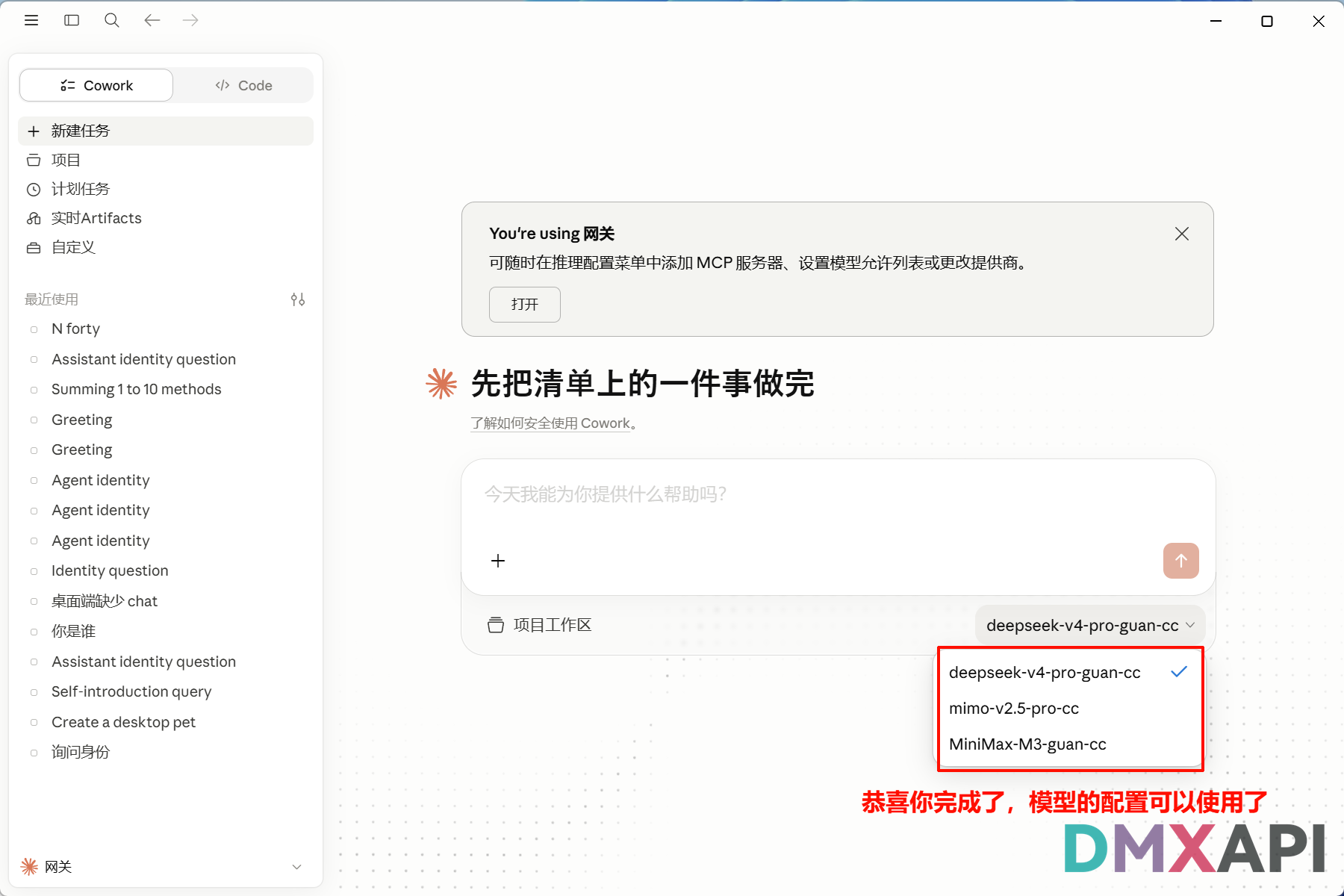
桌面端重启后,顶部会出现 「You're using 网关」 提示。点击输入框右下角的模型下拉框,即可看到刚配置好的模型,选择后即可开始使用。恭喜你完成配置!
© 2026 DMXAPI CC Switch 配置 Claude Code 桌面端教程