
DeepSeek Harness 桌面端的安装和配置教程
DeepSeek Harness 是 DeepSeek 官方推出的全新 AI Agent 桌面客户端,主打「组装无限可能,共探智能上限」。它内置工作区、插件、Agent 预设等能力,支持通过自定义模型 API 接入中转站或自部署服务,兼容 OpenAI Chat Completions、OpenAI Responses、Anthropic Messages 三种主流 API 协议。
本教程以 Windows 系统为例,演示如何在 DeepSeek Harness 桌面端中接入 DMXAPI。
一、下载与安装
1. 进入官网下载客户端
打开 DeepSeek 官方下载页面,根据您的电脑系统选择对应的安装包进行下载。
DeepSeek Harness 桌面端下载地址:
https://www.deepseek.com/download/2. 下载完成后进行安装
下载完成后,双击安装包按提示完成安装,安装完成后打开 DeepSeek Harness。
二、启动并跳过官方 Key 配置
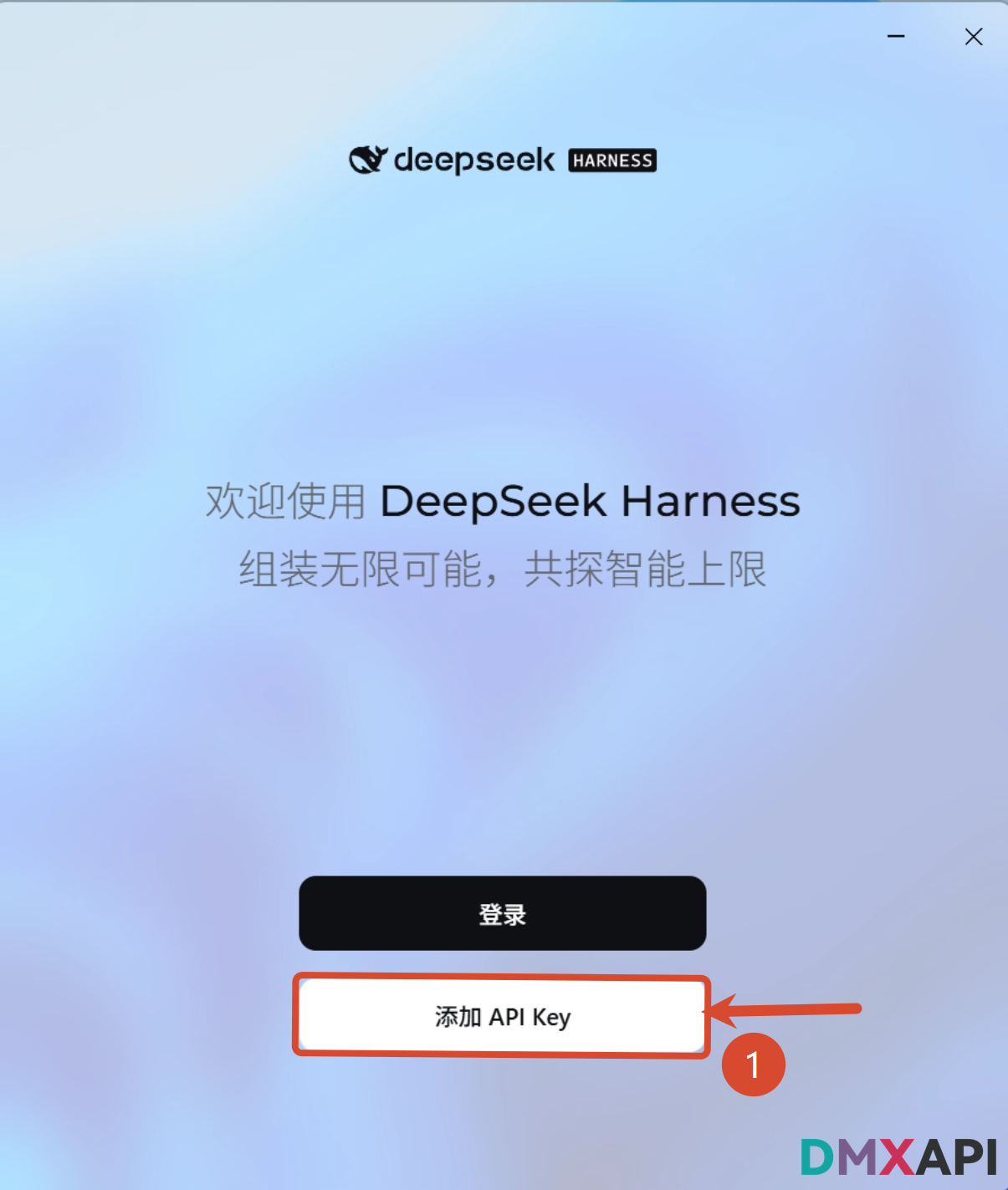
1. 选择「添加 API Key」
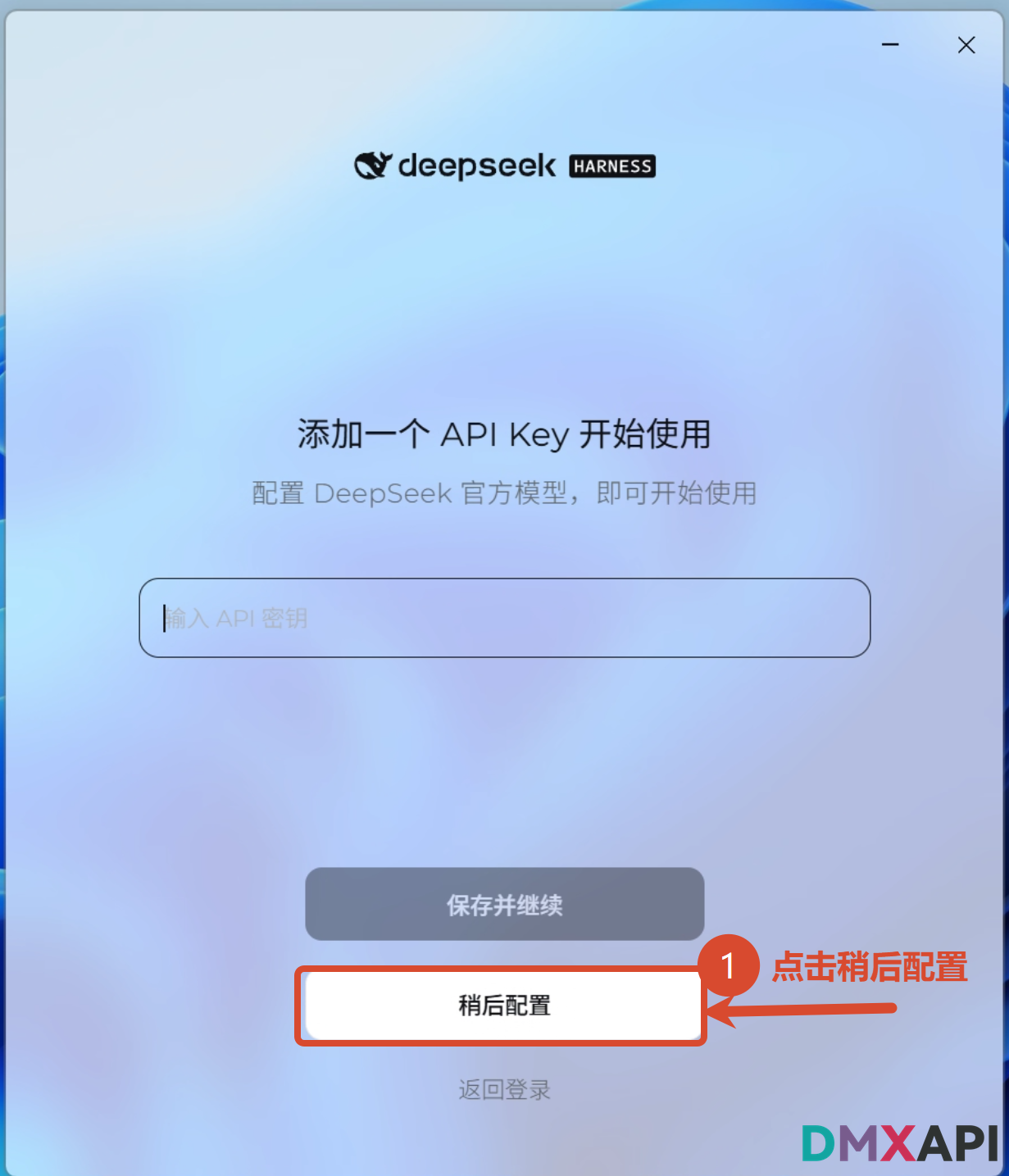
2. 点击「稍后配置」
三、添加 DMXAPI 模型提供商
DeepSeek Harness 支持自定义模型 API,下面分别演示 Chat Completions、Responses、Anthropic Messages 三种协议的接入方式,您可按需选择其中一种或全部配置。
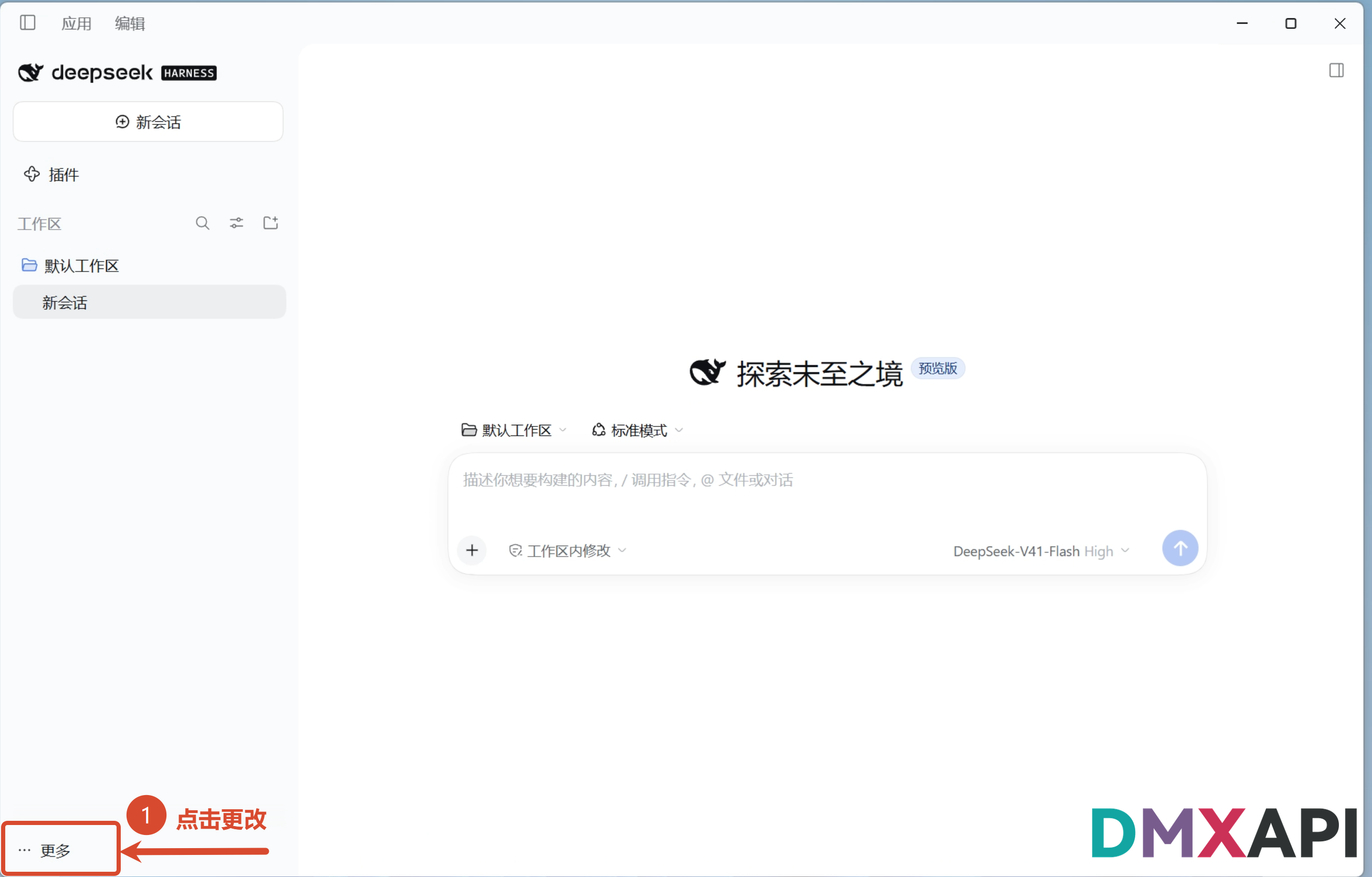
1. 打开设置,进入「模型」
进入主界面后,点击左下角的 ··· 更多。
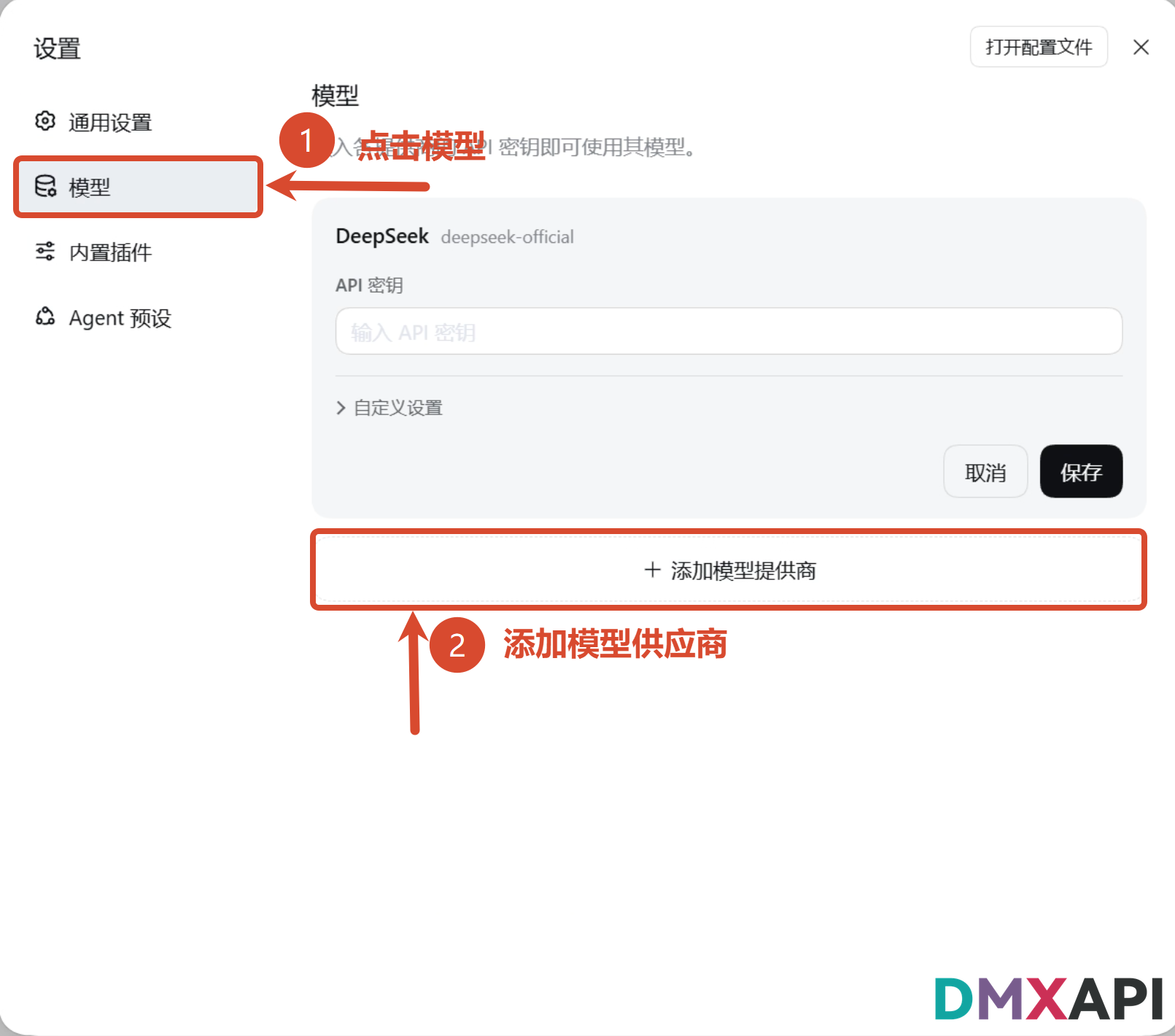
2. 点击「添加模型提供商」
1. 配置 Chat Completions 协议供应商
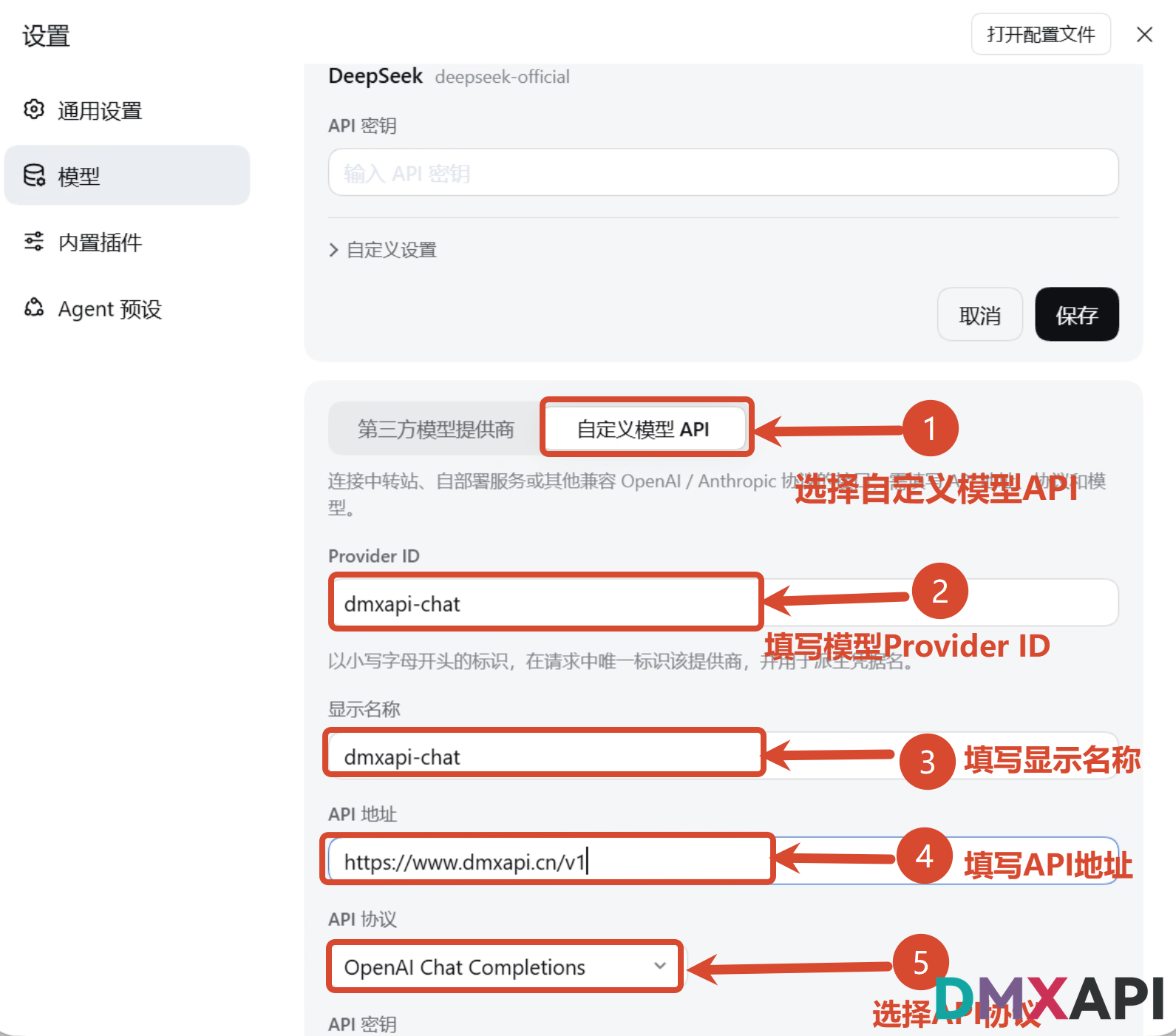
在添加提供商界面选择 自定义模型 API,依次填写:
- Provider ID:以小写字母开头的标识,例如
dmxapi-chat - 显示名称:自定义显示名称,例如
dmxapi-chat - API 地址(需带
/v1):https://www.dmxapi.cn/v1 - API 协议:选择 OpenAI Chat Completions
1. 填写密钥并获取模型
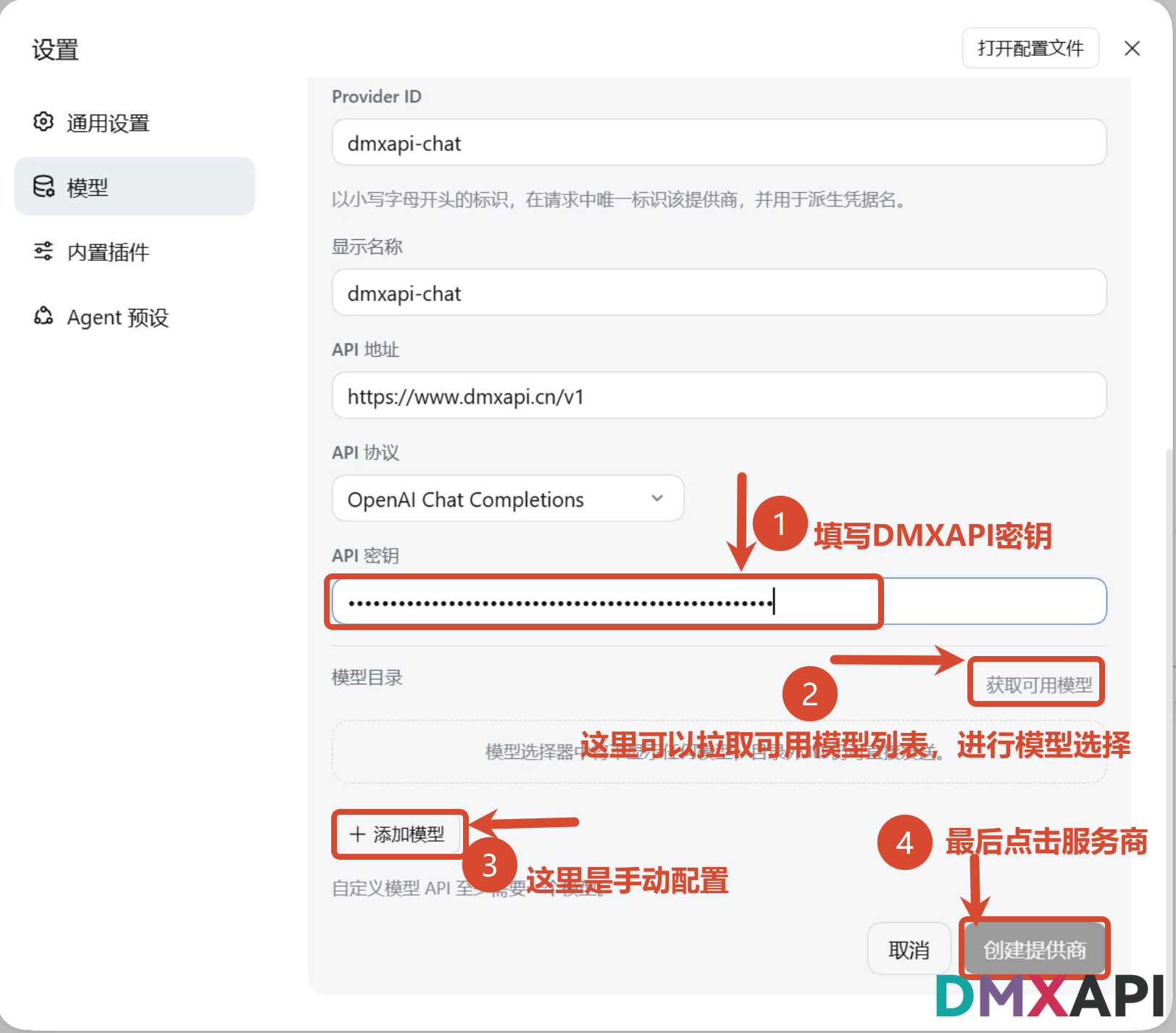
- API 密钥:填写您的 DMXAPI 密钥
- 点击 获取可用模型,可拉取 DMXAPI 的可用模型列表进行勾选(见下一步);也可以点击 + 添加模型 手动填写模型
- 模型添加完成后,点击 创建提供商
2. 勾选要添加的模型
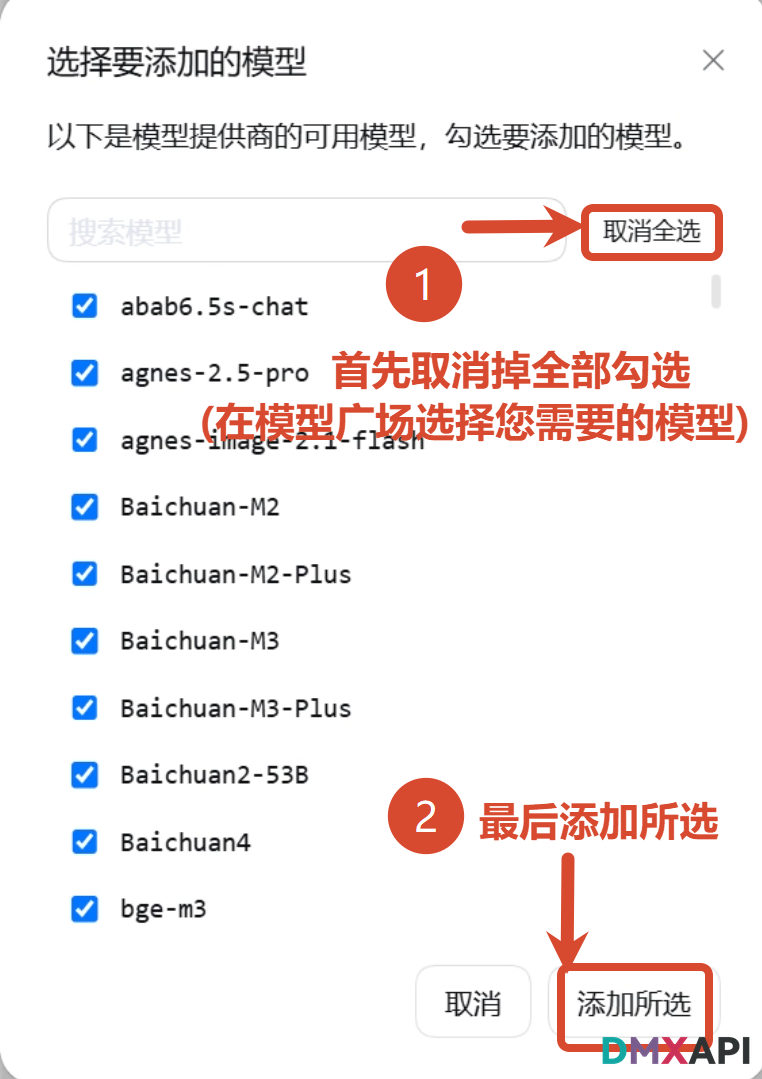
- 在弹出的模型列表中,先点击 取消全选(可前往 DMXAPI 模型广场 查看您需要的模型名称)
- 勾选完成后点击 添加所选
3. 搜索模型并添加
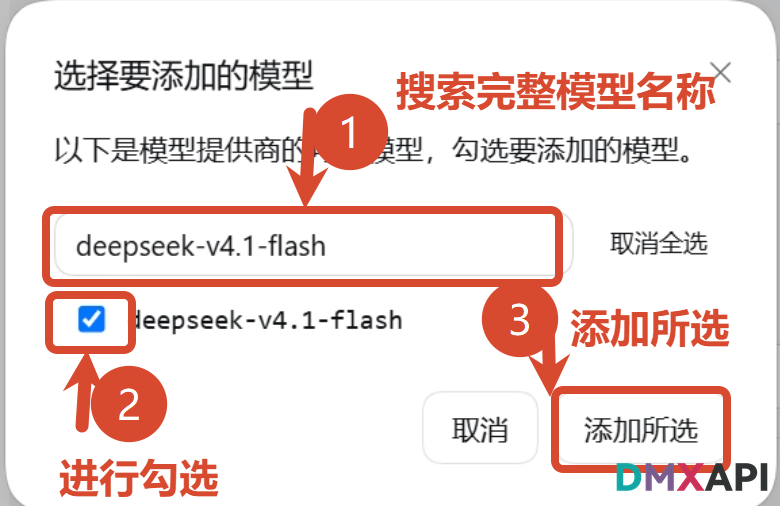
- 在搜索框中输入完整模型名称,例如
deepseek-v4.1-flash - 勾选该模型
- 点击 添加所选
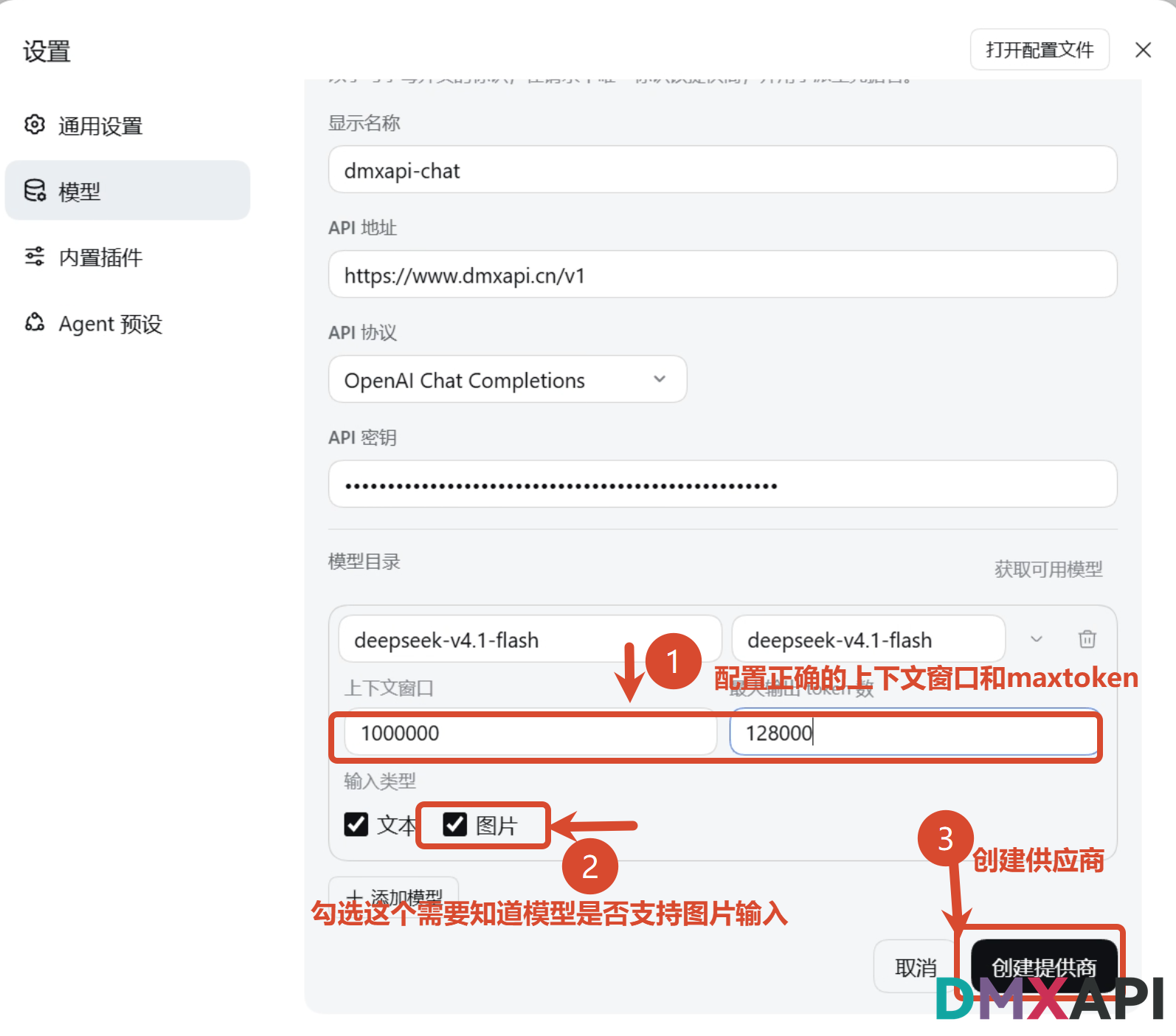
4. 配置模型参数并创建
- 上下文窗口 / 最大输出 token 数:按模型本身的能力填写(可在模型广场查看),例如
1000000和128000 - 输入类型:默认勾选文本,图片 需要确认模型支持图片输入后再勾选
- 点击 创建提供商
5. 选择模型开始使用
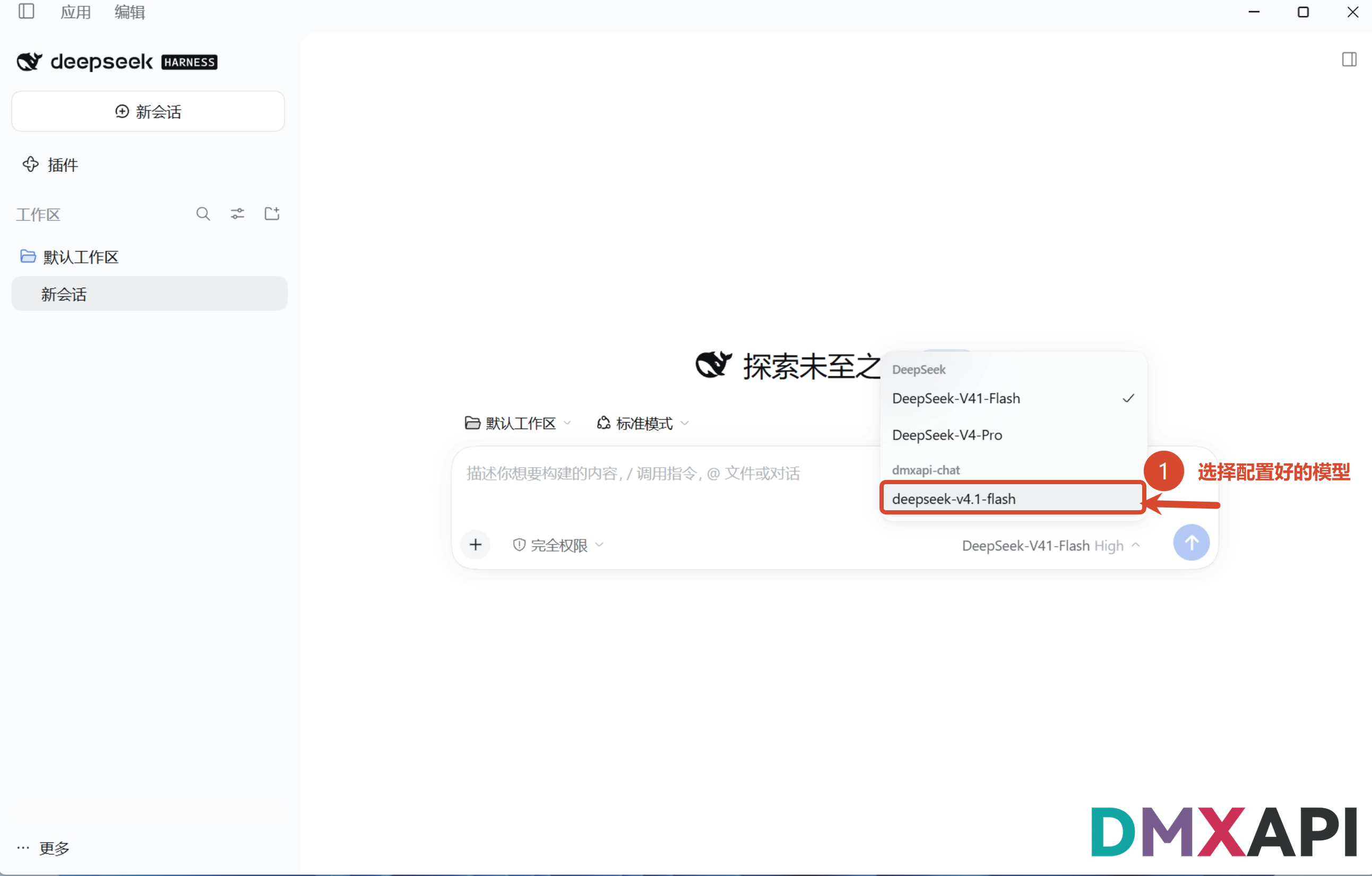
新建会话,在聊天框右下角的模型选择处,选择 dmxapi-chat 下刚配置好的模型(如 deepseek-v4.1-flash)。
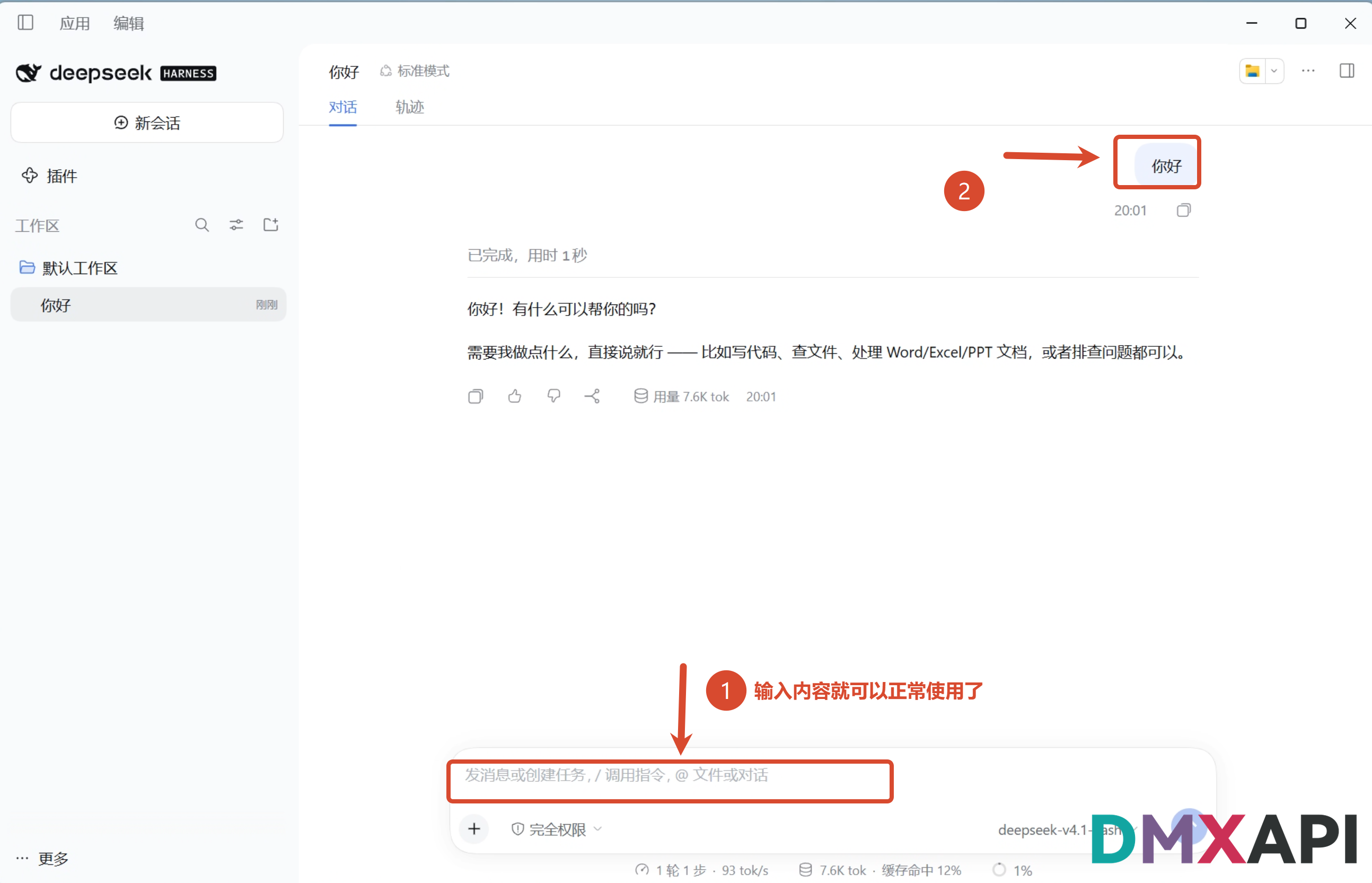
在输入框中发送内容,模型正常回复即表示配置成功,可以正常使用了。
2.(可选)配置 Responses 协议供应商
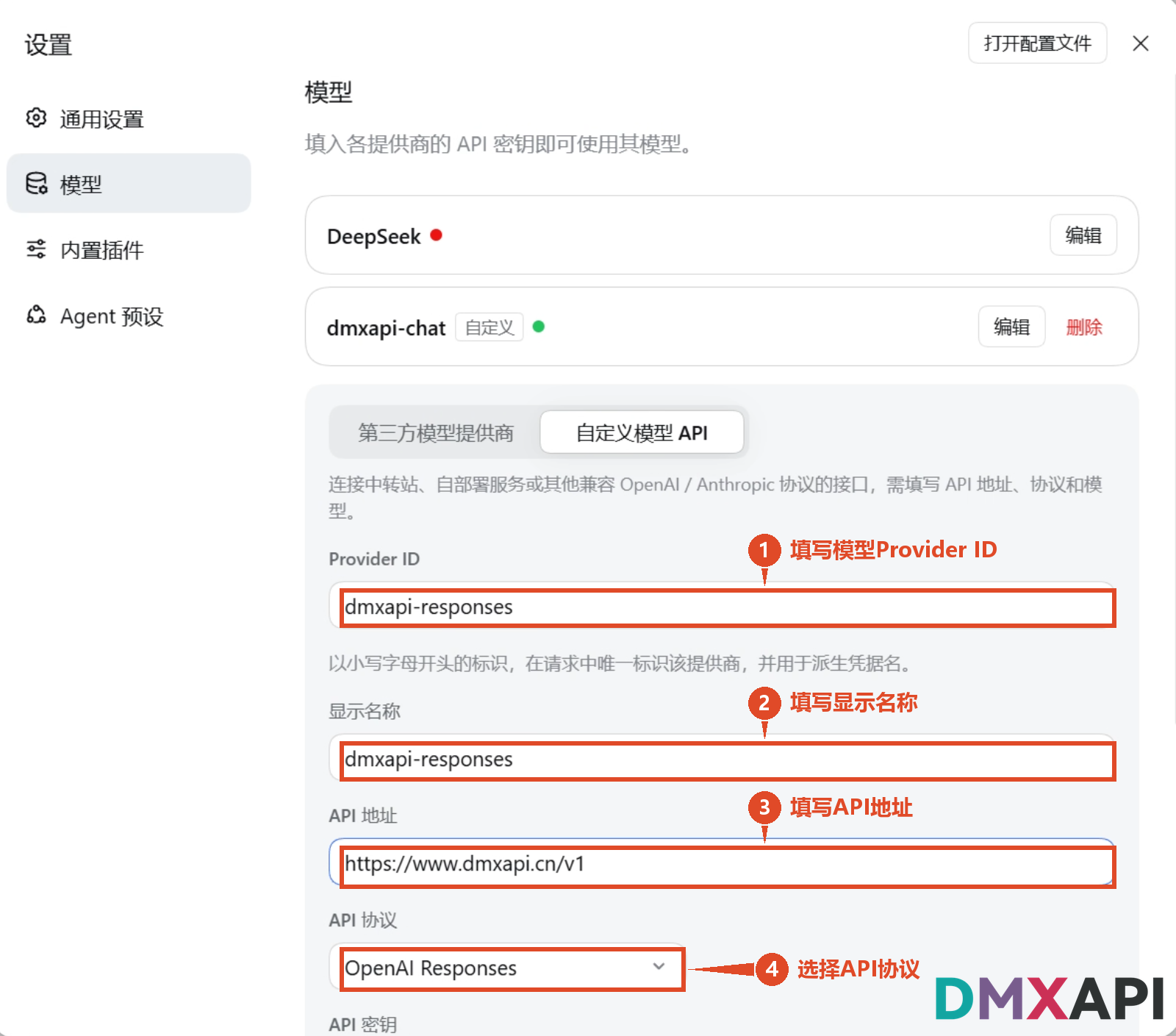
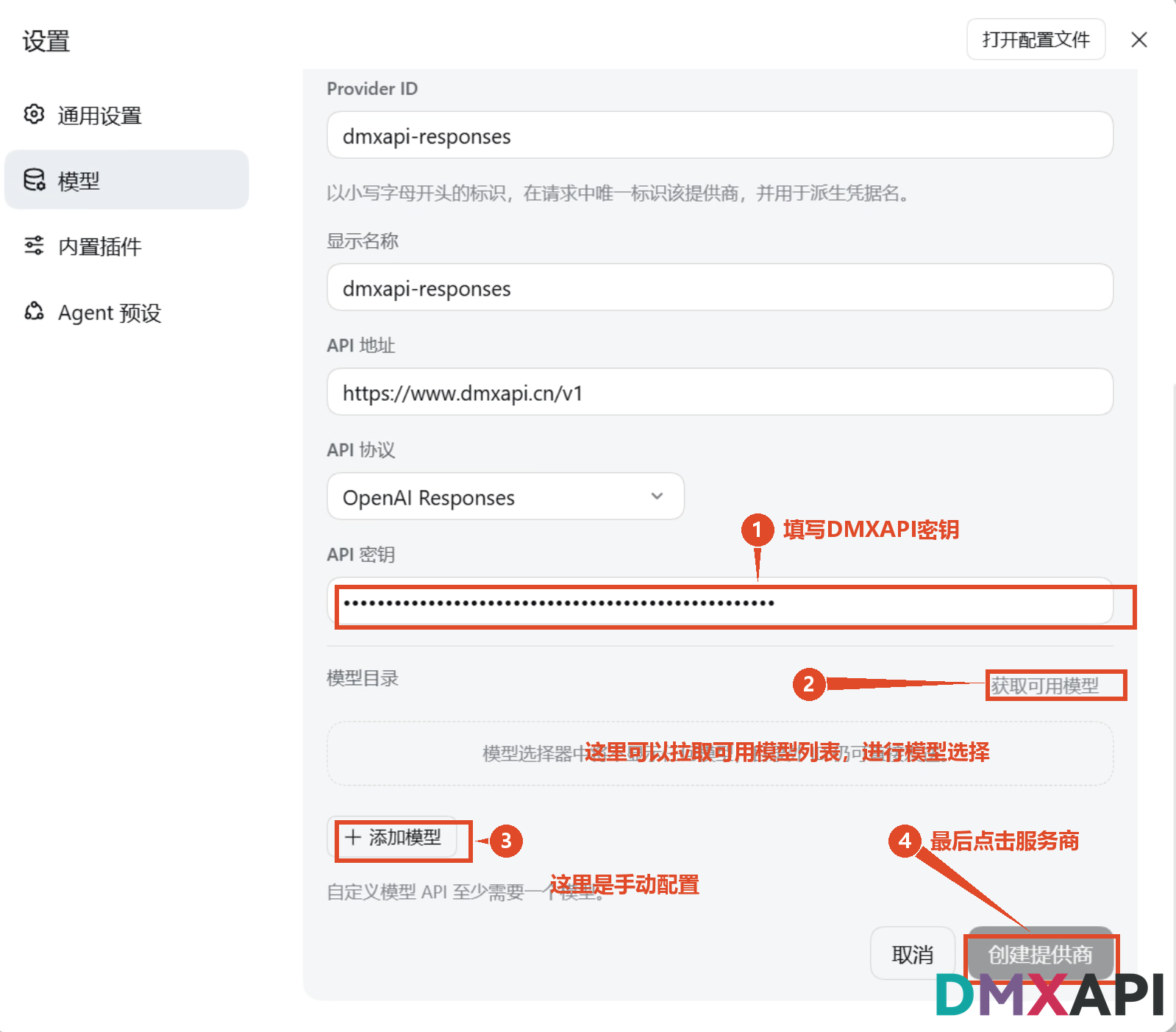
如需 Responses 协议,再次点击 + 添加模型提供商,选择 自定义模型 API,依次填写:
- Provider ID:例如
dmxapi-responses - 显示名称:例如
dmxapi-responses - API 地址(需带
/v1):https://www.dmxapi.cn/v1 - API 协议:选择 OpenAI Responses
1. 填写密钥并获取模型
- API 密钥:填写您的 DMXAPI 密钥
- 点击 获取可用模型 拉取模型列表(或点击 + 添加模型 手动配置)
- 点击 创建提供商
2. 取消全选
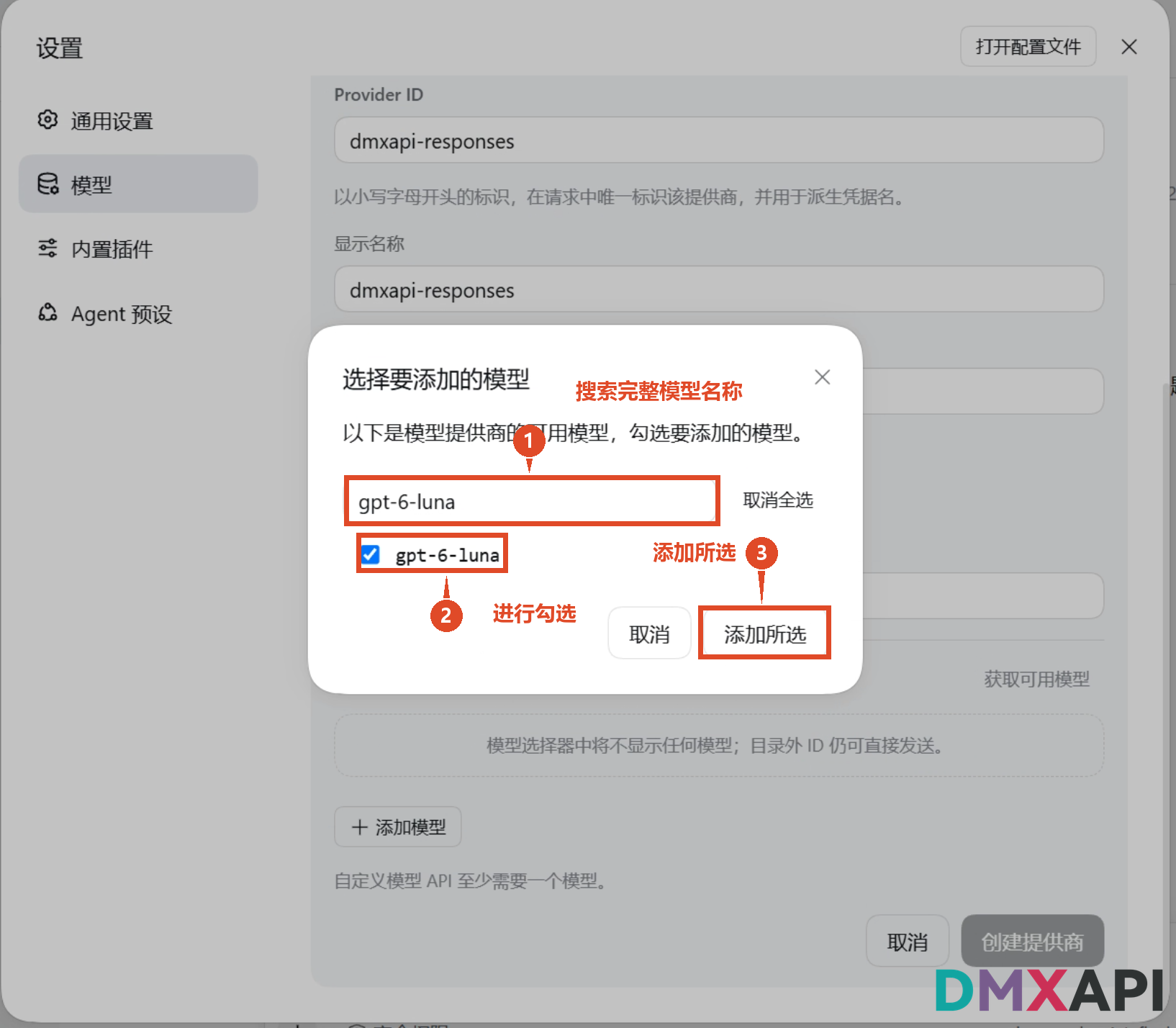
在弹出的模型列表中,先点击 取消全选,再按需搜索勾选。
3. 搜索模型并添加
- 在搜索框中输入完整模型名称,例如
gpt-6-luna - 勾选该模型
- 点击 添加所选
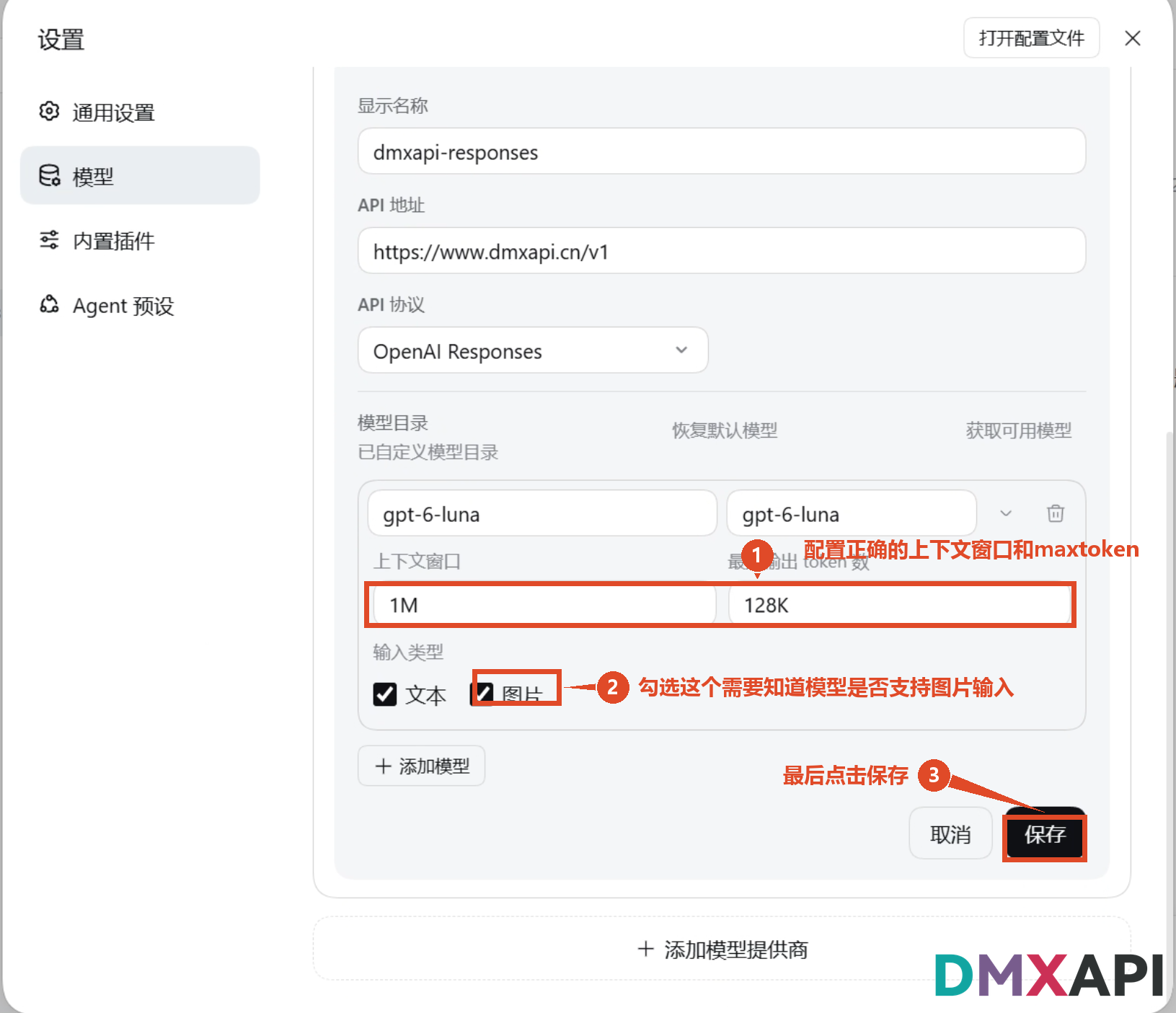
4. 配置模型参数并保存
- 上下文窗口 / 最大输出 token 数:按模型本身的能力填写,例如
1M和128K - 输入类型:确认模型支持图片输入后再勾选 图片
- 点击 保存
3.(可选)配置 Anthropic Messages 协议供应商
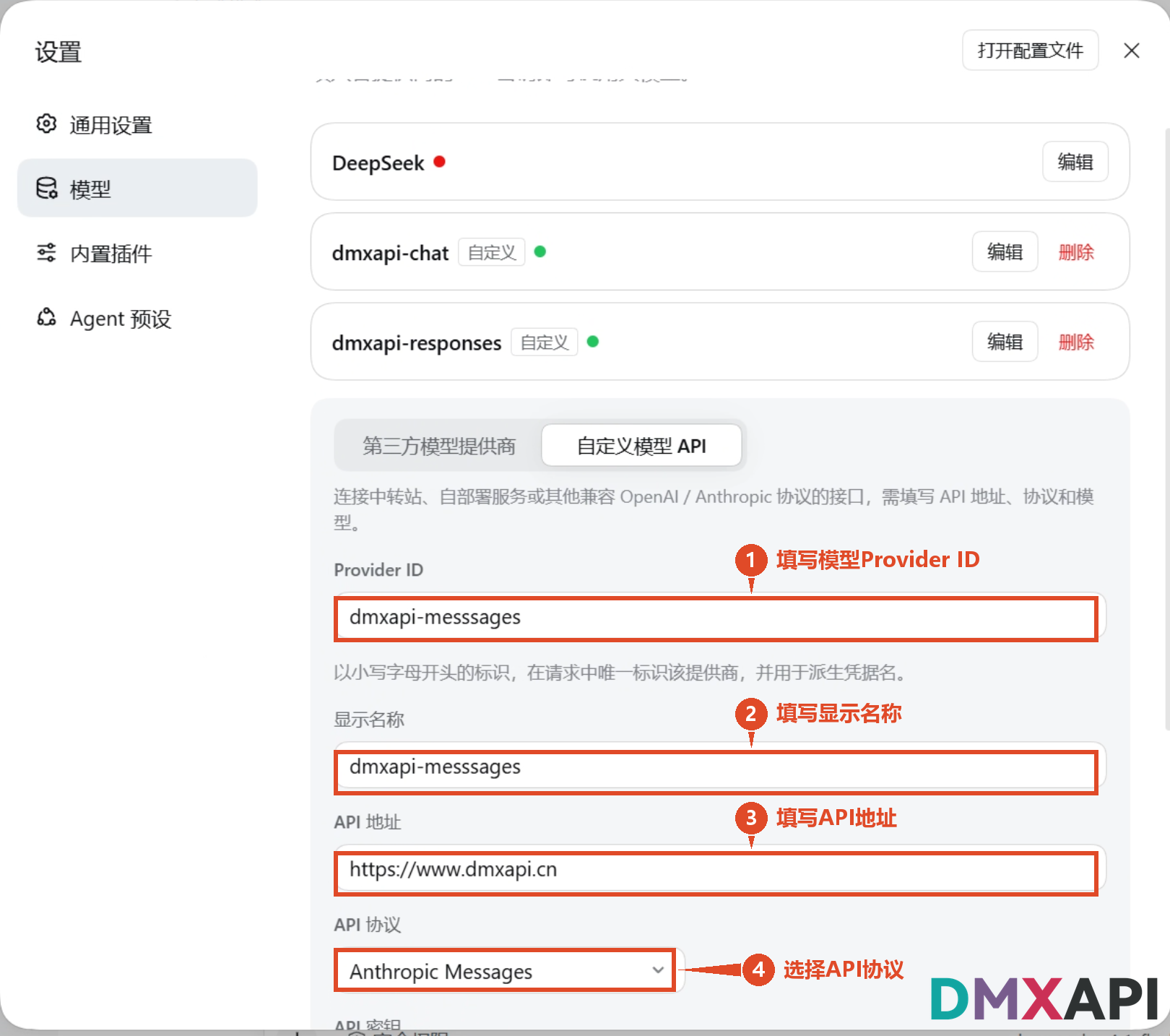
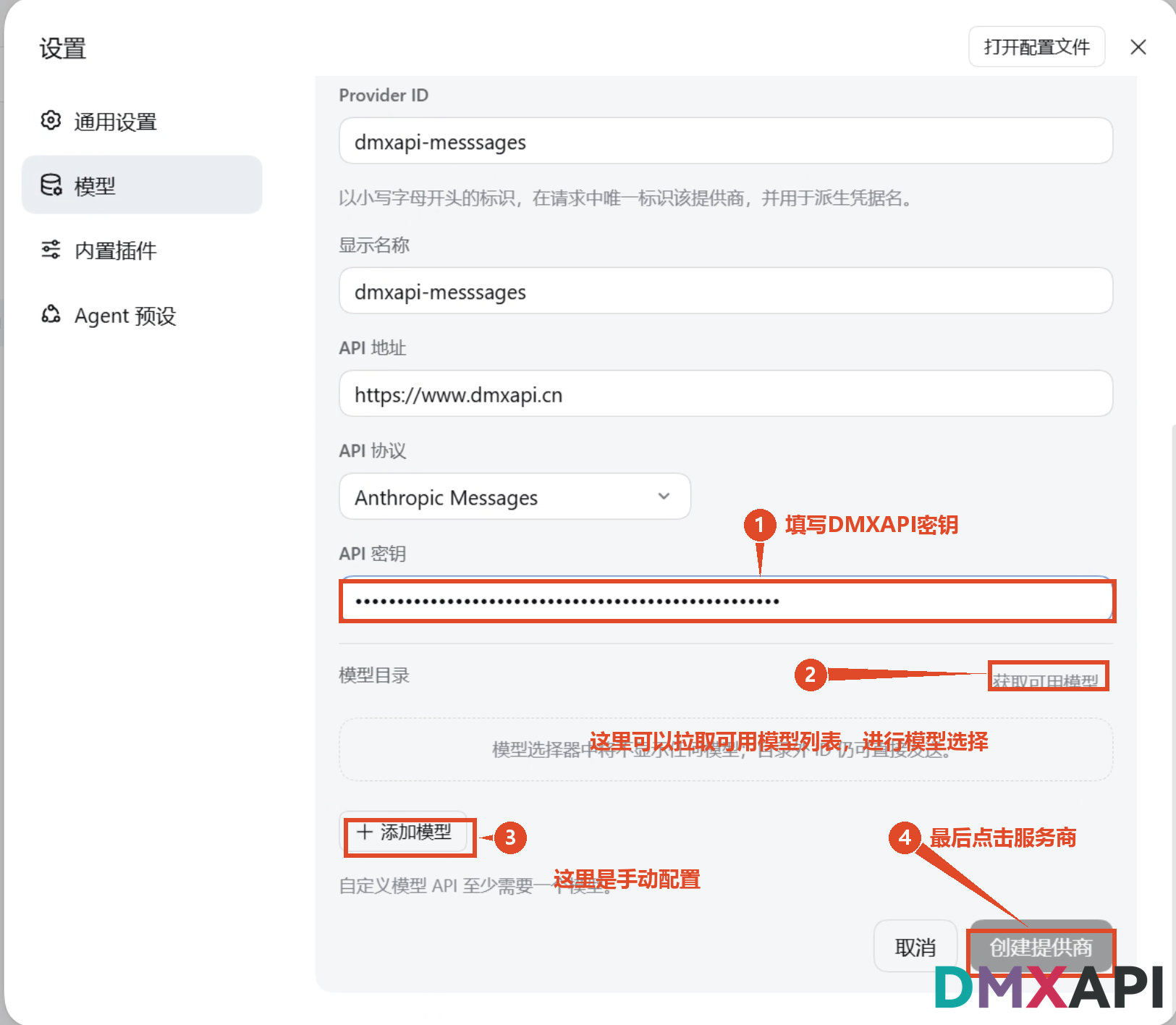
如需 Anthropic 协议,再次点击 + 添加模型提供商,选择 自定义模型 API,依次填写:
- Provider ID:例如
dmxapi-messages - 显示名称:例如
dmxapi-messages - API 地址(Anthropic 协议 不需要 带
/v1):https://www.dmxapi.cn - API 协议:选择 Anthropic Messages
1. 填写密钥并获取模型
- API 密钥:填写您的 DMXAPI 密钥
- 点击 获取可用模型 拉取模型列表(或点击 + 添加模型 手动配置)
- 点击 创建提供商
2. 取消全选
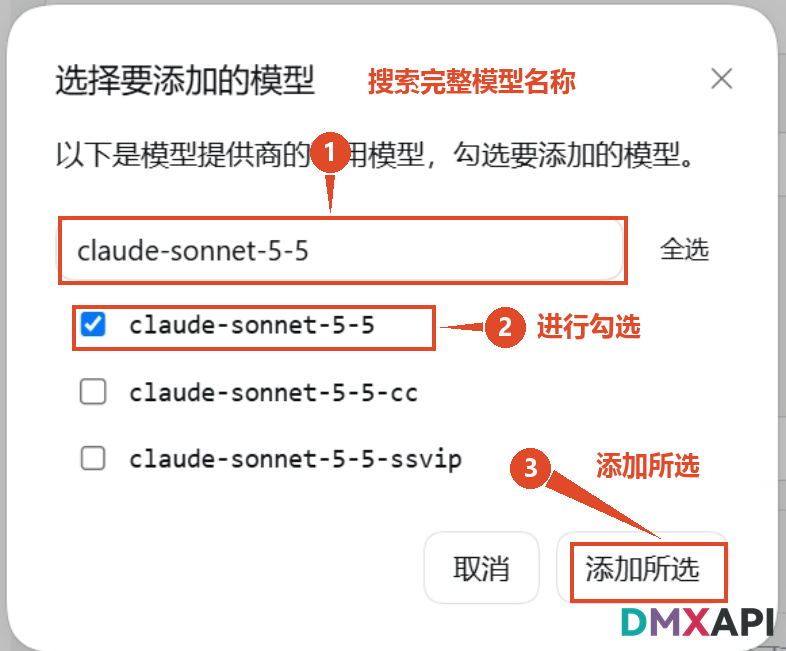
在弹出的模型列表中,先点击 取消全选,再按需搜索勾选。
3. 搜索模型并添加
- 在搜索框中输入完整模型名称,例如
claude-sonnet-5-5 - 勾选该模型
- 点击 添加所选
4. 配置模型参数并创建
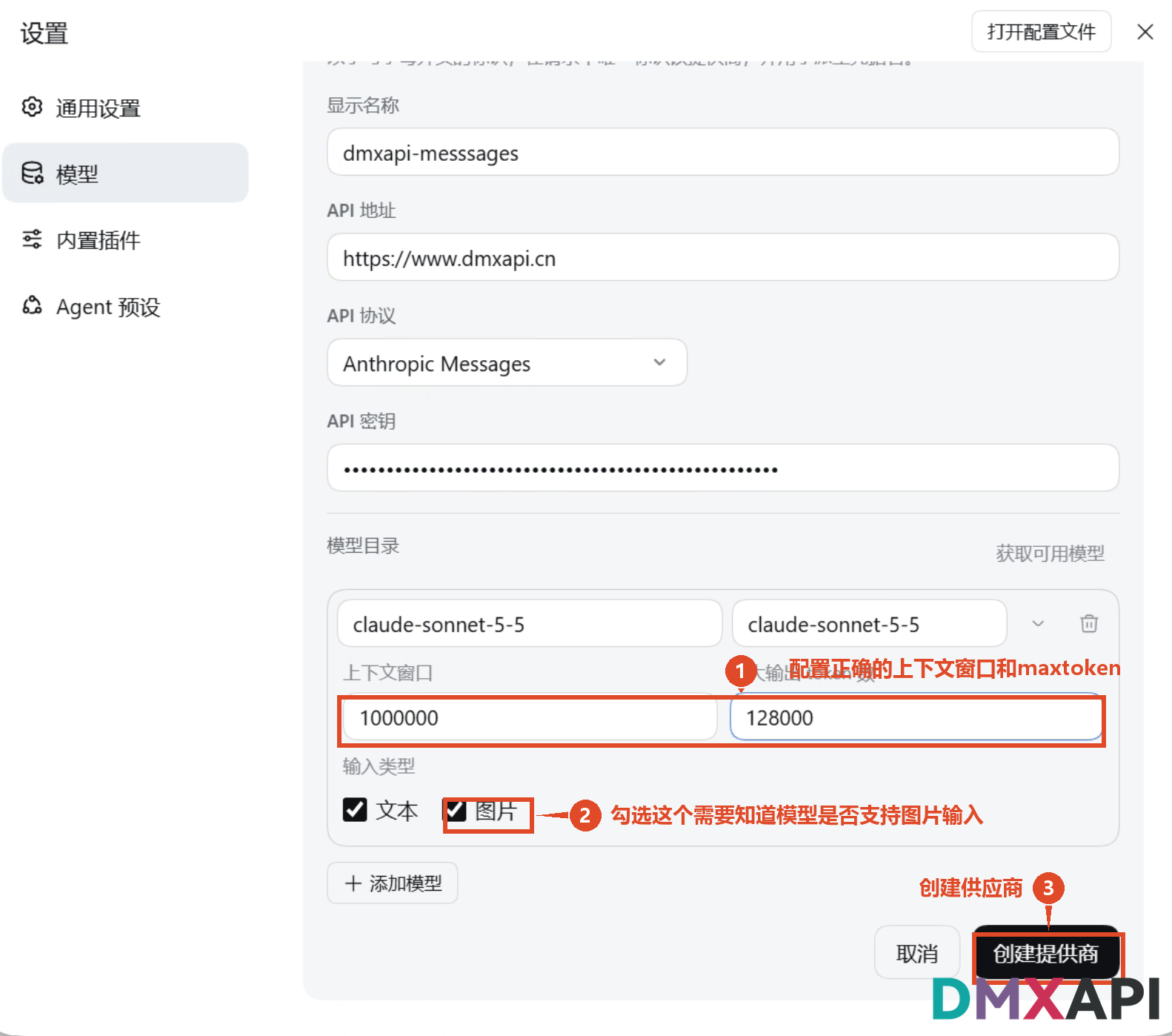
- 上下文窗口 / 最大输出 token 数:按模型本身的能力填写,例如
1000000和128000 - 输入类型:确认模型支持图片输入后再勾选 图片
- 点击 创建提供商
四、选择模型开始使用
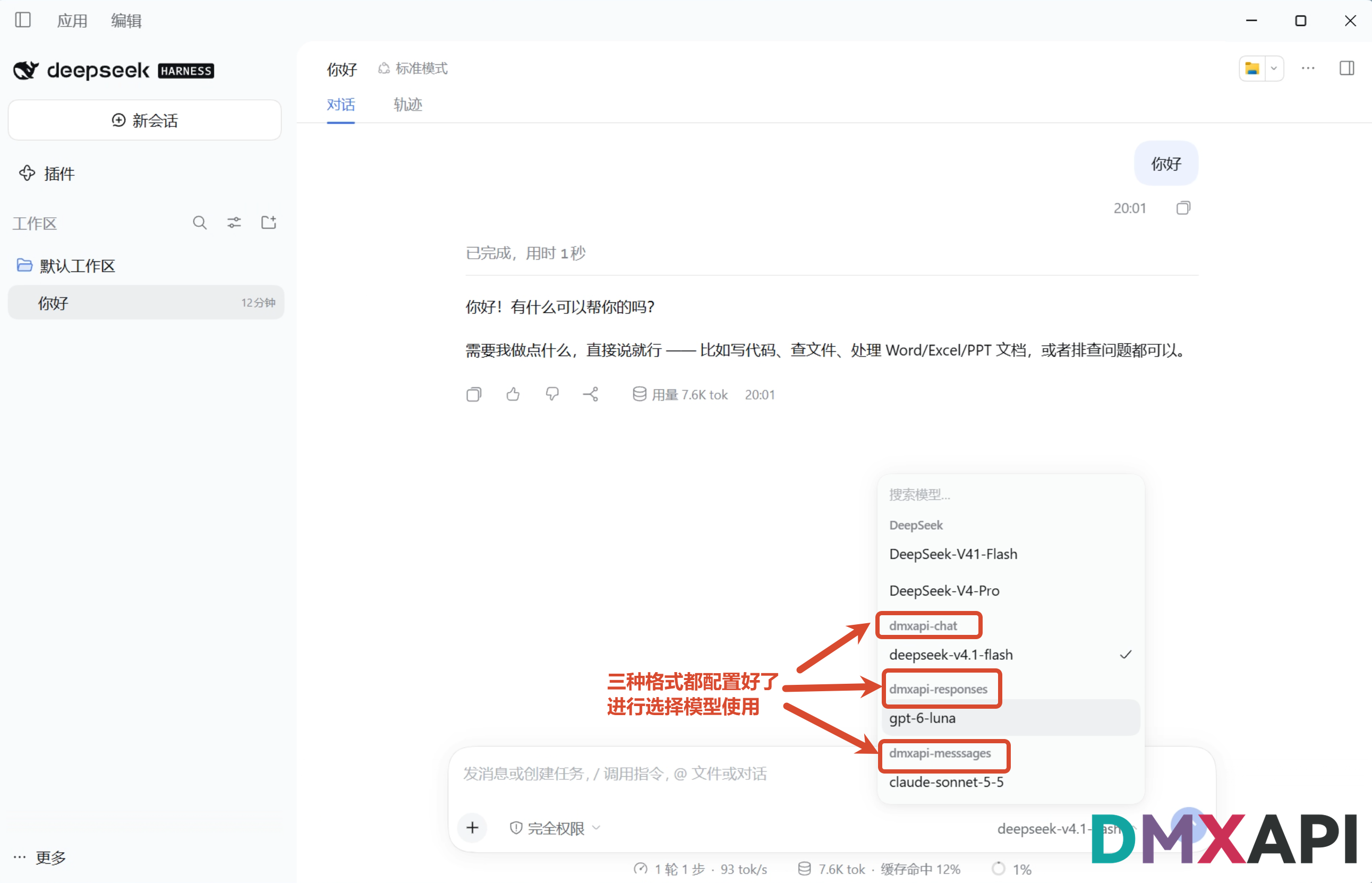
三种协议都配置完成后,在聊天框右下角的模型选择处即可看到 dmxapi-chat、dmxapi-responses、dmxapi-messages 三个供应商,任选其下配置好的模型即可开始使用。
可以开始用起来啦!!!!
© 2026 DMXAPI DeepSeek Harness 桌面端的安装及配置