ZCode 的安装和配置教程
ZCode 是一款面向开发者的 AI Agent 编程桌面客户端,主打"简单、迅捷、氛围十足"的编程体验。它内置任务管理、代码预览、技能、MCP 服务器、插件管理等能力,并支持自定义模型供应商,可灵活接入 Chat Completions、Responses、Anthropic Messages 三种主流 API 格式。
本教程以 Windows 系统为例,演示如何在 ZCode 中接入 DMXAPI。
一、下载与安装
1. 进入官网下载客户端
打开 ZCode 官网,根据您的电脑系统选择对应的安装包进行下载。
ZCode 官网下载地址:
https://zcode.z.ai/cn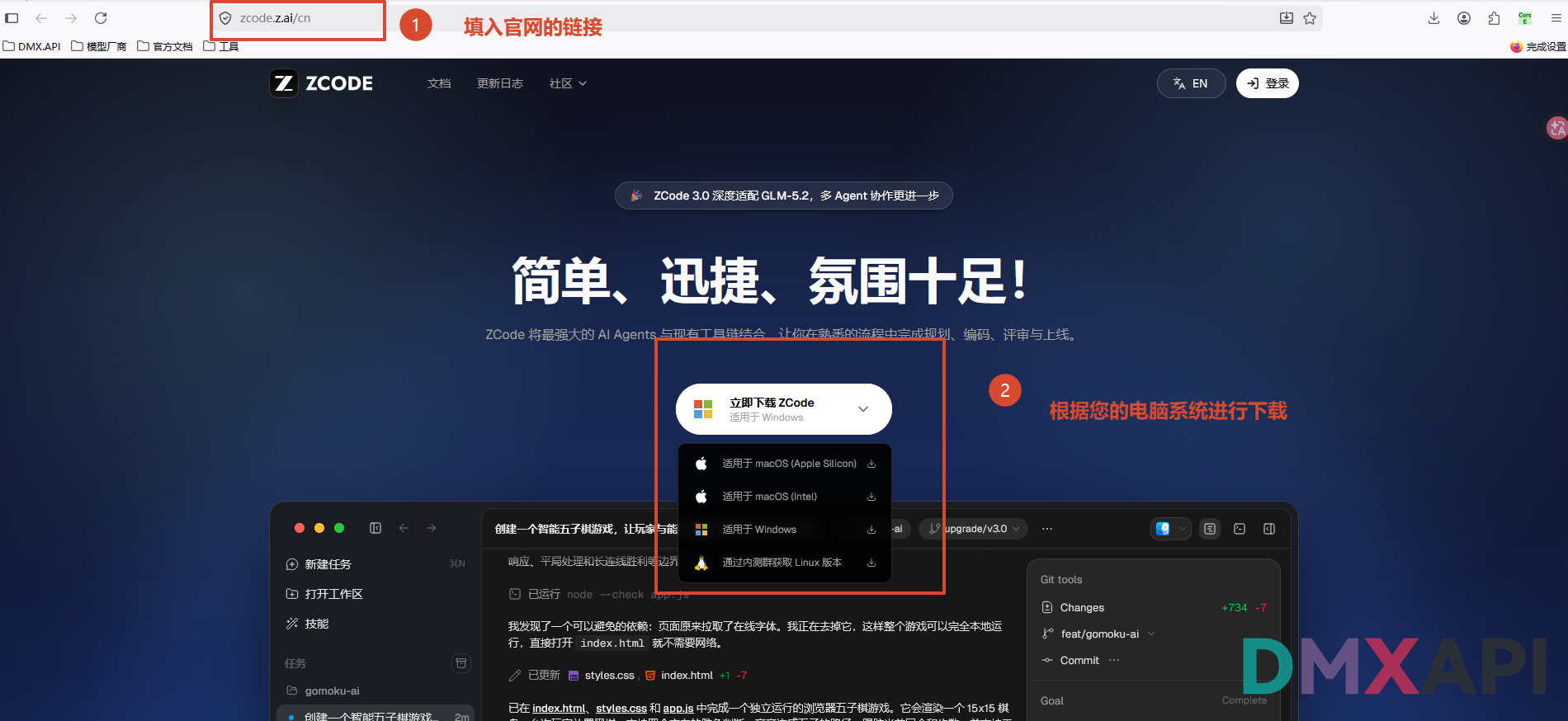
2. 下载完成后进行安装
下载完成后,双击安装包(如 ZCode-3.0.1-win-x64.exe)进行安装。

二、启动并跳过登录
1. 选择"使用 API key"
安装完成后打开 ZCode,在欢迎界面点击 使用 API key。
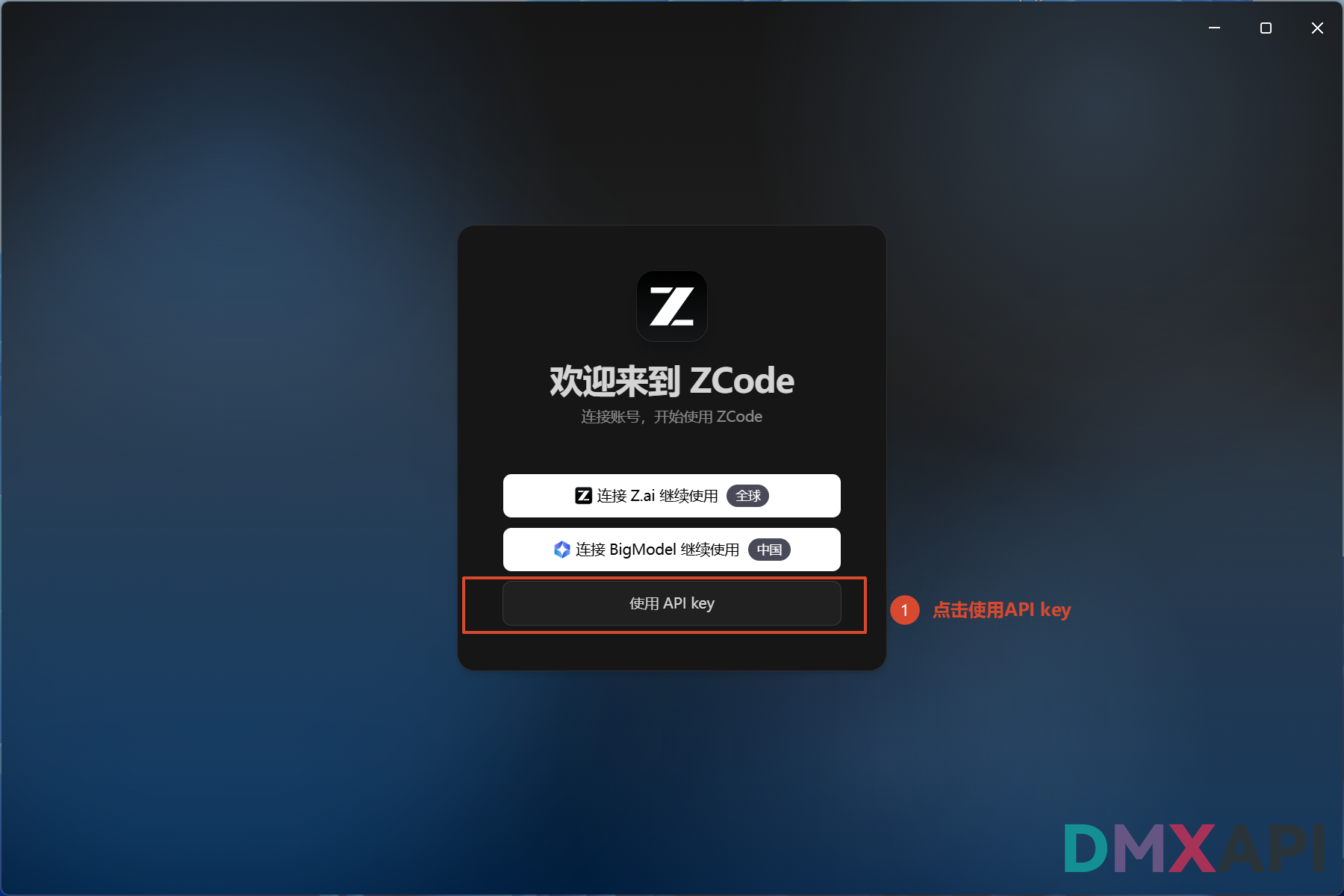
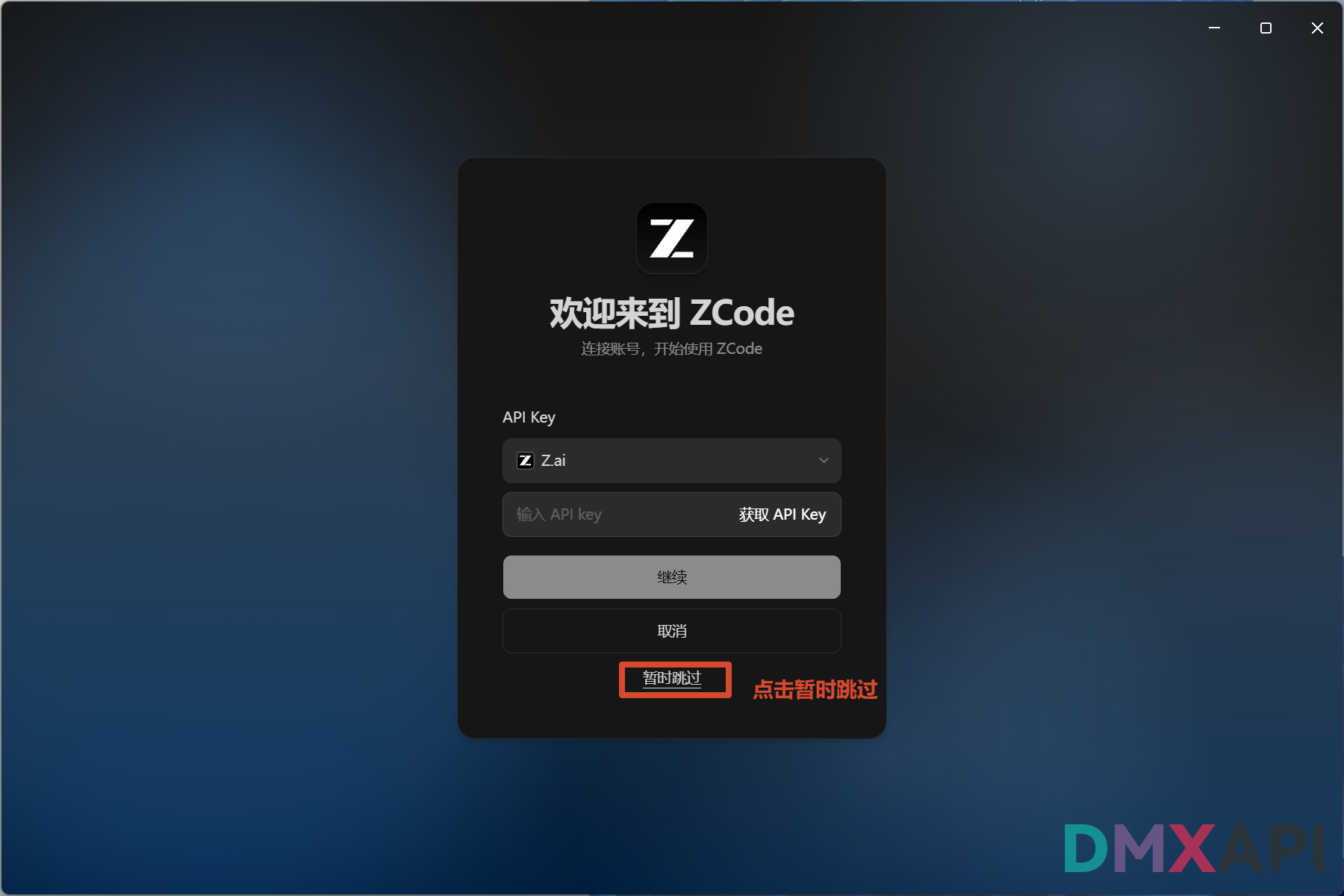
2 点击"暂时跳过"
在登录界面无需填写官方 API Key,直接点击 暂时跳过,后续我们使用自定义供应商接入 DMXAPI。
三、添加 DMXAPI 模型供应商
ZCode 支持自定义供应商,下面分别演示 Chat Completions、Responses、Anthropic Messages 三种格式的接入方式,您可按需选择其中一种或全部配置。
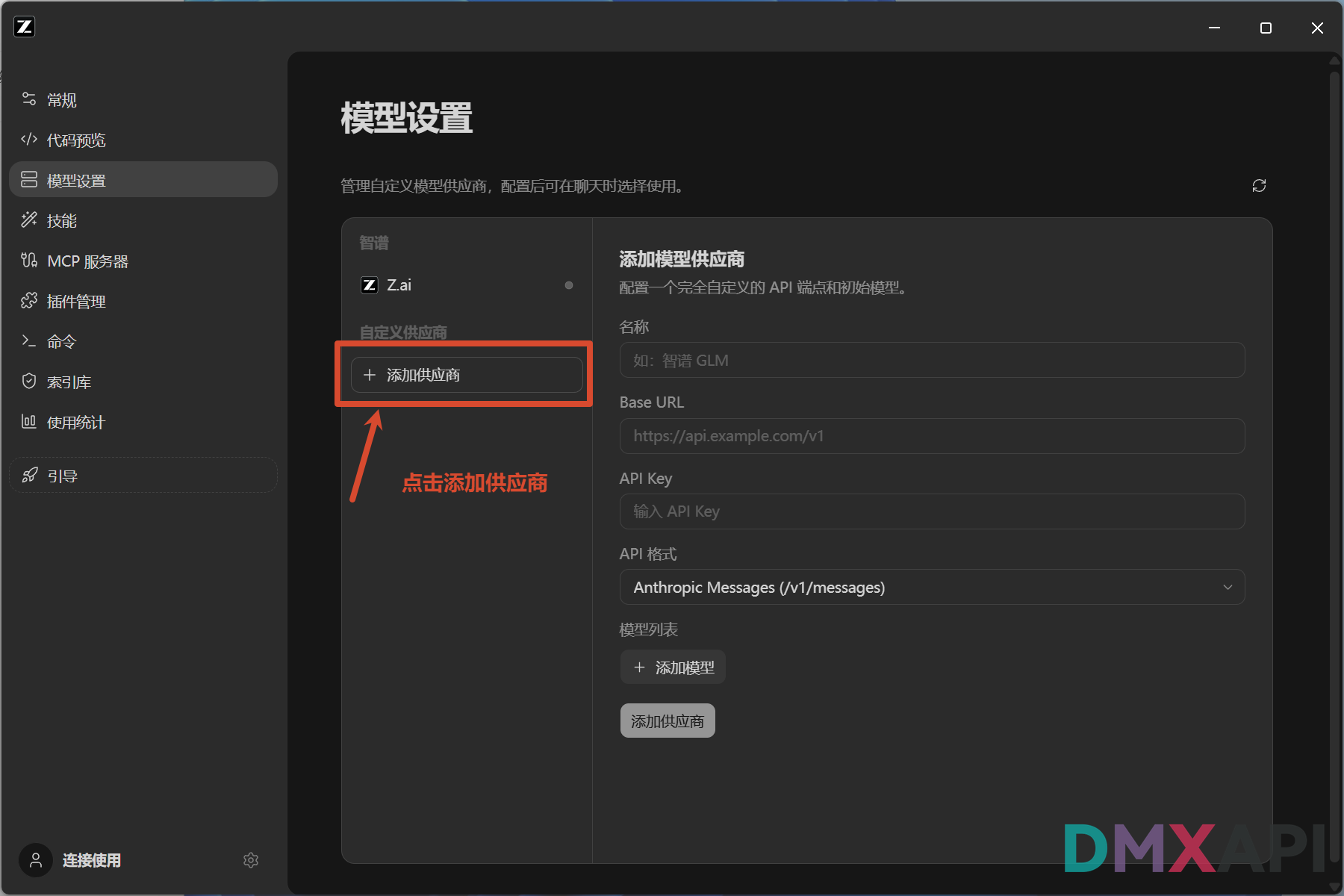
1. 进入"模型设置",点击"添加供应商"
在左侧菜单进入 模型设置,在自定义供应商区域点击 + 添加供应商。
2. 了解三种 API 格式
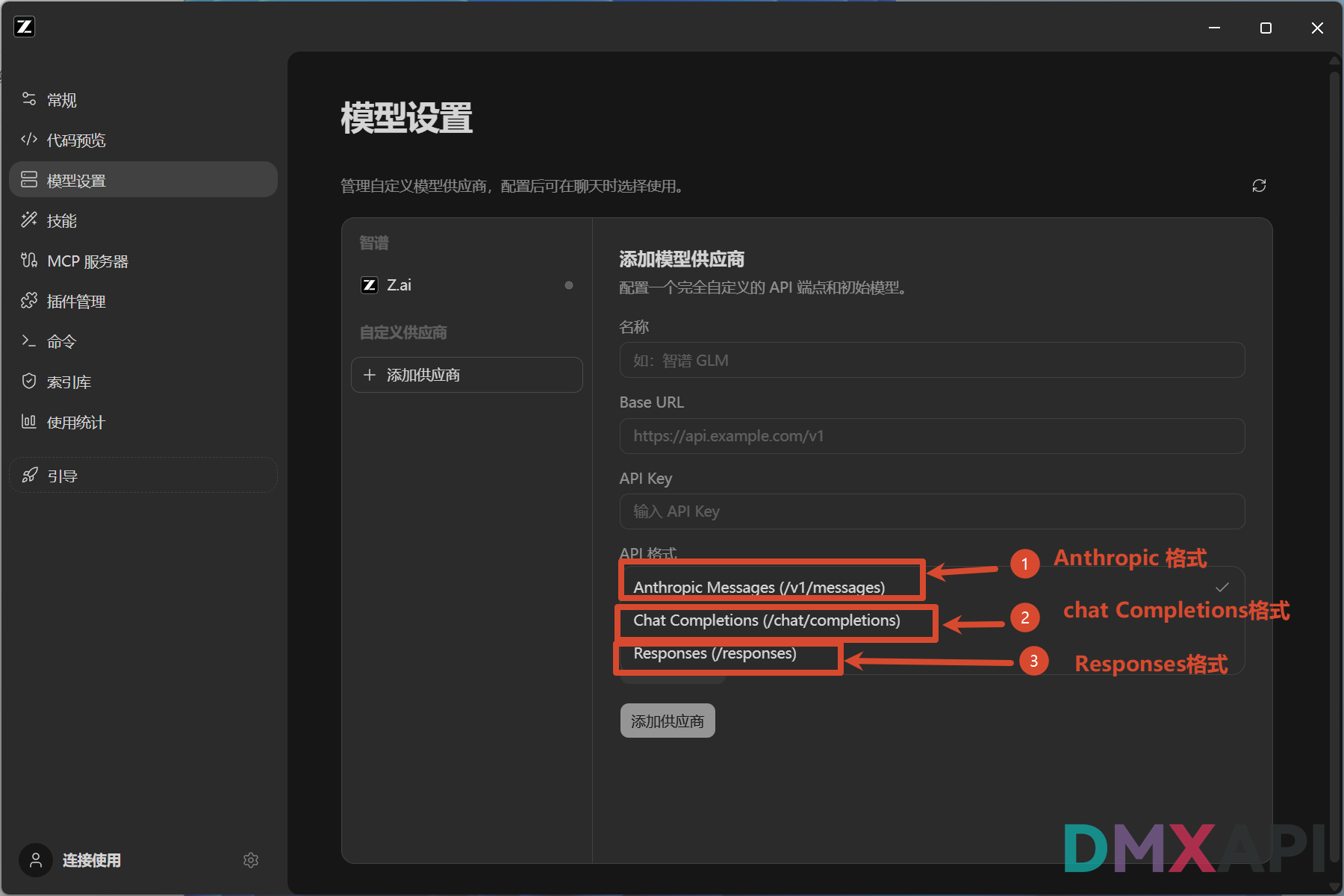
ZCode 的"API 格式"提供三种选项,分别对应 DMXAPI 的三种接入格式:
- Anthropic Messages(/v1/messages) —— Anthropic 格式
- Chat Completions(/chat/completions) —— Chat Completions 格式
- Responses(/responses) —— Responses 格式
1. 配置 Chat Completions 格式供应商
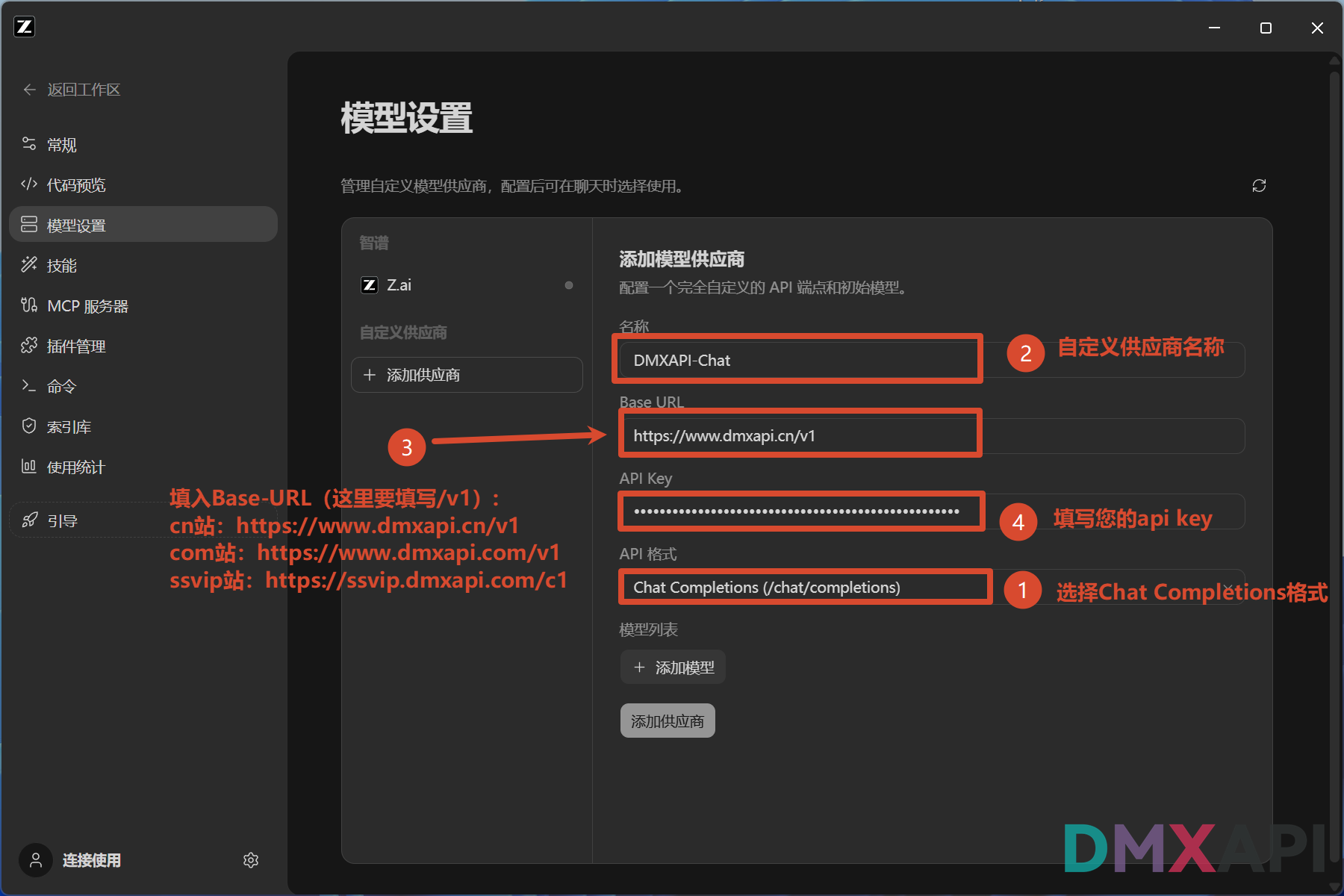
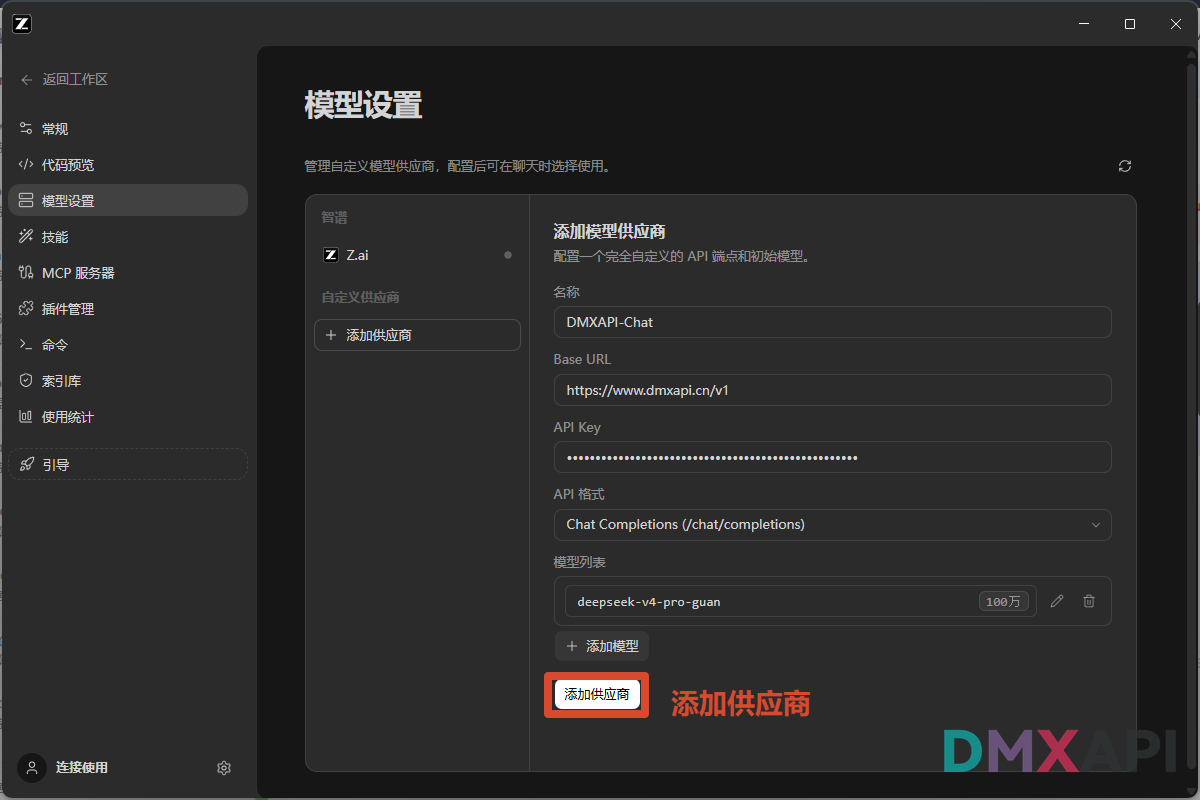
在添加供应商界面依次填写:
- 名称:自定义供应商名称,例如
DMXAPI-Chat - Base URL(Chat / Responses 格式需带
/v1):- cn 站:
https://www.dmxapi.cn/v1
- cn 站:
- API Key:填写您的 DMXAPI 密钥
- API 格式:选择 Chat Completions(/chat/completions)
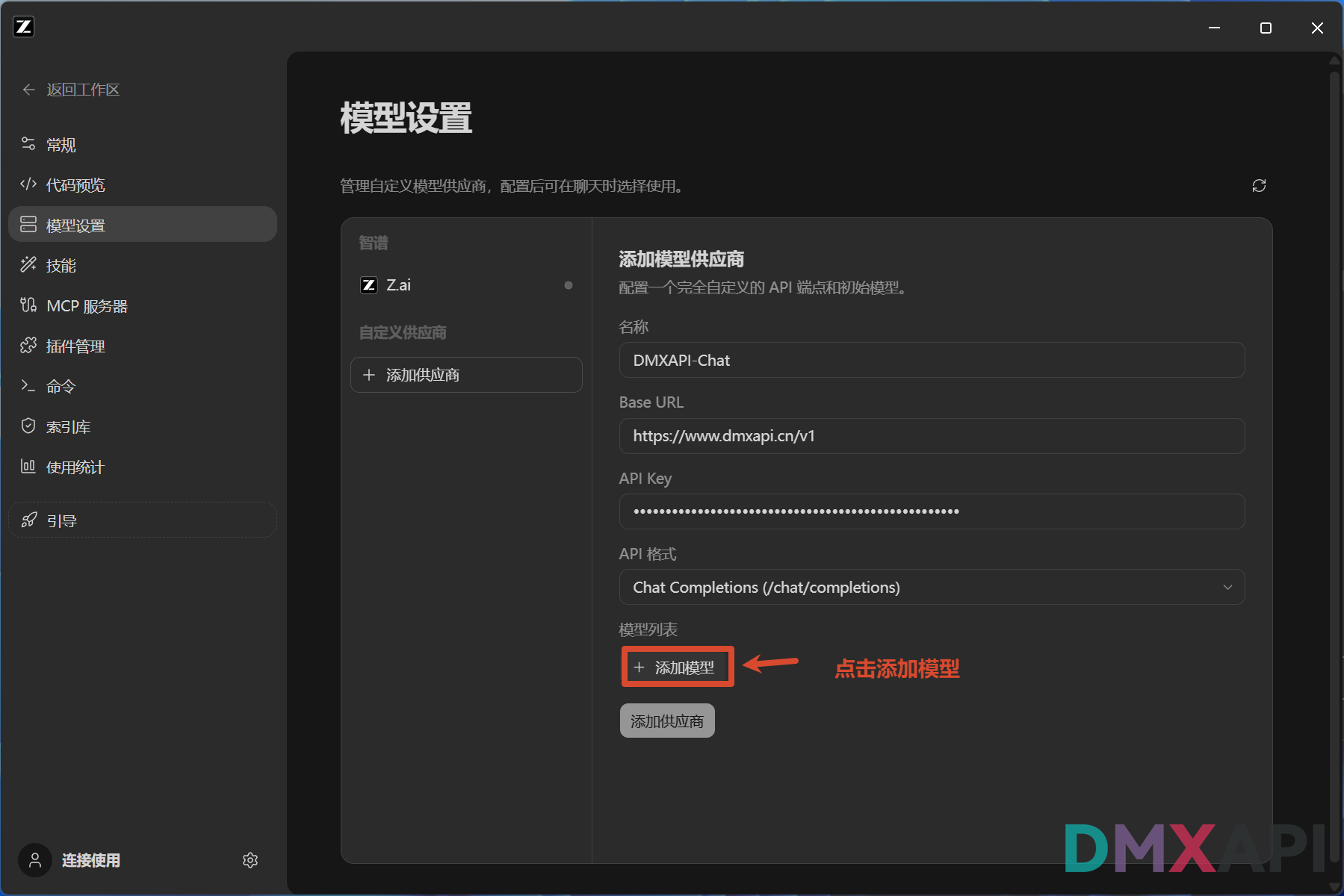
1 点击"添加模型"
填写完基本信息后,点击 + 添加模型,准备录入要使用的模型。
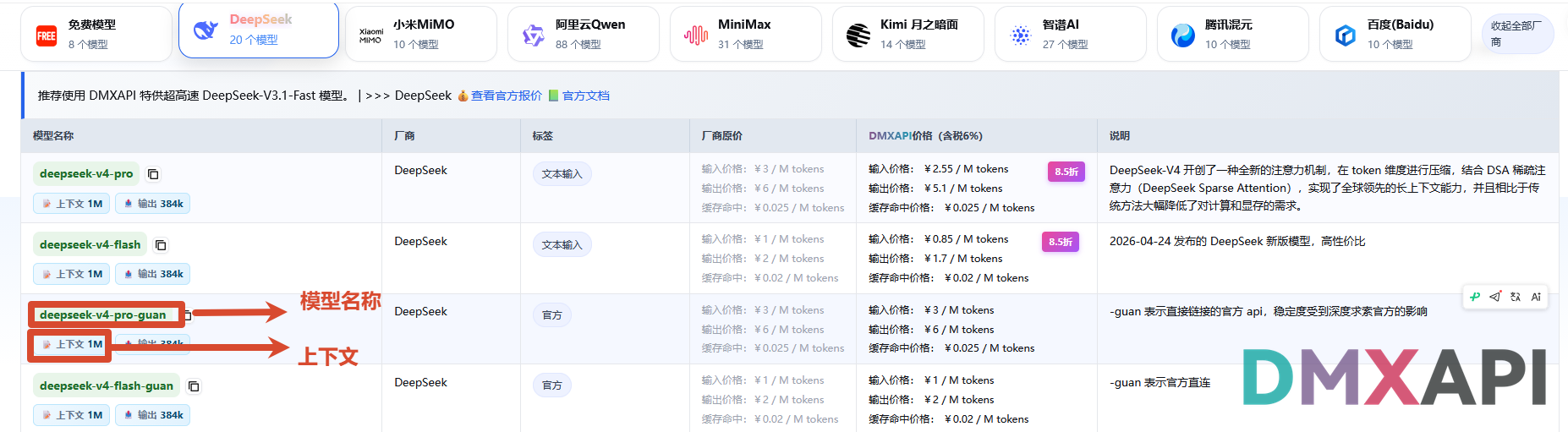
2. 查询模型名称与上下文
可在 DMXAPI 的模型广场查看 模型名称 与对应的 上下文 长度,复制需要使用的模型名称。
3. 填写模型 ID 与上下文窗口
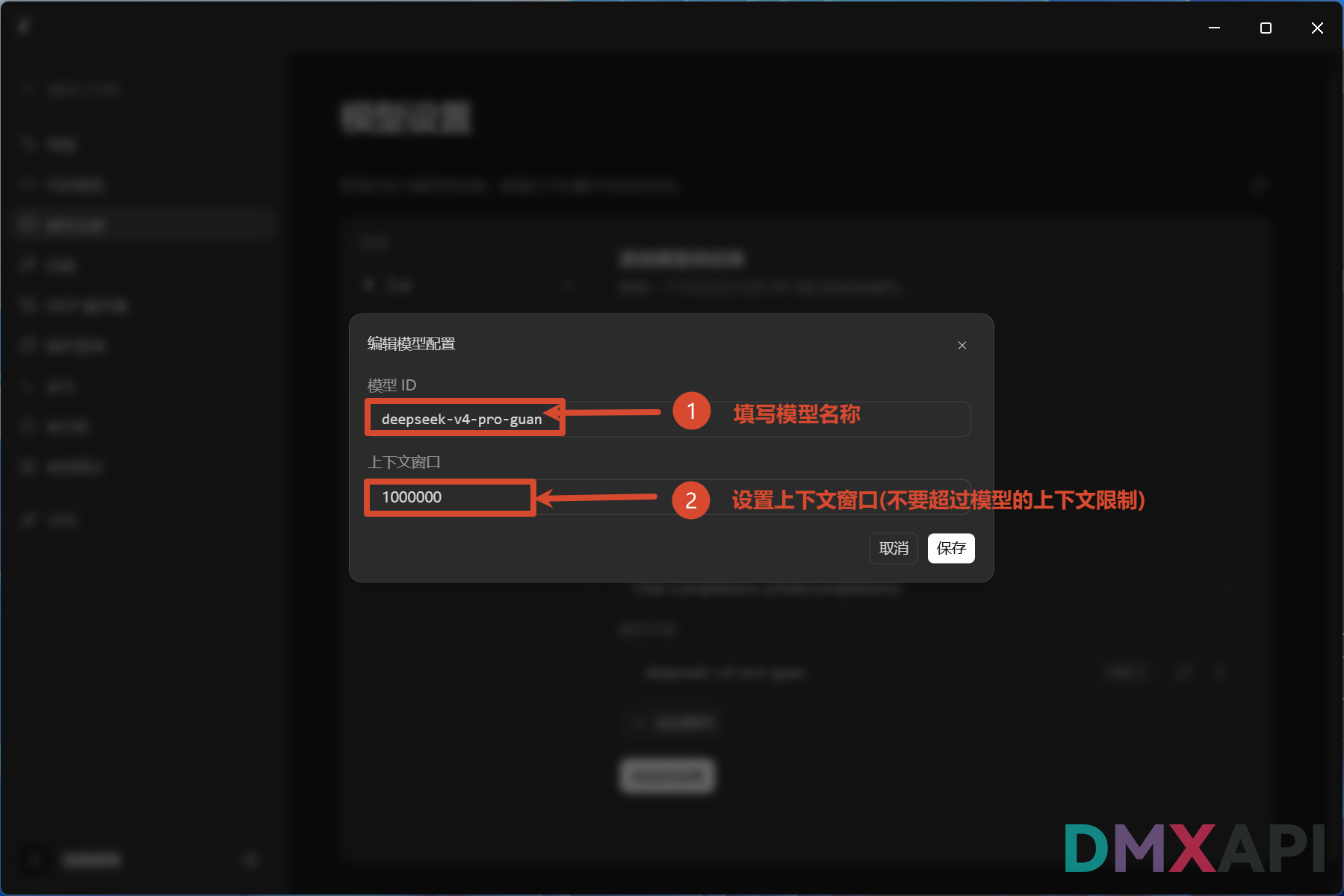
在"编辑模型配置"弹窗中:
- 模型 ID:填写模型名称,例如
deepseek-v4-pro-guan - 上下文窗口:设置上下文长度(不要超过模型本身的上下文限制),例如
1000000
填写完成后点击 保存。
4. 完成 Chat 供应商配置
确认名称、Base URL、API Key、API 格式与模型列表无误后,点击 添加供应商 完成保存。
2.(可选)配置 Responses 格式供应商
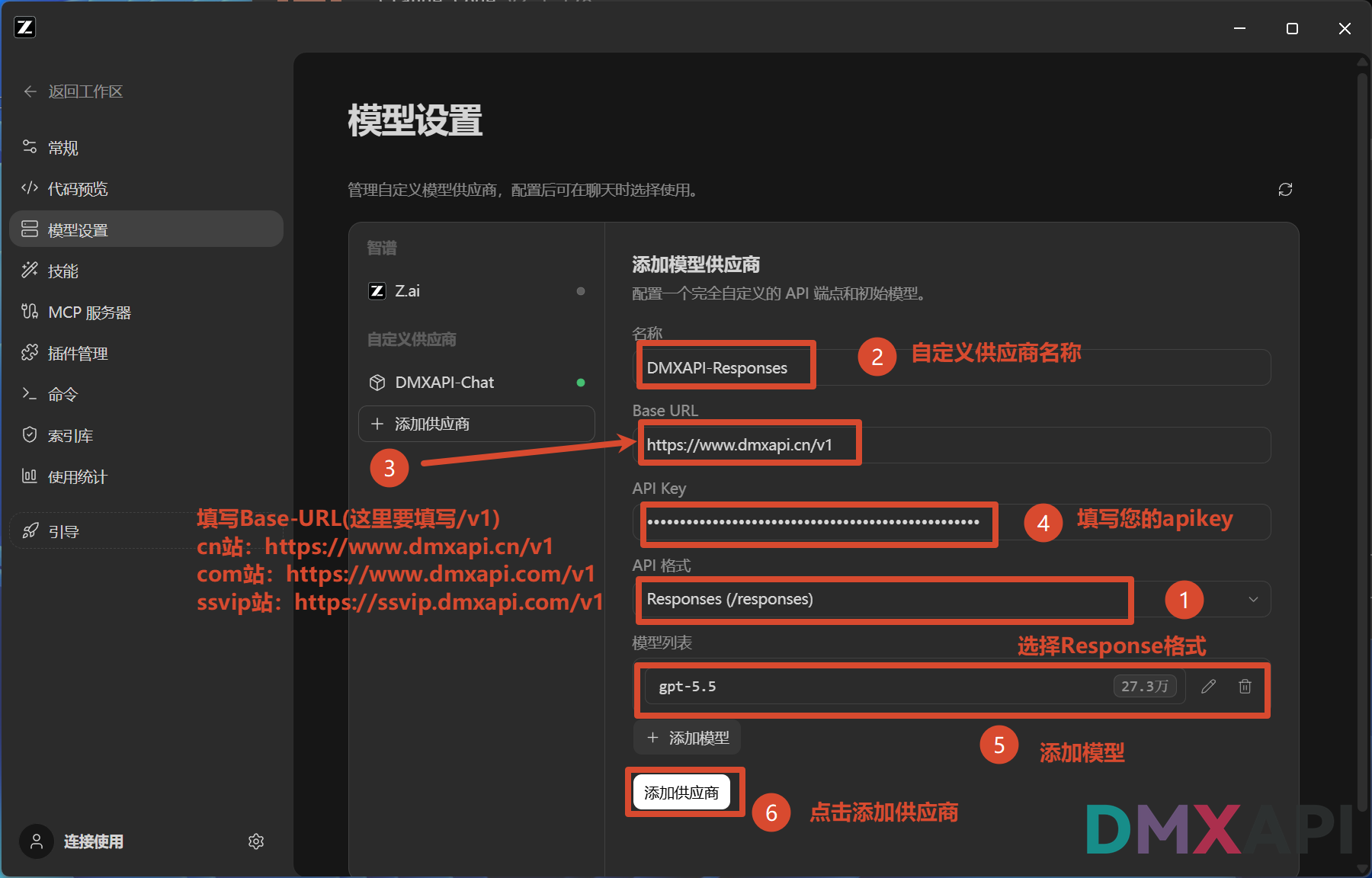
如需 Responses 格式,再次 添加供应商,按下图配置:
- 名称:例如
DMXAPI-Responses - Base URL(需带
/v1):- cn 站:
https://www.dmxapi.cn/v1
- cn 站:
- API Key:填写您的 DMXAPI 密钥
- API 格式:选择 Responses(/responses)
- 模型列表:添加模型,例如
gpt-5.5
填写完成后点击 添加供应商。
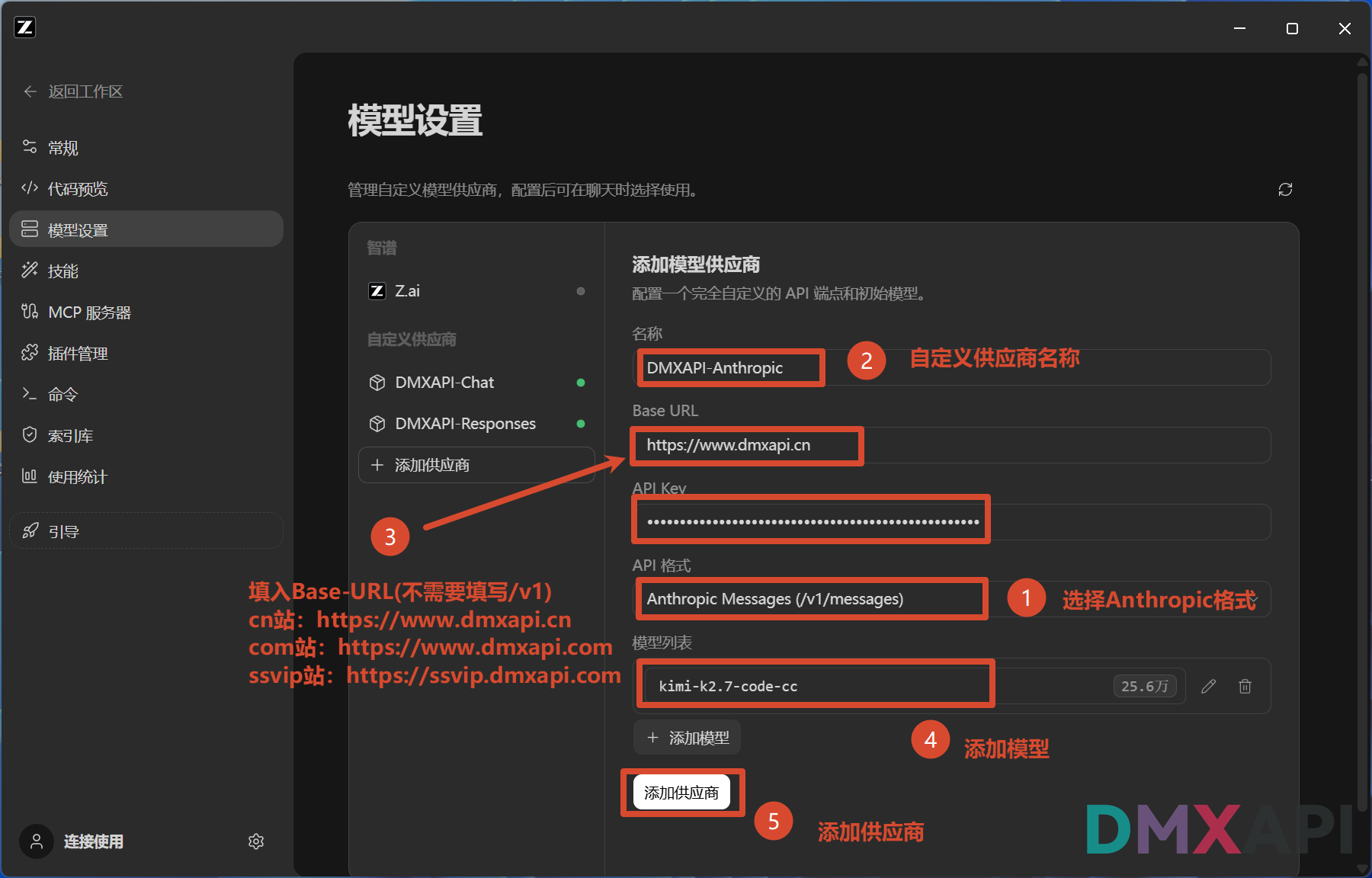
3.(可选)配置 Anthropic 格式供应商
如需 Anthropic 格式,再次 添加供应商,按下图配置:
- 名称:例如
DMXAPI-Anthropic - Base URL(Anthropic 格式 不需要 带
/v1):- cn 站:
https://www.dmxapi.cn
- cn 站:
- API Key:填写您的 DMXAPI 密钥
- API 格式:选择 Anthropic Messages(/v1/messages)
- 模型列表:添加模型,例如
kimi-k2.7-code-cc
填写完成后点击 添加供应商。
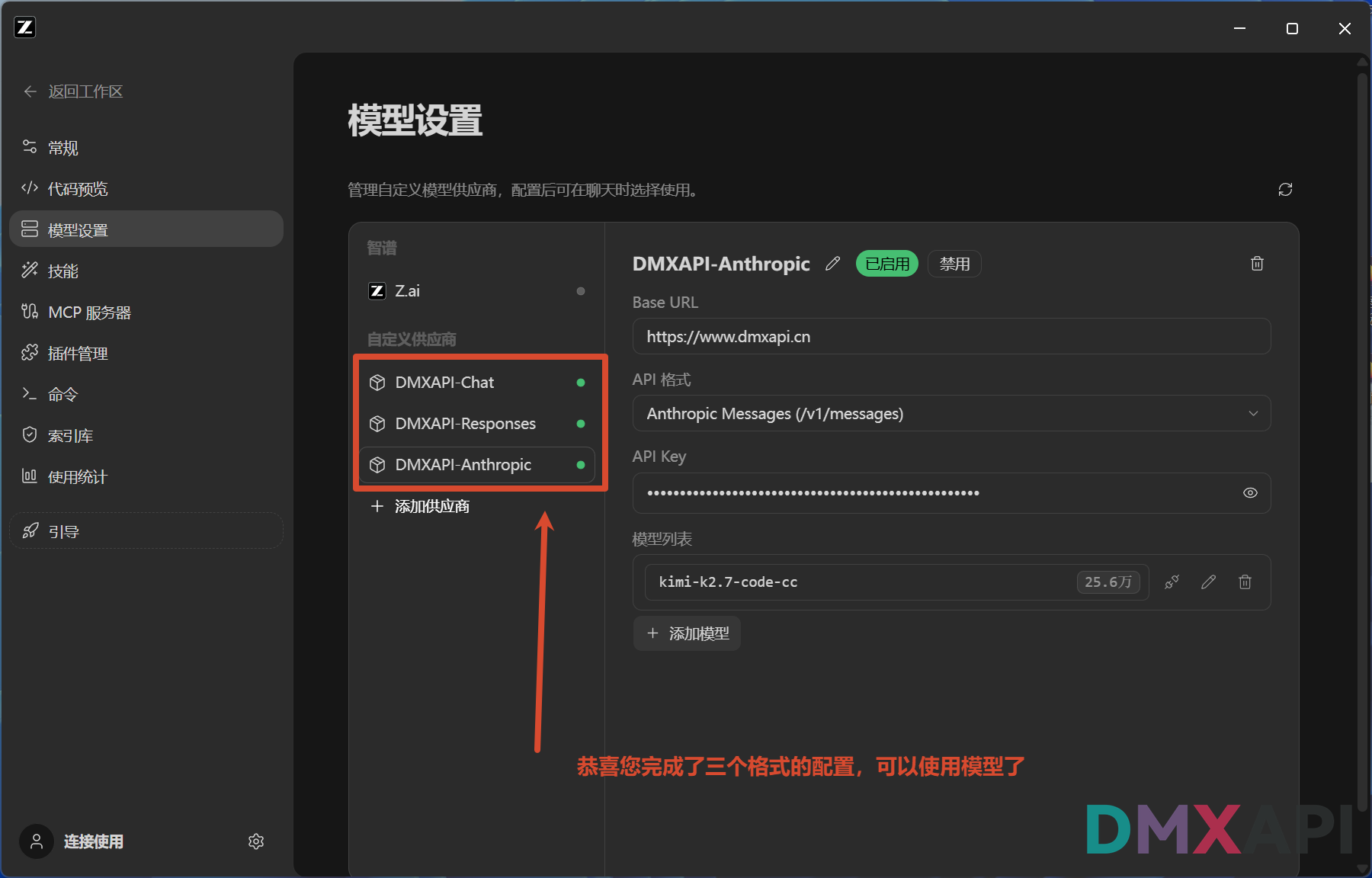
3. 完成三种格式配置
完成后即可在自定义供应商列表中看到 DMXAPI-Chat、DMXAPI-Responses、DMXAPI-Anthropic 三个供应商,恭喜您已完成三个格式的配置,现在可以使用模型了!
四、选择模型开始使用
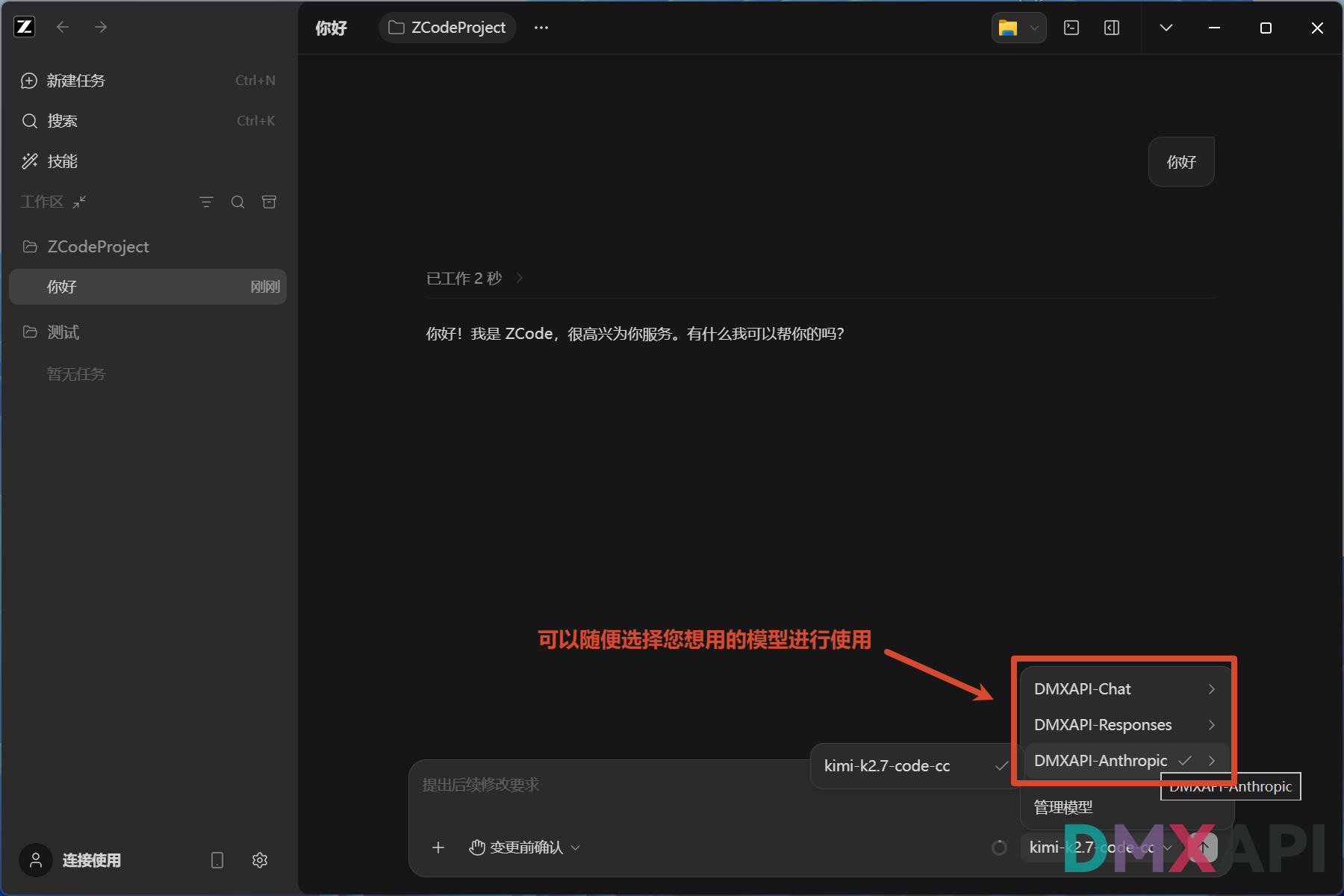
在聊天中选择模型
新建任务,在聊天框右下角的模型选择处,即可随意选择您想用的模型(DMXAPI-Chat / DMXAPI-Responses / DMXAPI-Anthropic 下的模型)进行使用。
可以开始用起来啦!!!!
© 2026 DMXAPI ZCode 的安装及配置