WorkBuddy 配置 DMXAPI 使用教程
WorkBuddy 是腾讯推出的 AI 桌面智能体,支持自然语言驱动本地任务执行。通过配置 DMXAPI 自定义模型,可以在 WorkBuddy 中接入 Deepseek、Kimi、GLM 等主流模型,充分发挥其文档处理、数据分析、自动化办公等能力。
下载安装
前往 WorkBuddy 官网下载客户端,支持 Windows 和 macOS:
👉 https://copilot.tencent.com/work/
配置 DMXAPI 模型
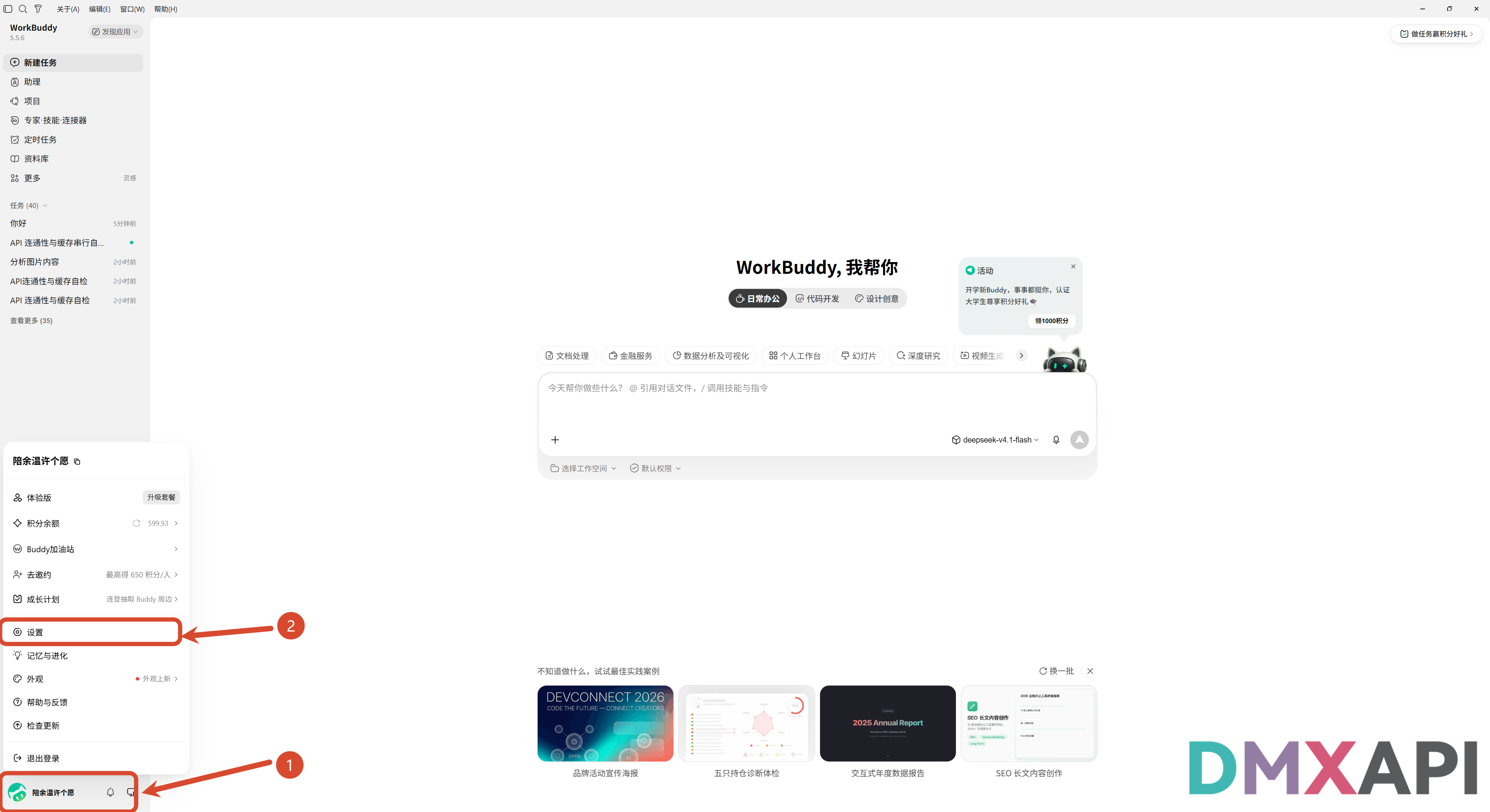
第一步:打开设置
启动 WorkBuddy 后,点击左下角头像区域旁的 「>」 按钮展开侧边菜单,在菜单中点击「设置」进入设置页面。
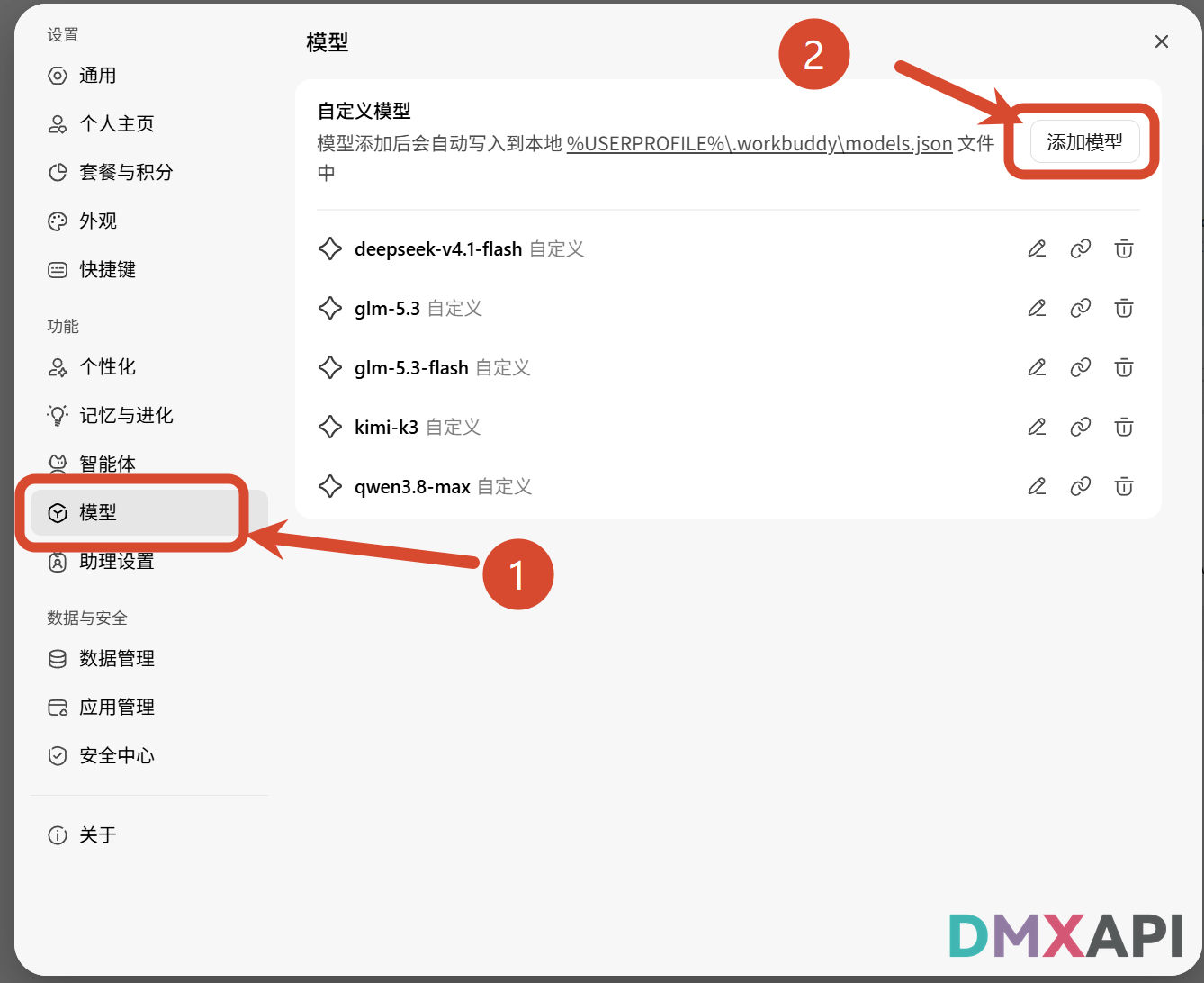
第二步:进入模型管理,点击添加模型
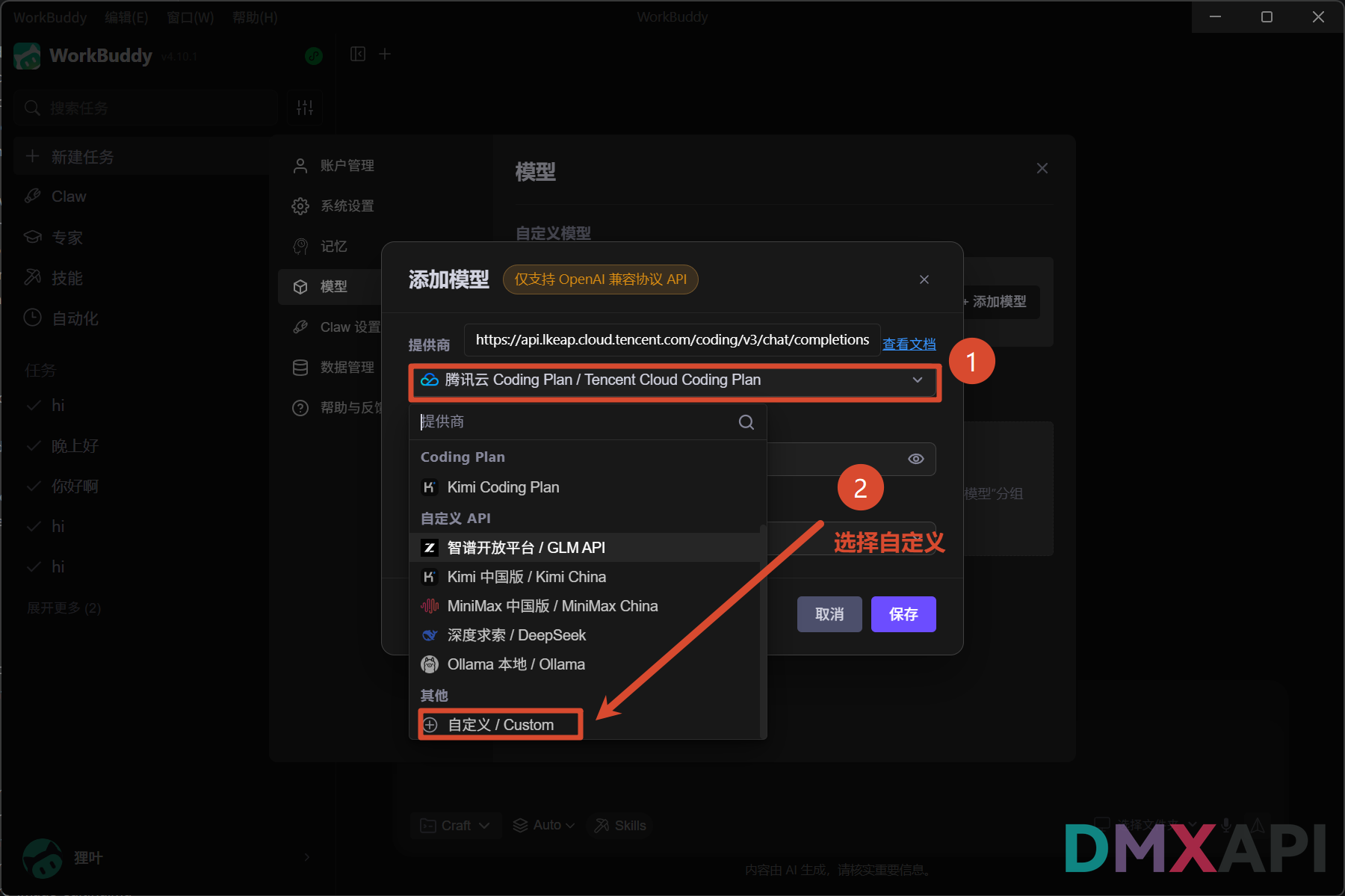
第三步:选择自定义提供商
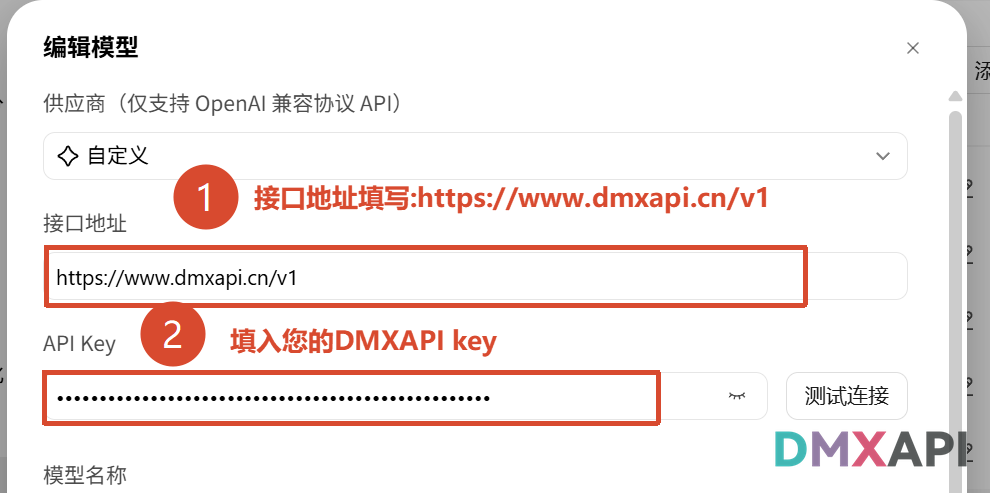
第四步:填写接口地址和 API Key
选择自定义后,先填写接入 DMXAPI 所需的两项信息:
- ① 接口地址:填写
https://www.dmxapi.cn/v1 - ② API Key:填入您的 DMXAPI key,可在 DMXAPI 网站「工作台 → API 令牌」处获取
第五步:配置模型参数
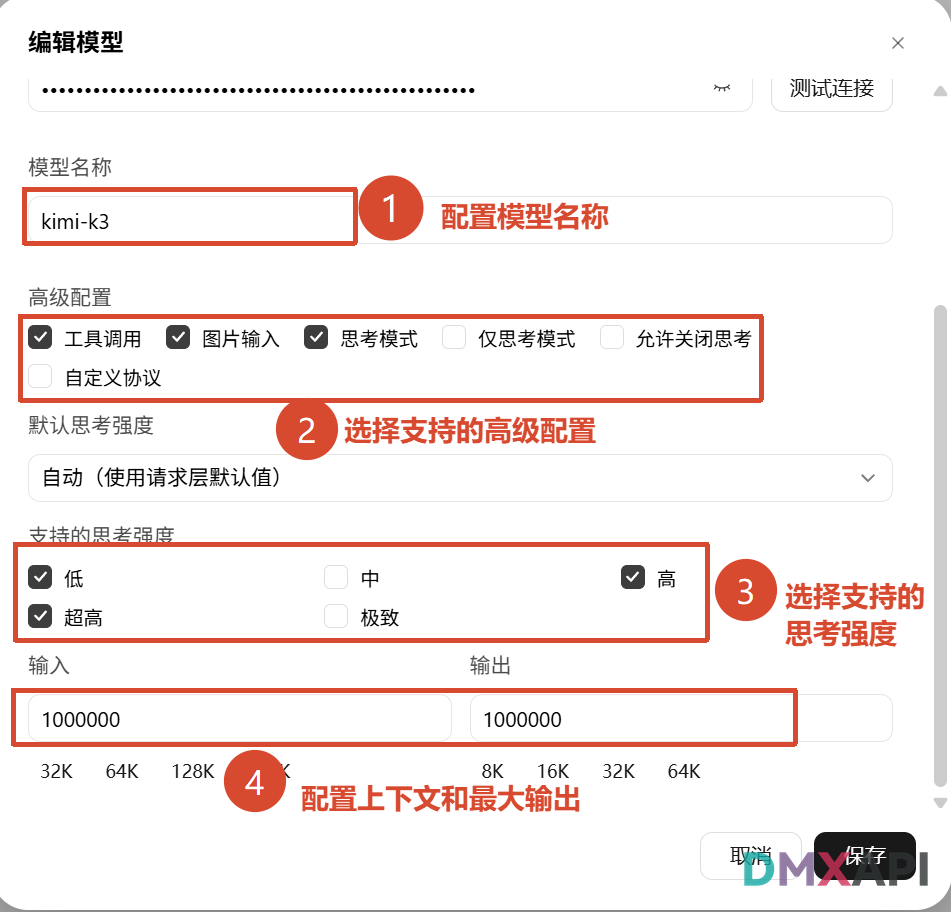
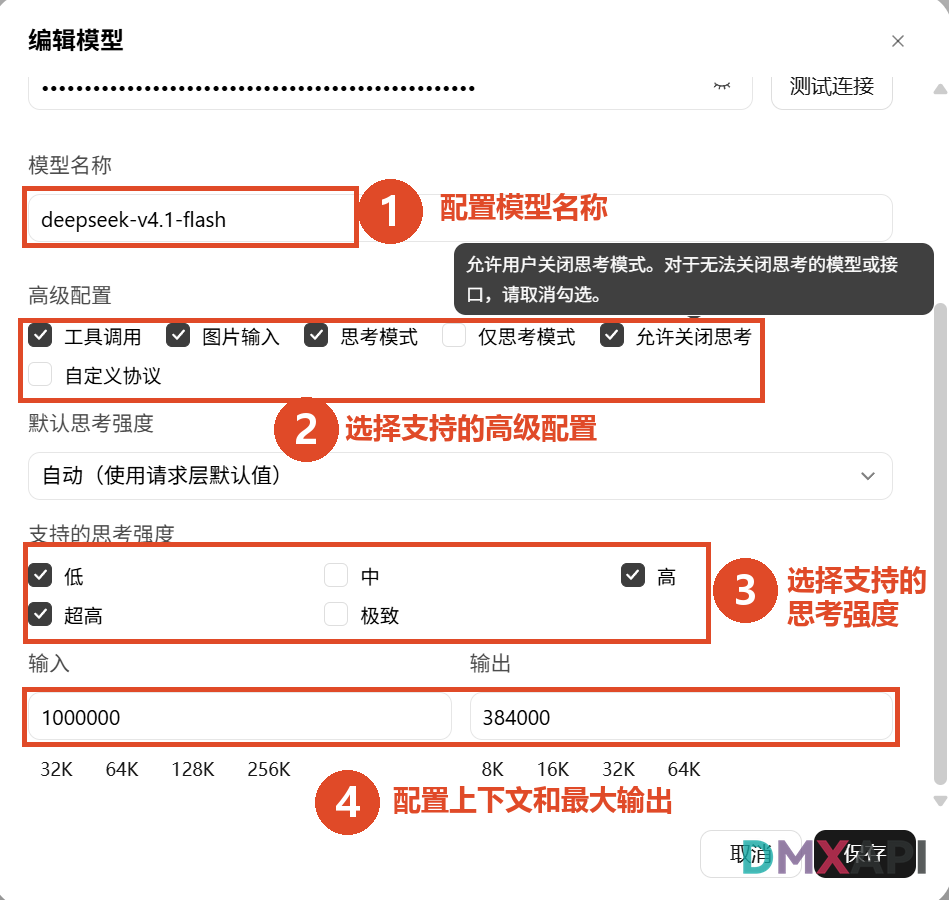
继续向下滚动,按下图配置模型参数(以 kimi-k3 为例),完成后点击「保存」:
- ① 模型名称:填写要使用的模型名,请先在 DMXAPI 网站顶部「模型价格」页面确认模型存在,确认无误后直接复制粘贴
- ② 高级配置:按模型实际能力勾选「工具调用」「图片输入」「思考模式」「仅思考模式」「允许关闭思考」,「自定义协议」保持不勾选
- ③ 支持的思考强度:勾选该模型支持的思考强度档位,「默认思考强度」保持「自动」即可
- ④ 输入 / 输出:分别填写模型的上下文长度和最大输出 token 数
各模型的具体取值见下文 常用模型配置。
选择模型并测试
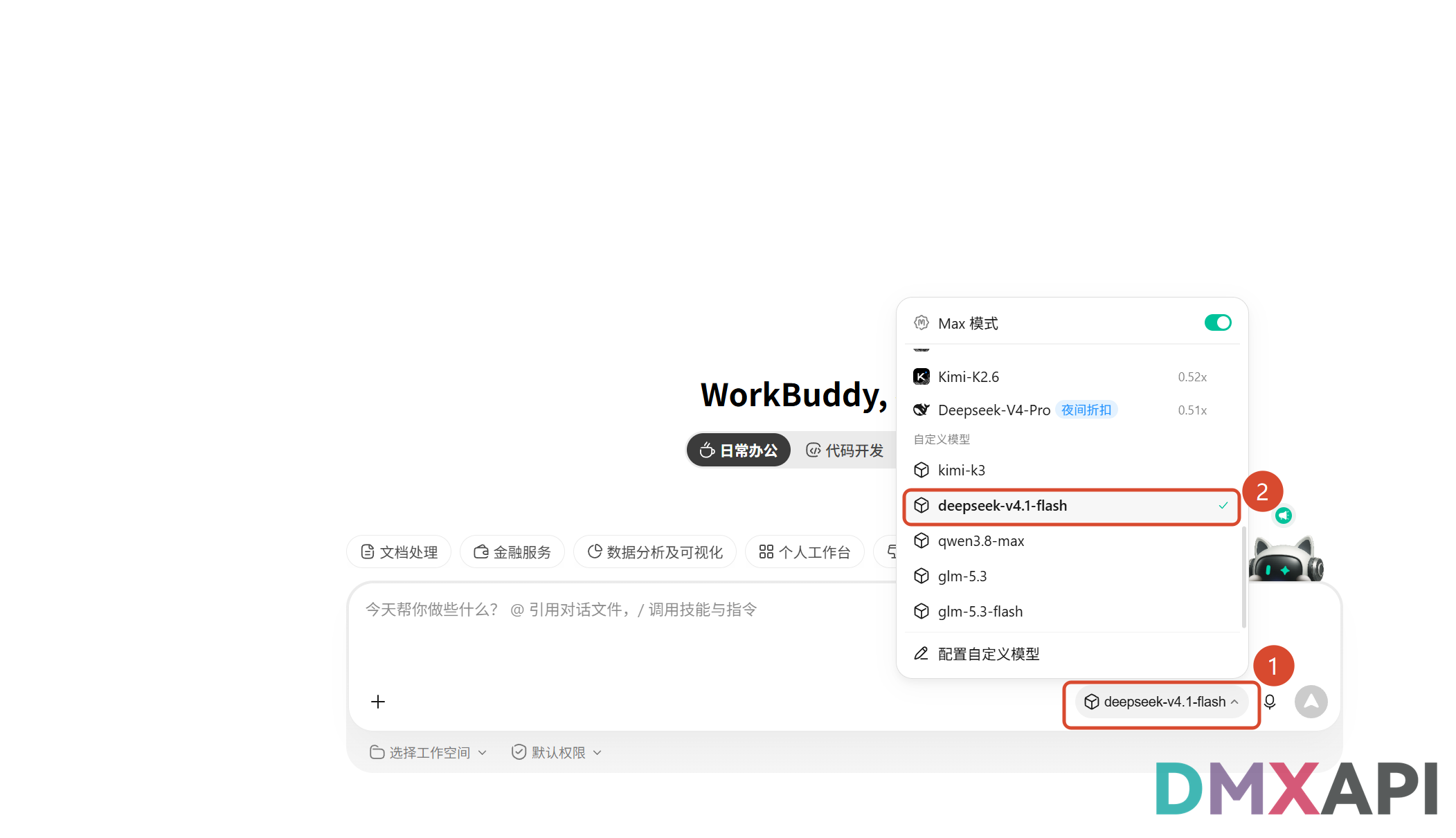
第六步:切换到自定义模型
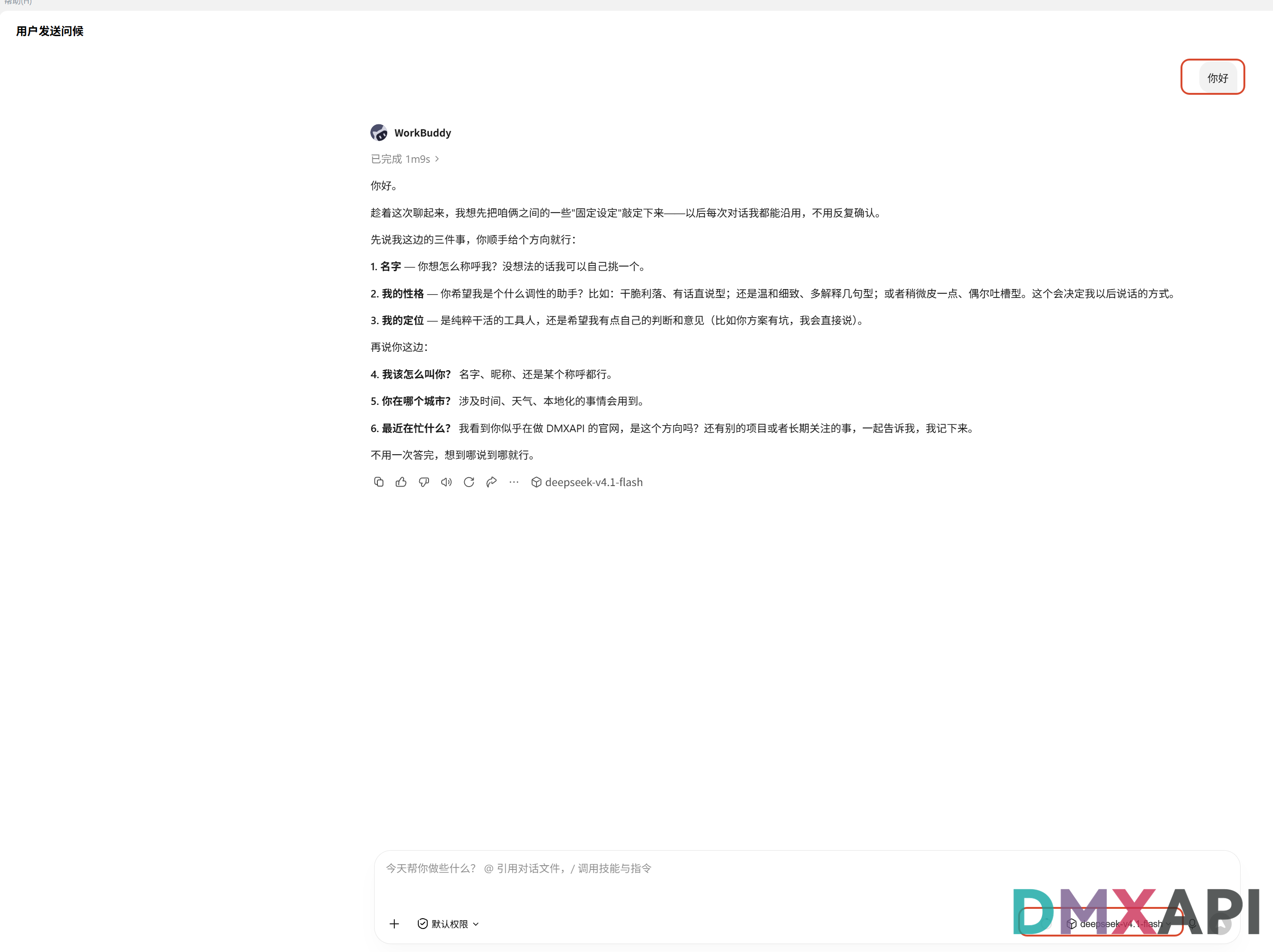
第七步:发送消息测试
常用模型配置
kimi-k3模型配置
deepseek-v4.1-flash
glm-5.3
不支持图片输入,请勿勾选「图片输入」;需同时勾选「思考模式」和「仅思考模式」;不支持关闭思考 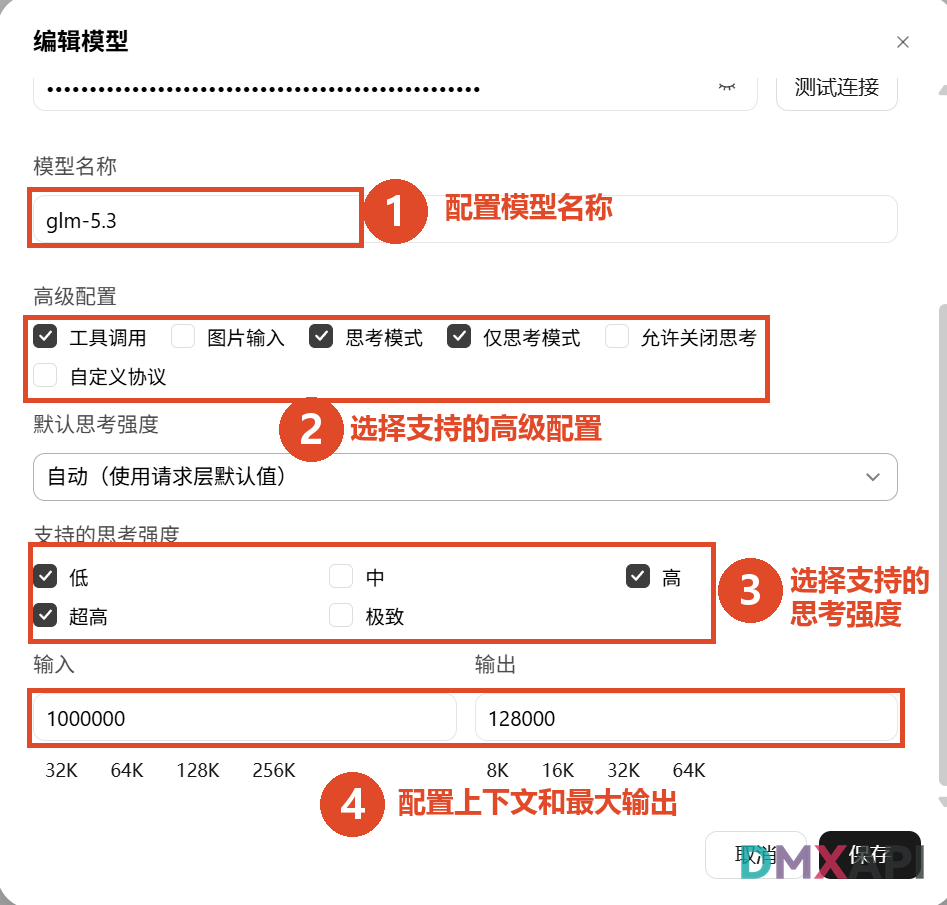
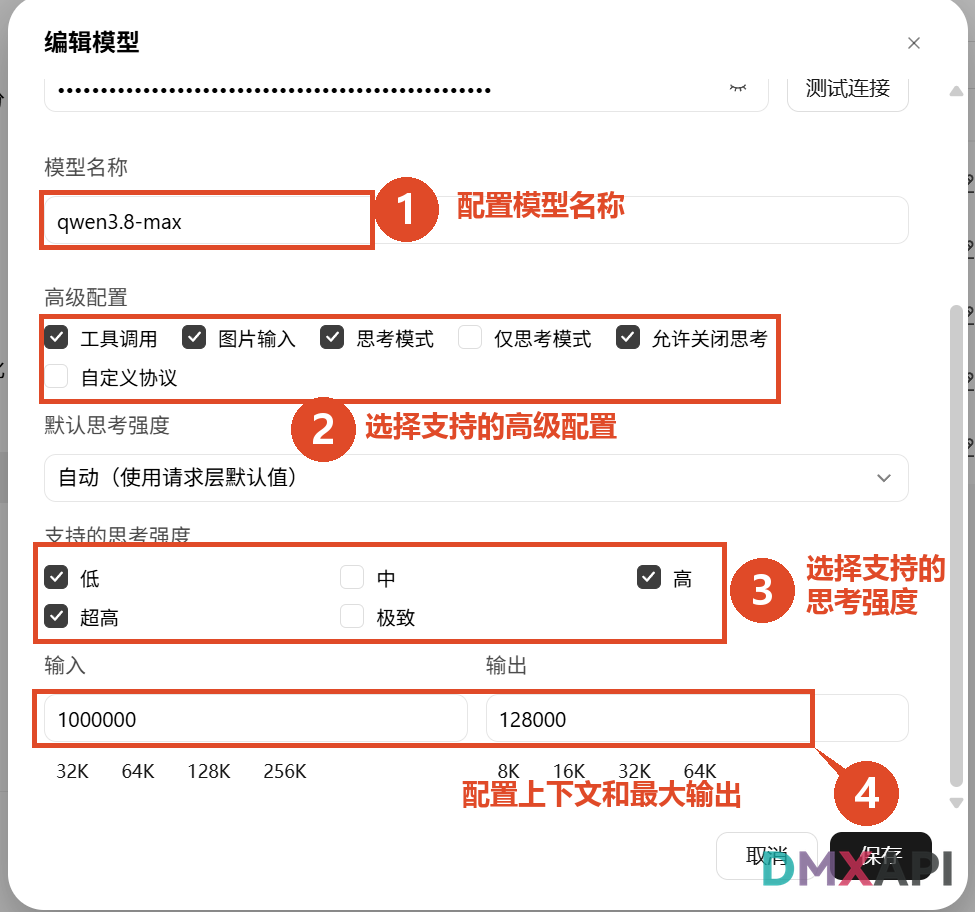
qwen3.8-max
glm-5.3-flash
支持工具调用和图片输入,需同时勾选「思考模式」和「仅思考模式」;不支持关闭思考 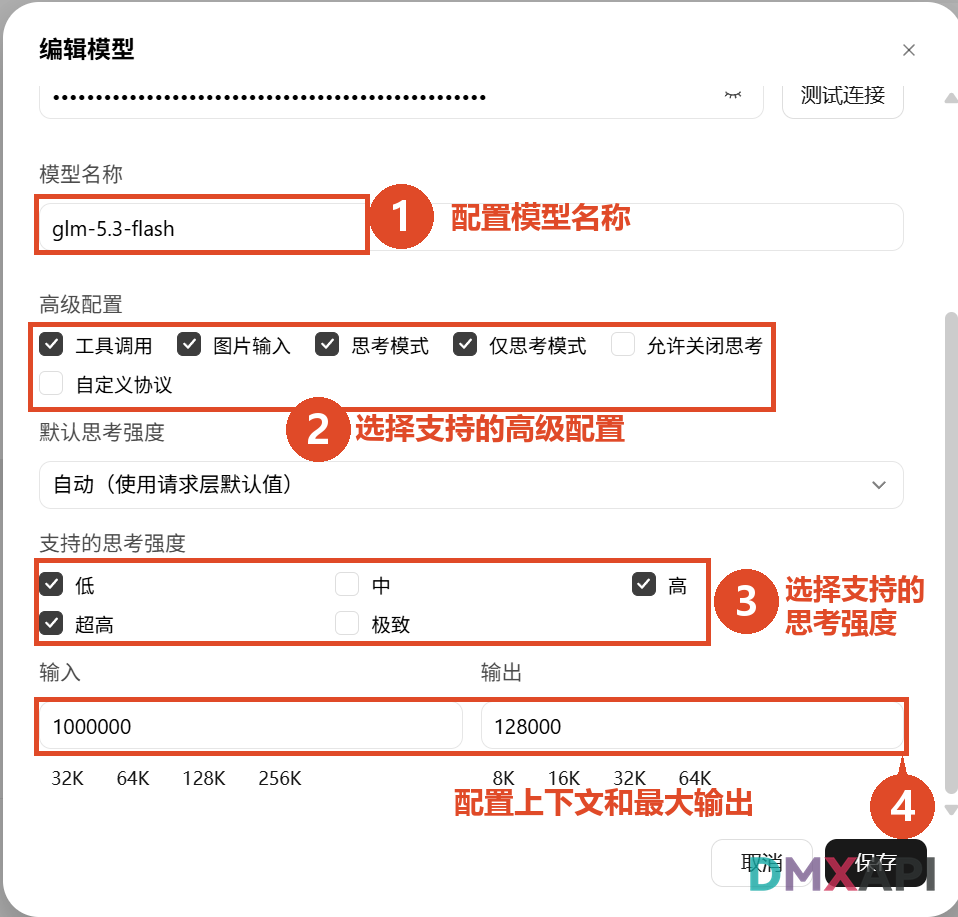
连接手机端(可选)
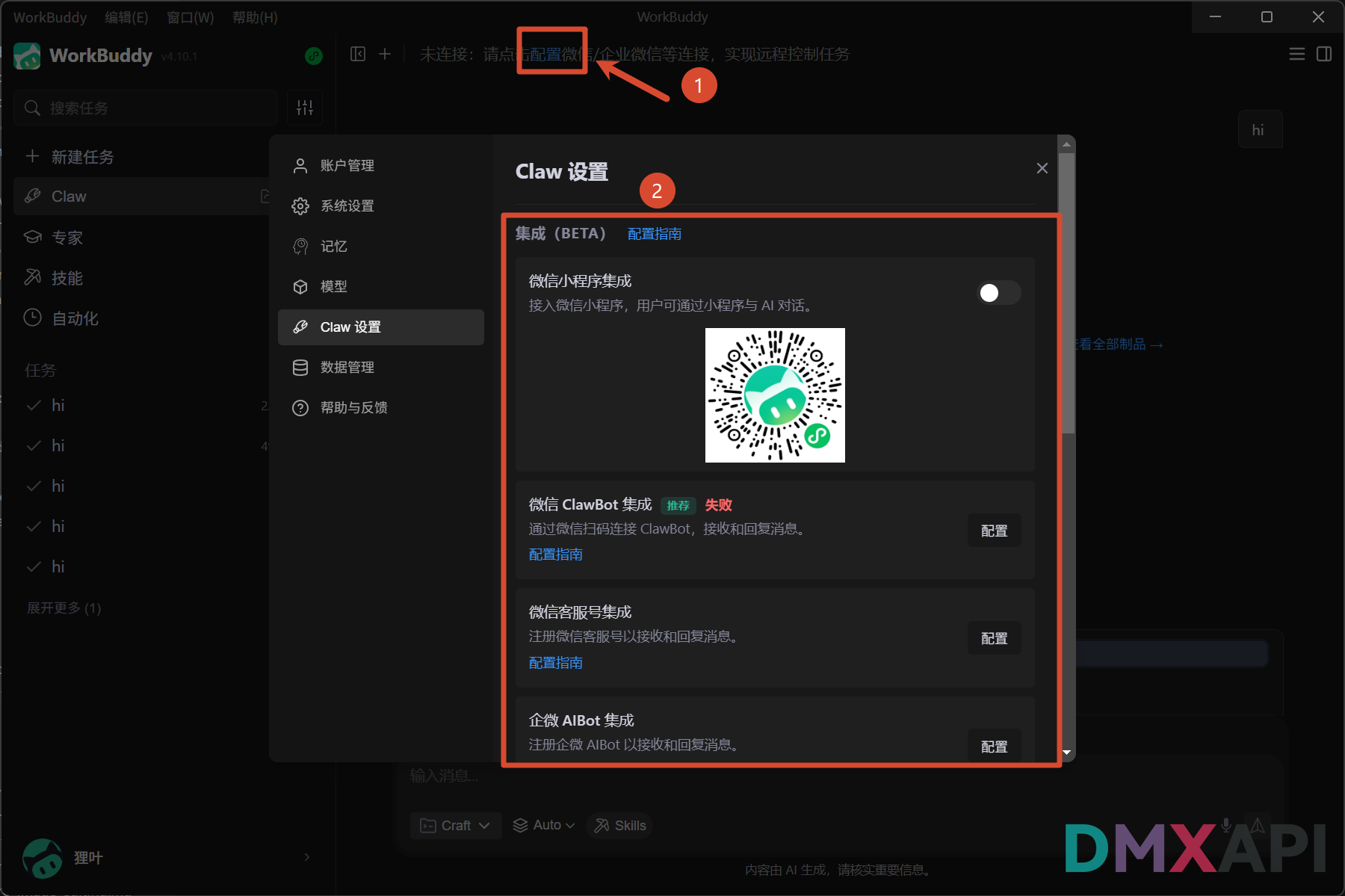
WorkBuddy 内置 Claw 功能,支持将 AI 能力接入微信小程序、微信 ClawBot、微信客服号、企微 AIBot 等渠道,实现用手机远程触发、控制电脑执行任务。
点击顶部工具栏右侧的 ① 齿轮图标,进入「Claw 设置」,在 ② 各集成入口旁点击「配置指南」,按官方文档完成绑定配置。
© 2026 DMXAPI WorkBuddy 配置教程