
Trae 客户端配置方法
Trae 是一款 AI 驱动的编程工作台(IDE / 编码助手),内置 Builder 智能体、对话流、MCP 等功能,支持通过「自定义配置」接入任意 OpenAI 兼容或 Anthropic 兼容的 API 服务。
TIP
编程类应用 tokens 消耗量较大,请留意 tokens 消耗。
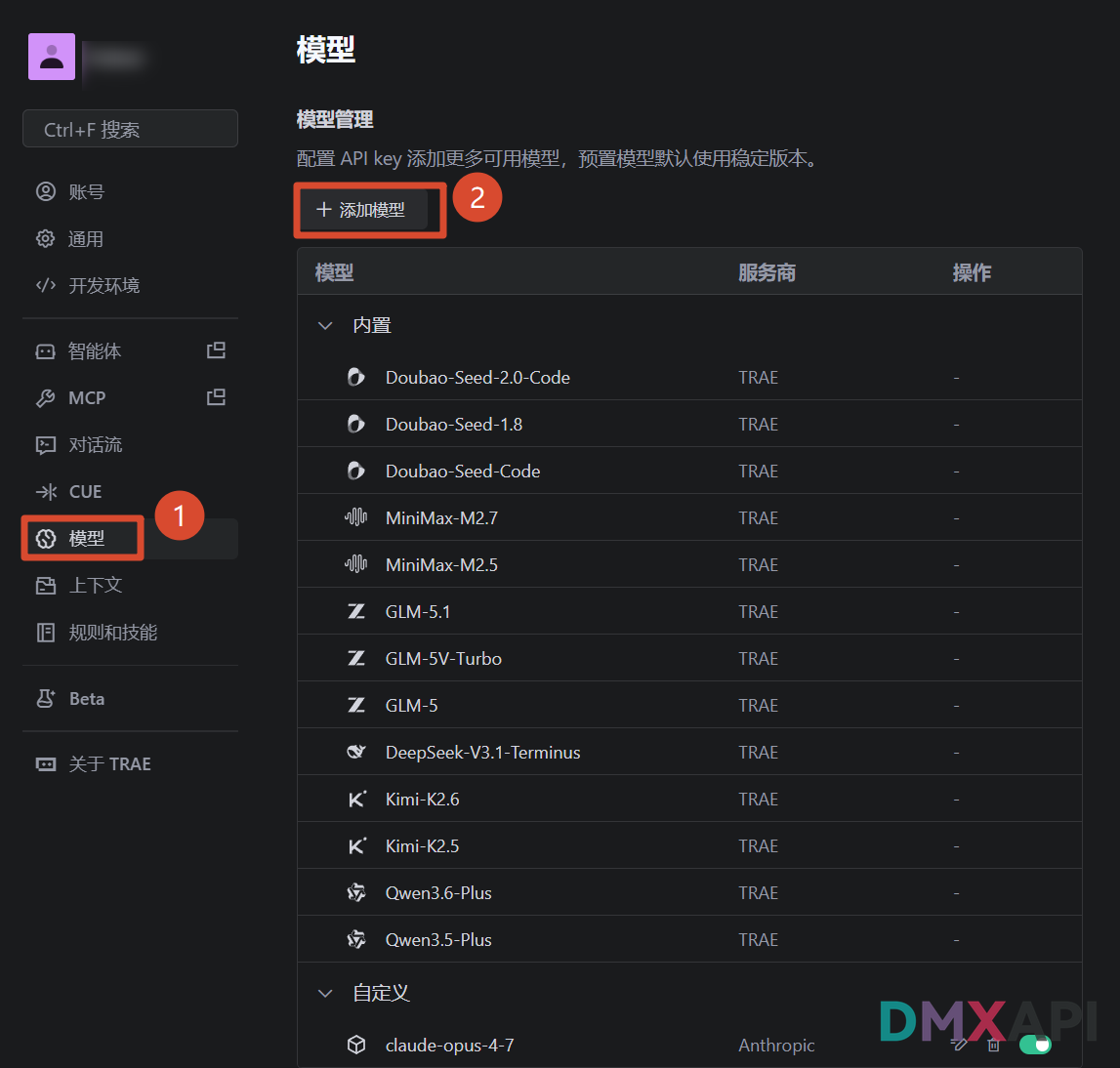
第一步 进入模型管理,点击「添加模型」
在 Trae 左侧菜单中选择「模型」进入模型管理页面,点击顶部的「+ 添加模型」按钮。
第二步 在「自定义配置」中填写模型信息
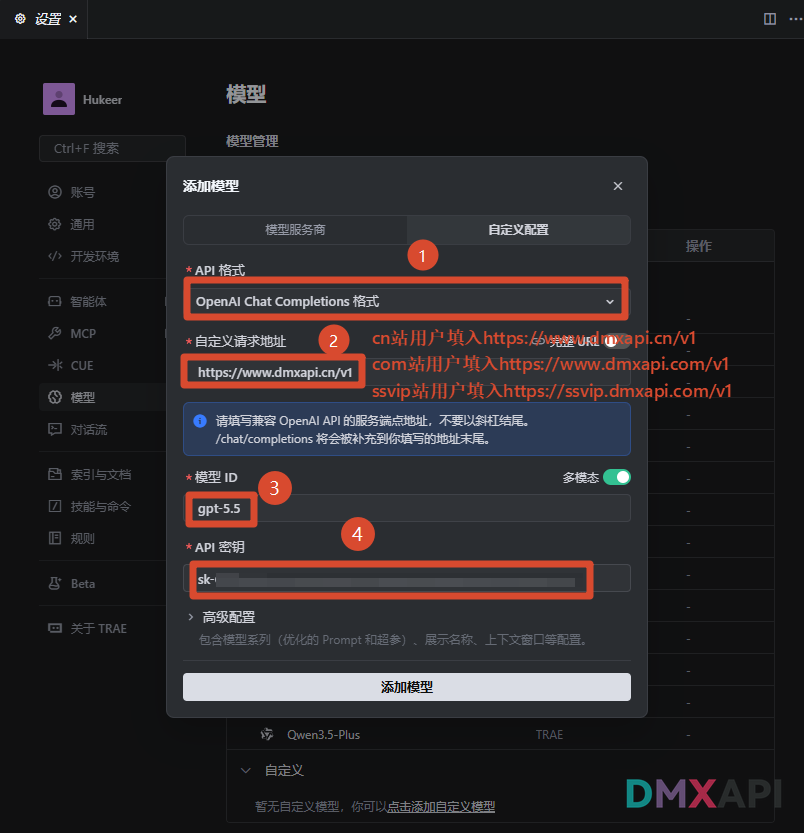
在「添加模型」弹窗中切换到「自定义配置」标签页。Trae 支持两种 API 格式,您可根据要接入的模型类型任选其一填写(也可分别添加两条配置,分别使用 OpenAI 格式模型与 Claude 系列模型)。
通用字段
- 模型 ID:填入您需要使用的模型名称,可在 DMXAPI 网站顶部的「模型价格」页面查看并复制
- API 密钥:填入您的 DMXAPI 密钥
- 自定义请求地址:不要以斜杠结尾,Trae 会根据所选 API 格式自动补全后续路径
类型一:OpenAI Chat Completions 格式(适用于 GPT、Qwen、DeepSeek 等模型)
- API 格式:选择
OpenAI Chat Completions 格式 - 自定义请求地址(Trae 自动补全
/chat/completions):- cn 站:
https://www.dmxapi.cn/v1 - com 站:
https://www.dmxapi.com/v1 - ssvip 站:
https://ssvip.dmxapi.com/v1
- cn 站:
- 模型 ID 示例:
gpt-5.5
类型二:Anthropic Messages 格式(适用于 Claude 系列模型)
- API 格式:选择
Anthropic Messages 格式 - 自定义请求地址(Trae 自动补全
/v1/messages):- cn 站:
https://www.dmxapi.cn - com 站:
https://www.dmxapi.com - ssvip 站:
https://ssvip.dmxapi.com
- cn 站:
- 模型 ID 示例:
claude-opus-4-7
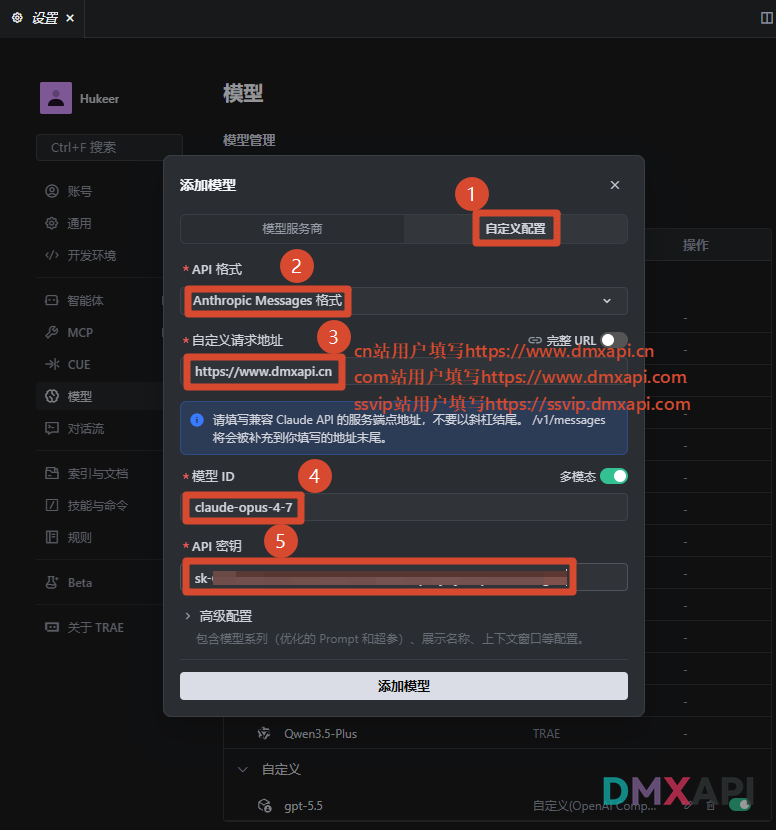
填写完成后点击底部「添加模型」按钮保存。
第三步 在对话界面选择配置好的模型
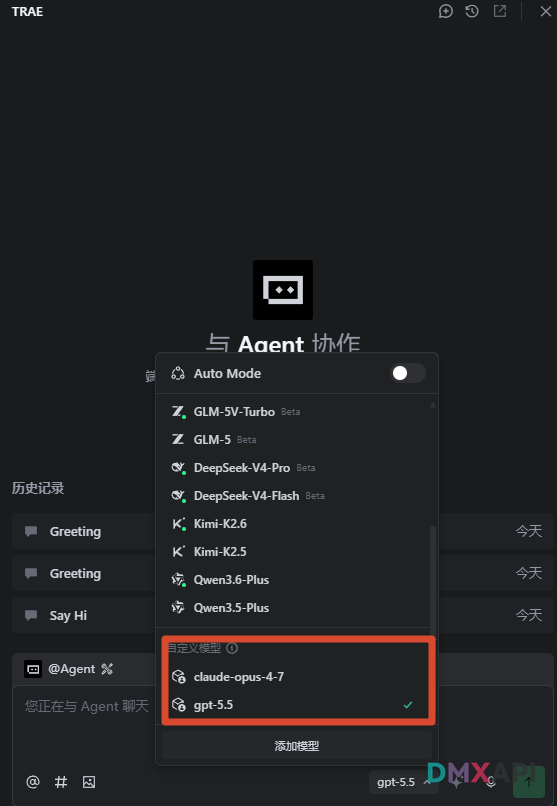
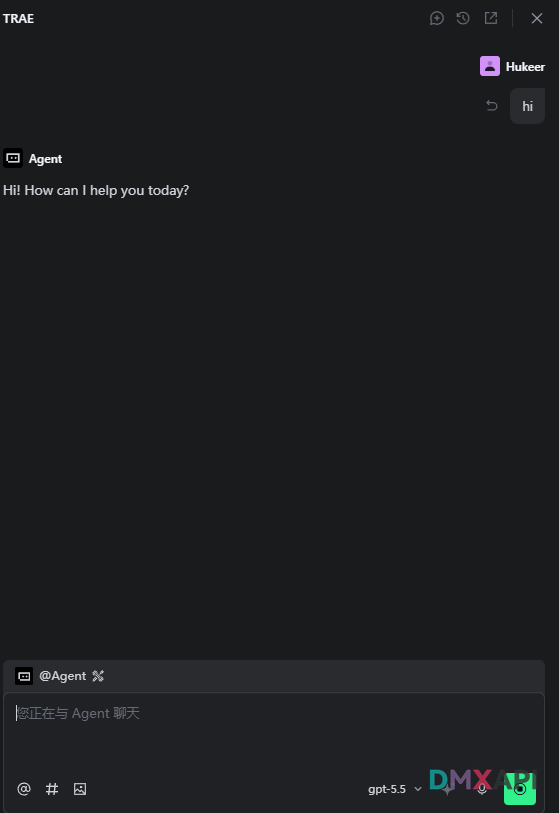
回到对话界面,点击输入框右下角的模型选择下拉框,在底部「自定义模型」分组中即可看到刚刚配置好的模型(如 claude-opus-4-7、gpt-5.5),点击选中您要使用的模型即可(已选中的模型右侧会显示绿色对勾)。
第四步 发送消息测试
在 Builder 对话中发送一条测试消息(如 hi),收到模型正常回复(如 Hi! How can I help you today?)即表示配置成功,可以开始愉快地使用 Trae 进行 AI 编程。
© 2026 DMXAPI Trae 客户端配置教程