CC Switch 配置 OpenCode 教程
CC-Switch 是一款面向开发者的多供应商配置切换工具,可在 Claude Code、Codex、OpenCode 等多种客户端之间一键切换不同的 API 厂商与模型。本文介绍如何使用 CC Switch 将 OpenCode(CLI) 接入 DMXAPI。
环境准备
在开始之前,请先完成以下准备:
- 下载 CC Switch 工具:前往 CC Switch 官网 下载并安装。
- 准备一个 DMXAPI 令牌(API Key),可在 DMXAPI 控制台 的「API 令牌」页获取。
- 已安装 OpenCode CLI,如未安装可参考 opencode 的安装和配置教程。
检查更新
在正式配置前,请先确认 OpenCode 为最新版本,避免因版本过旧导致配置不生效。
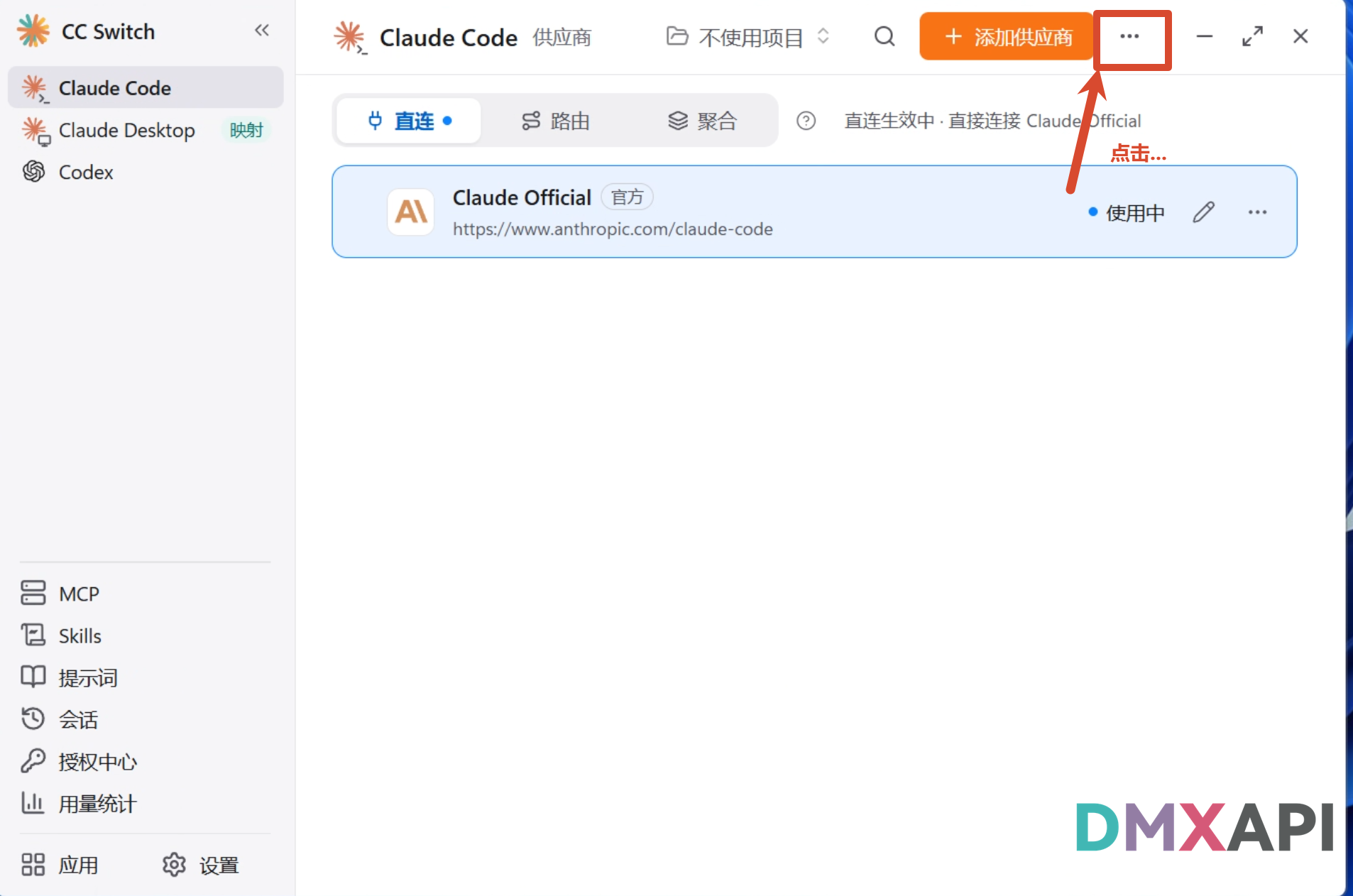
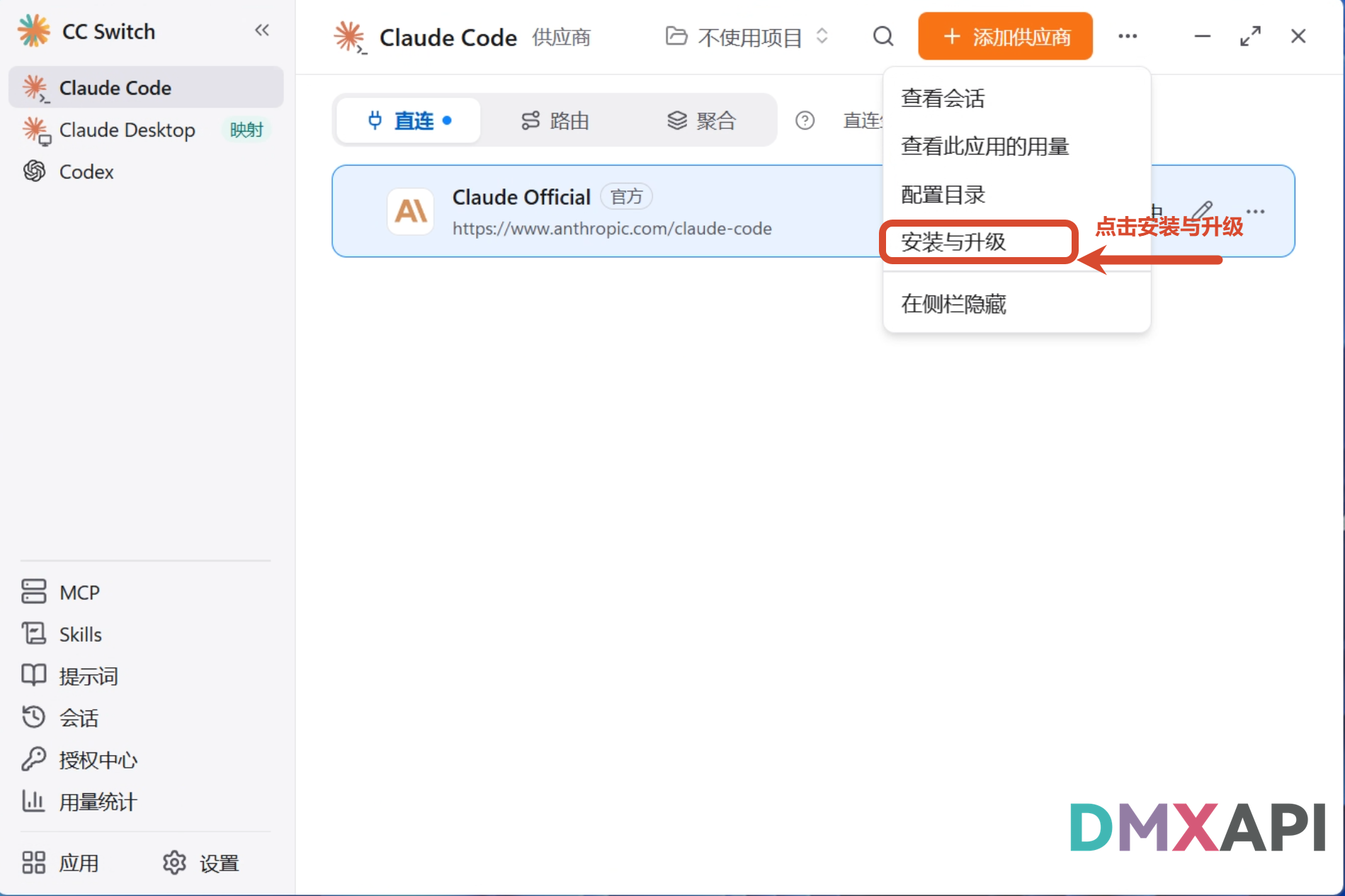
步骤 1:打开安装与升级
打开 CC Switch,按截图中的编号操作:
- ① 点击右上角的 「...」 按钮
- ② 在弹出的菜单中点击 「安装与升级」
步骤 2:检查更新
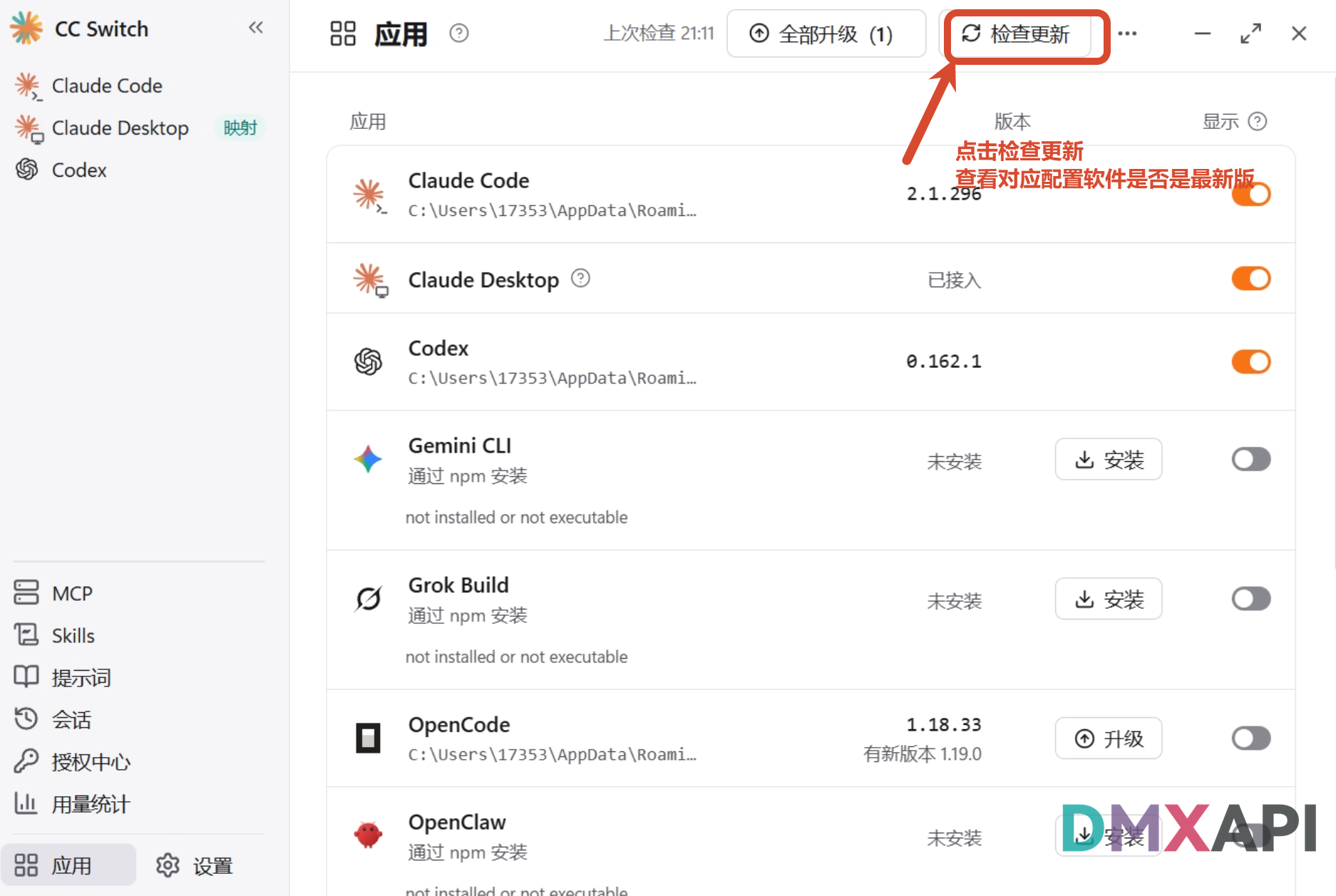
进入「应用」页面:
- ① 点击右上角的 「检查更新」,查看对应配置软件(OpenCode)是否是最新版本,如有新版本请先升级再继续配置
配置 OpenCode
步骤 1:选择 OpenCode 并添加供应商
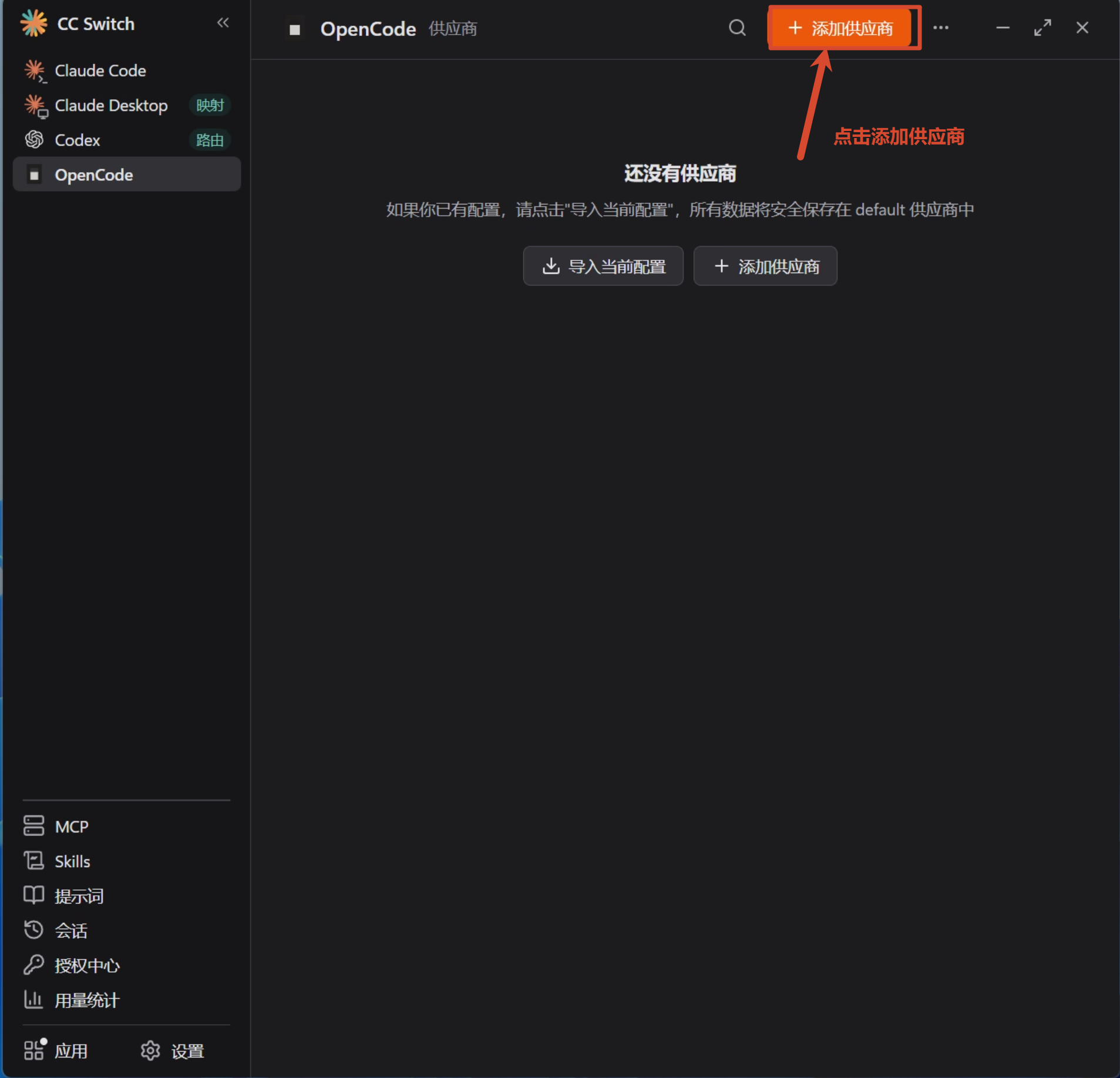
打开 CC Switch 主界面:
- ① 点击左侧的 OpenCode 选项卡
- ② 点击右上角橙色 「添加供应商」 按钮
步骤 2:选择预设供应商 DMXAPI
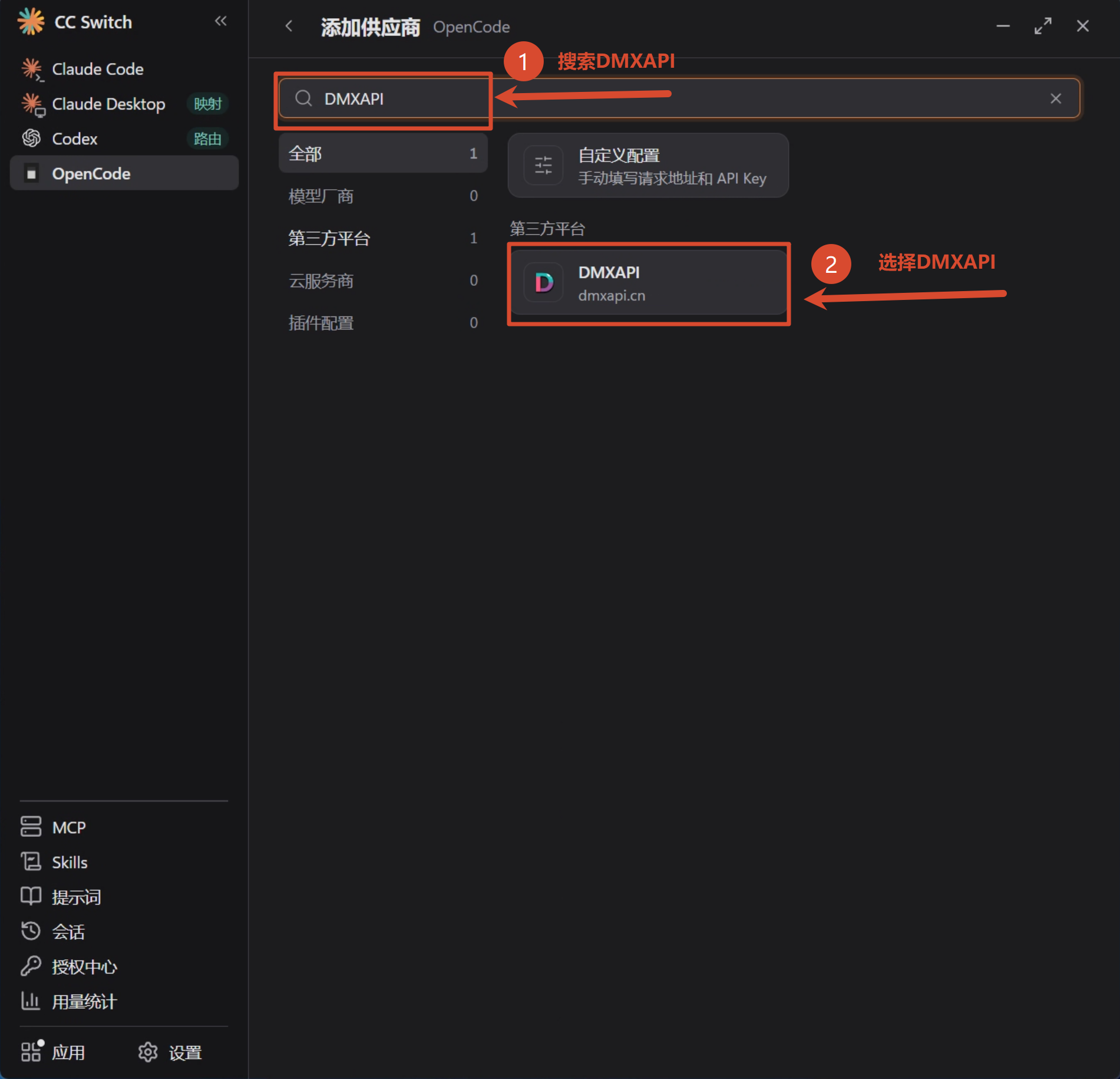
进入「添加供应商」页面,按编号操作:
- ① 在搜索栏中搜索 DMXAPI
- ② 选择 DMXAPI 预设
步骤 3:填写供应商信息
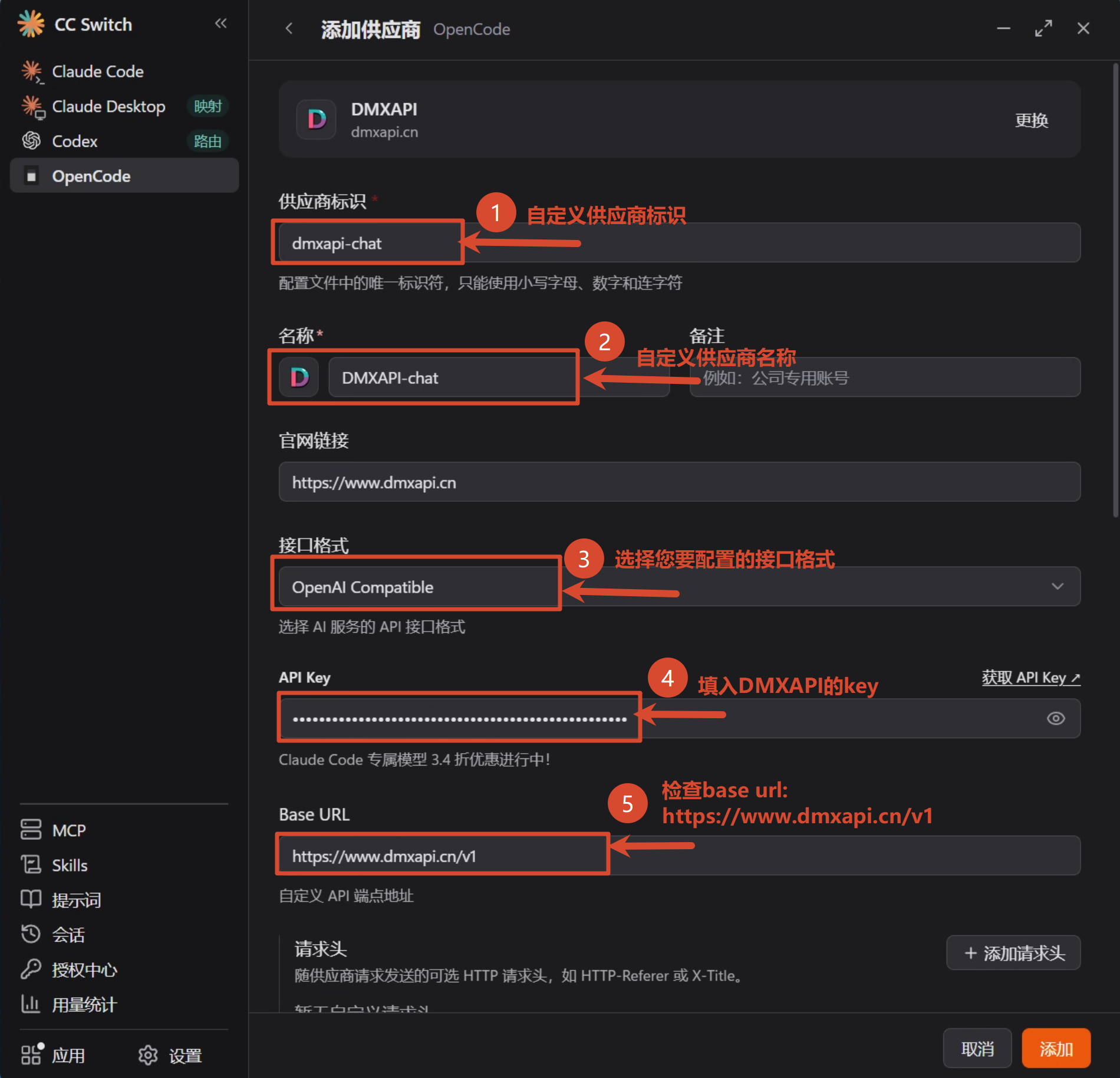
在配置表单中按编号依次操作:
- ① 供应商标识:自定义标识符,如
dmxapi-chat(配置文件中的唯一标识符,只能使用小写字母、数字和连字符) - ② 名称:自定义供应商名称,如
DMXAPI-chat - ③ 接口格式:选择 OpenAI Compatible
- ④ API Key:填入您的 DMXAPI 令牌
- ⑤ Base URL:检查是否为
https://www.dmxapi.cn/v1
提示
- 选择 DMXAPI 预设后,Base URL 已预设为
https://www.dmxapi.cn/v1,无需修改,注意不要以斜杠结尾。 - 接口格式保持 OpenAI Compatible 即可,DMXAPI 模型广场中的对话模型均可通过该格式接入。
步骤 4:添加模型
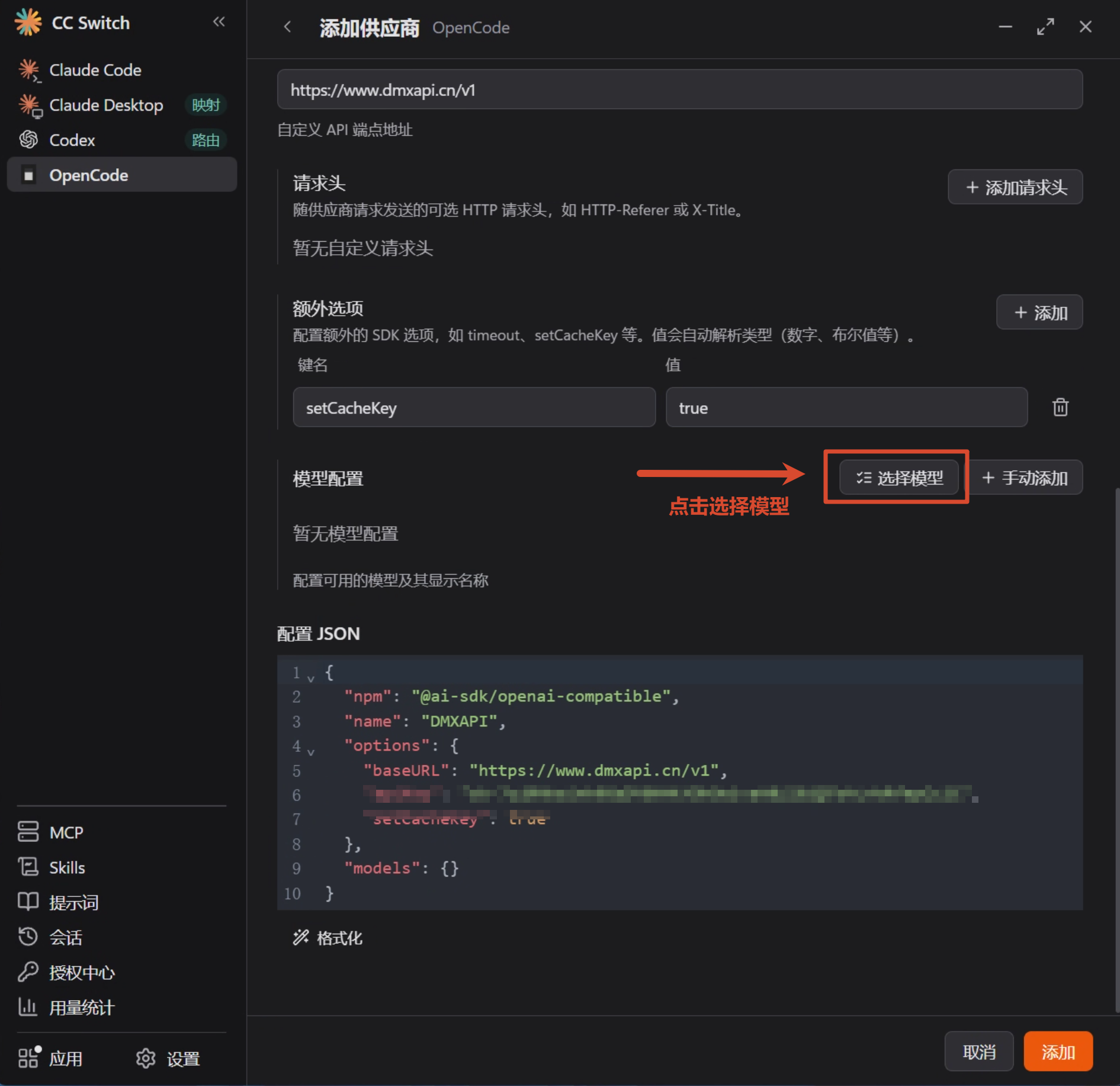
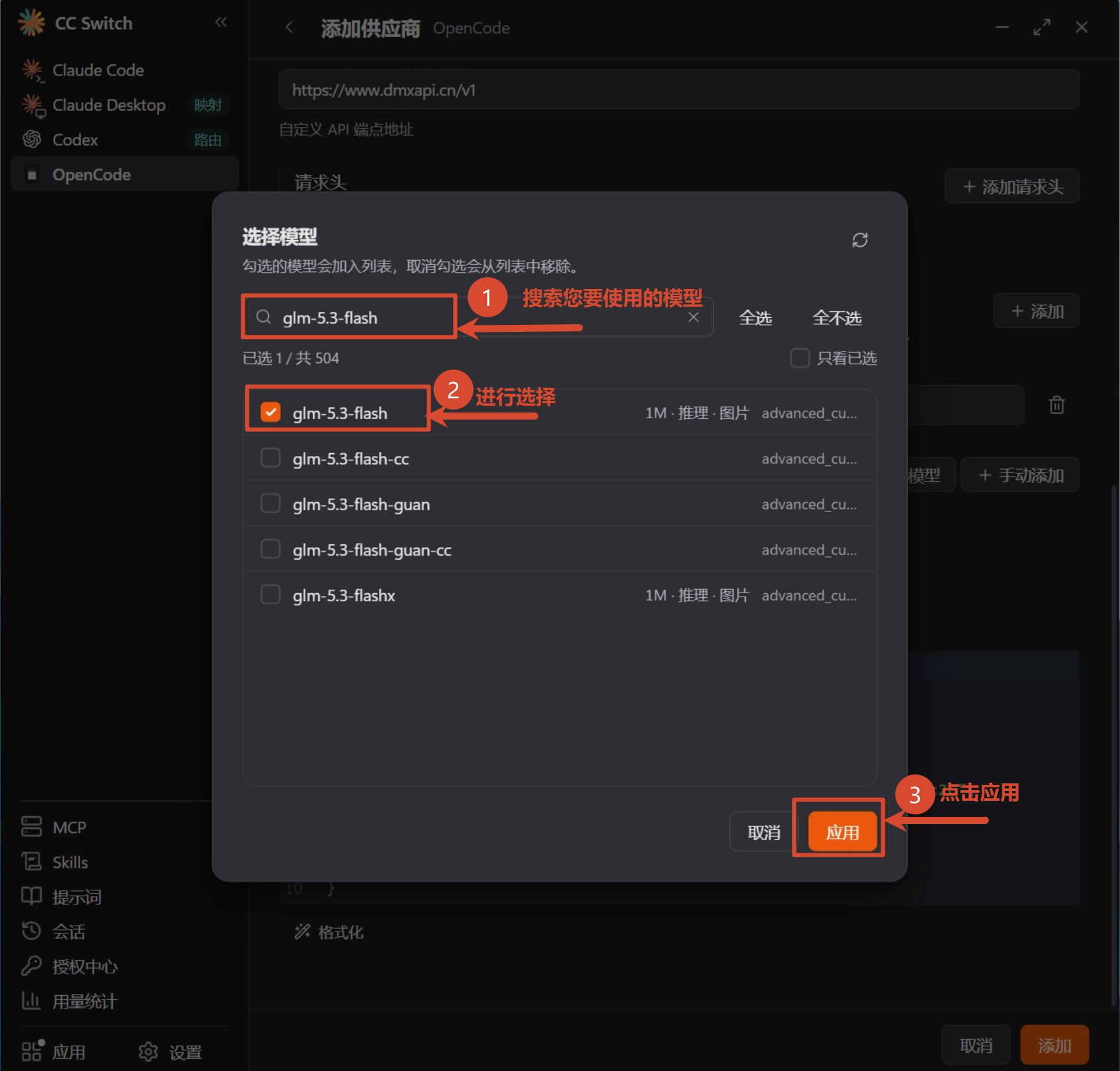
在「模型配置」区点击 「选择模型」,打开模型选择弹窗:
在弹窗中按编号依次操作:
- ① 在搜索栏中搜索您要使用的模型,如
glm-5.3-flash - ② 勾选要使用的模型(可重复搜索勾选多个模型,也可以点击 「手动添加」 逐条添加)
- ③ 点击右下角的 「应用」
步骤 5:预览模型并保存
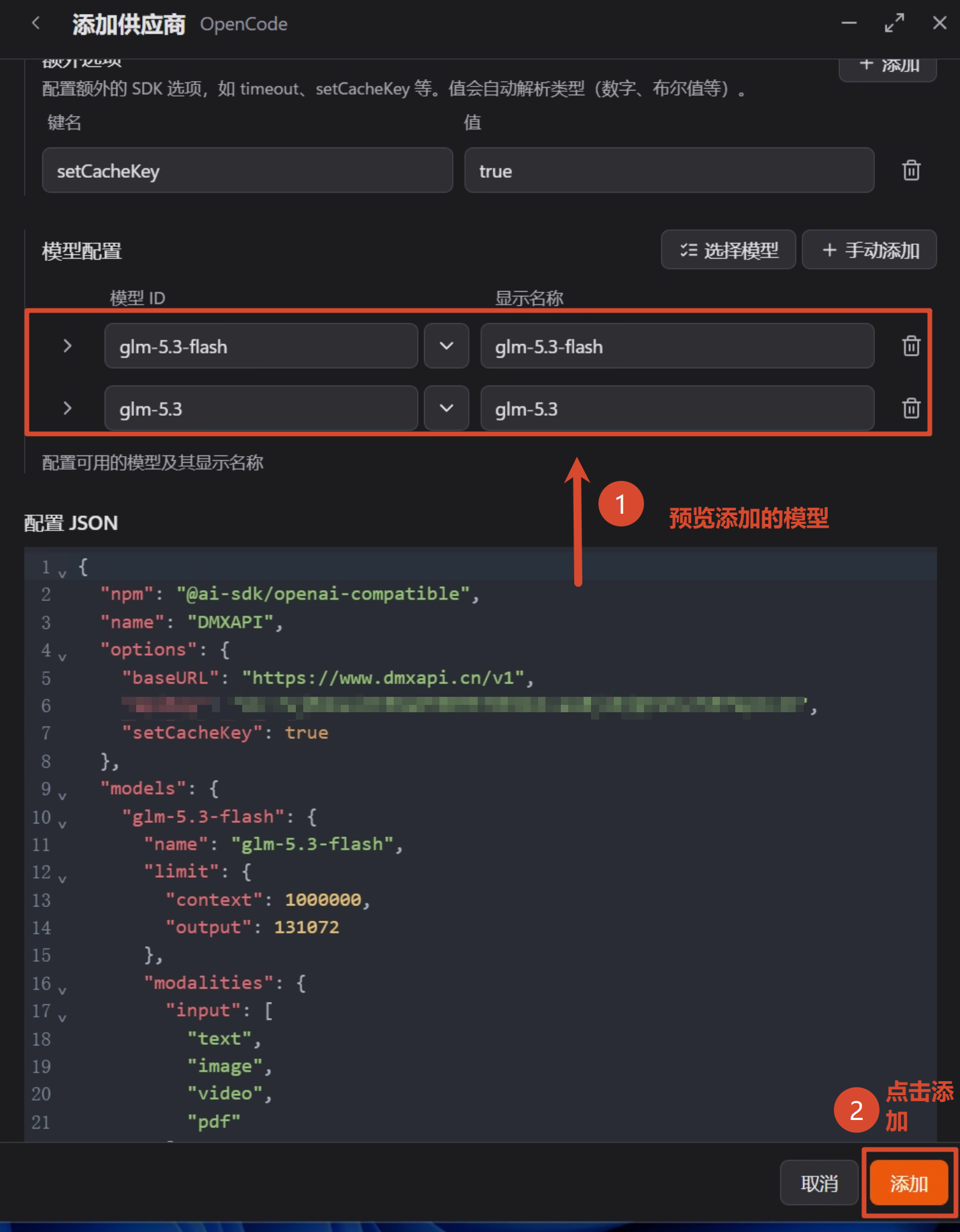
回到配置表单,按编号依次操作:
- ① 预览已添加的模型(模型 ID 与显示名称)
- ② 确认无误后点击右下角的 「添加」 保存
步骤 6:启用供应商
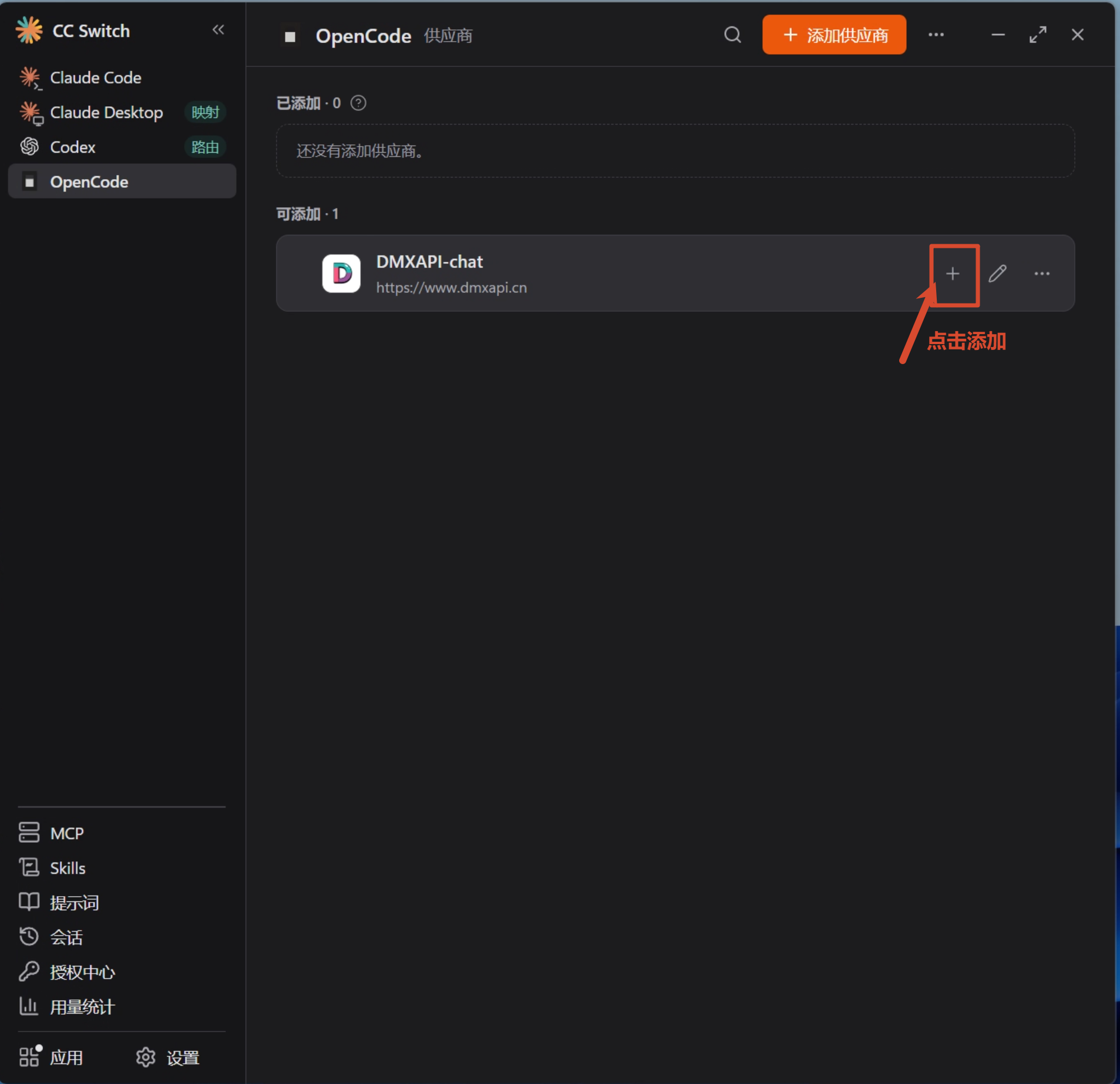
回到 OpenCode 供应商主界面,在「可添加」区的 DMXAPI 供应商卡片上:
- ① 点击 「+」 按钮,将 DMXAPI 配置添加到「已添加」列表,即启用该配置
启用后,恭喜你完成配置!接下来启动 OpenCode 验证效果。
启动演示
1、打开终端,输入 opencode 启动
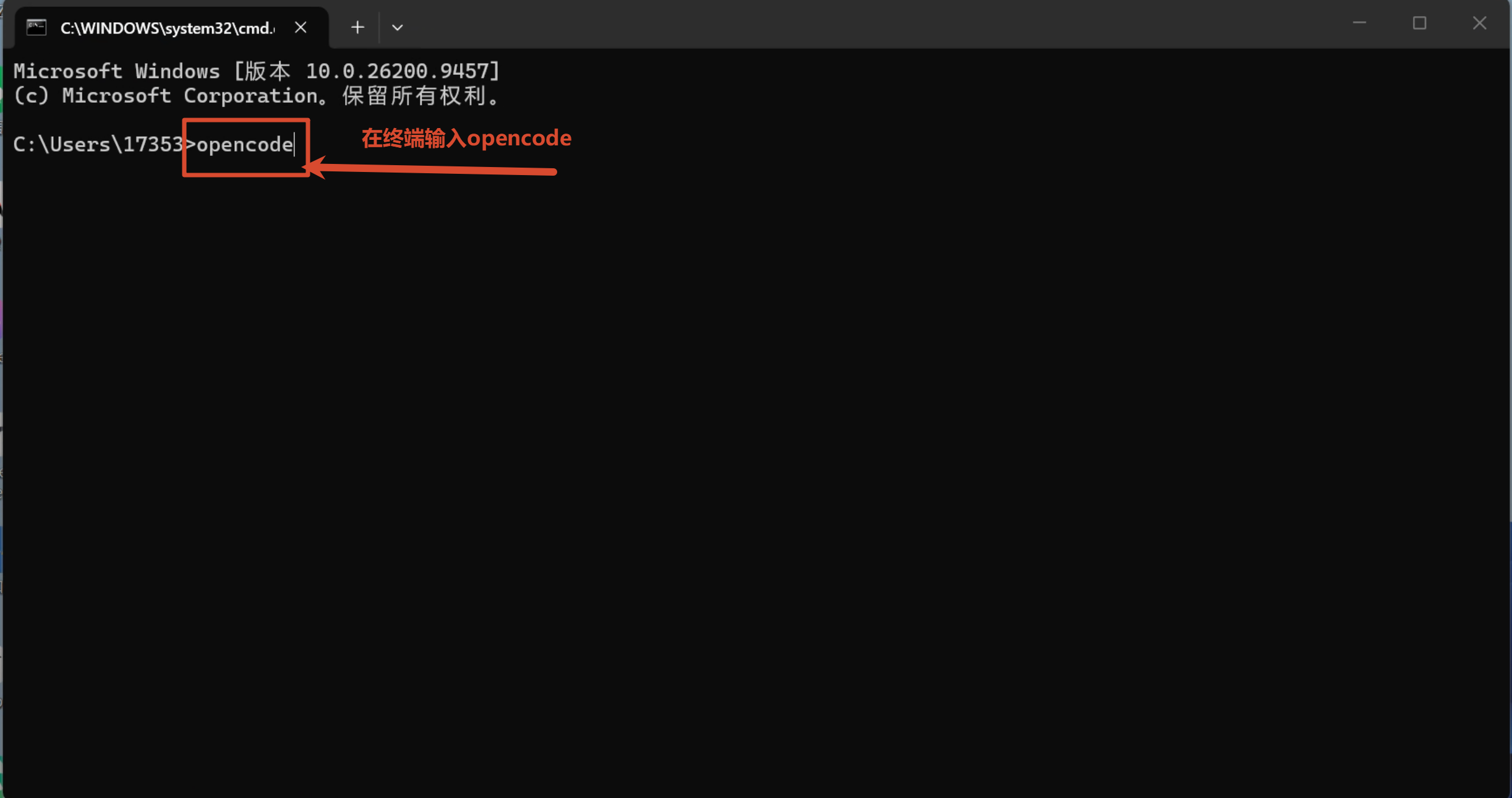
打开终端,输入
opencode后回车启动 OpenCode。
2、输入 /model 切换模型
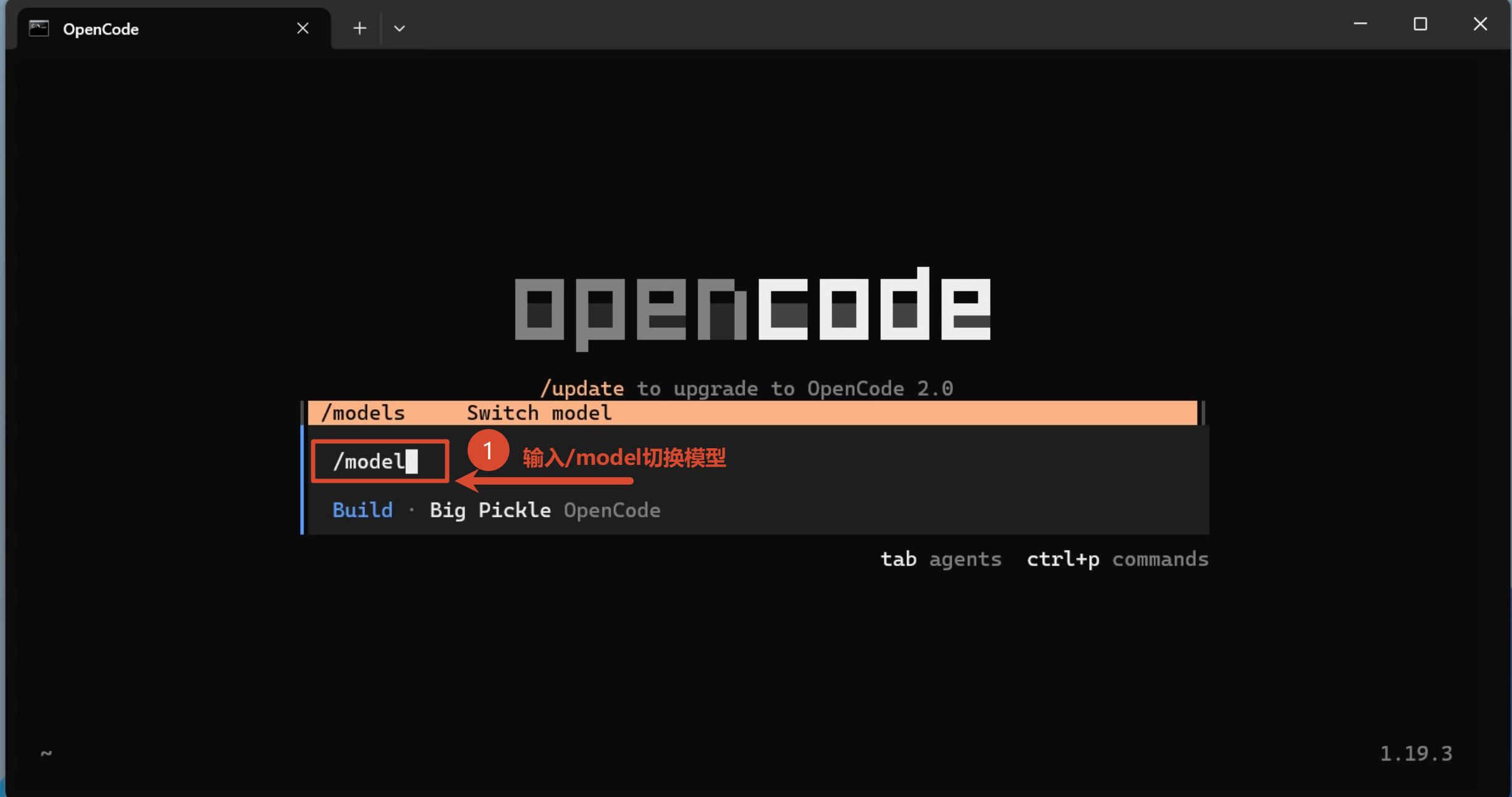
在输入框中输入
/model,回车打开模型选择列表。
3、选择 DMXAPI 中配置的模型
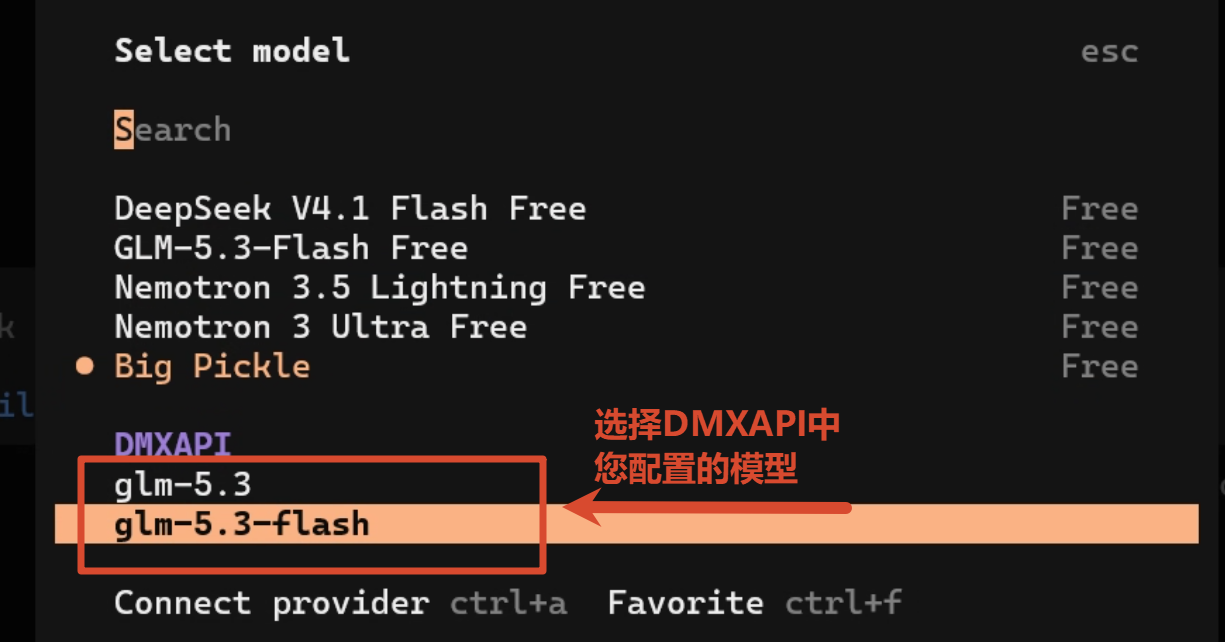
在模型列表的 DMXAPI 分组下,选择您刚才配置的模型(如
glm-5.3-flash)。
4、确认模型并输入对话
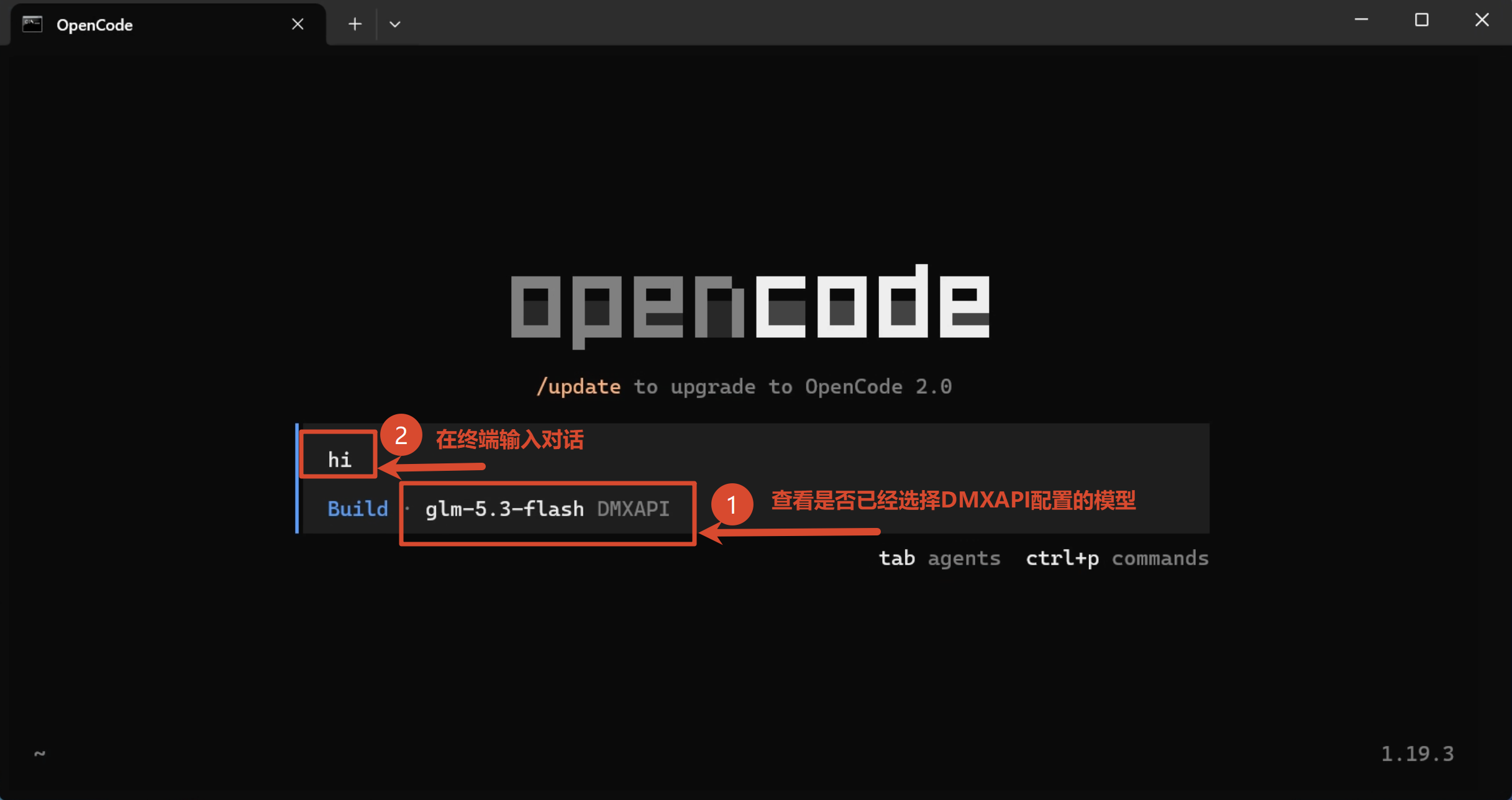
① 查看底部状态栏,确认当前模型已切换为 DMXAPI 配置的模型(如
glm-5.3-flash DMXAPI) ② 在对话框中输入"hi",回车发送
5、模型响应成功,可以开始使用了
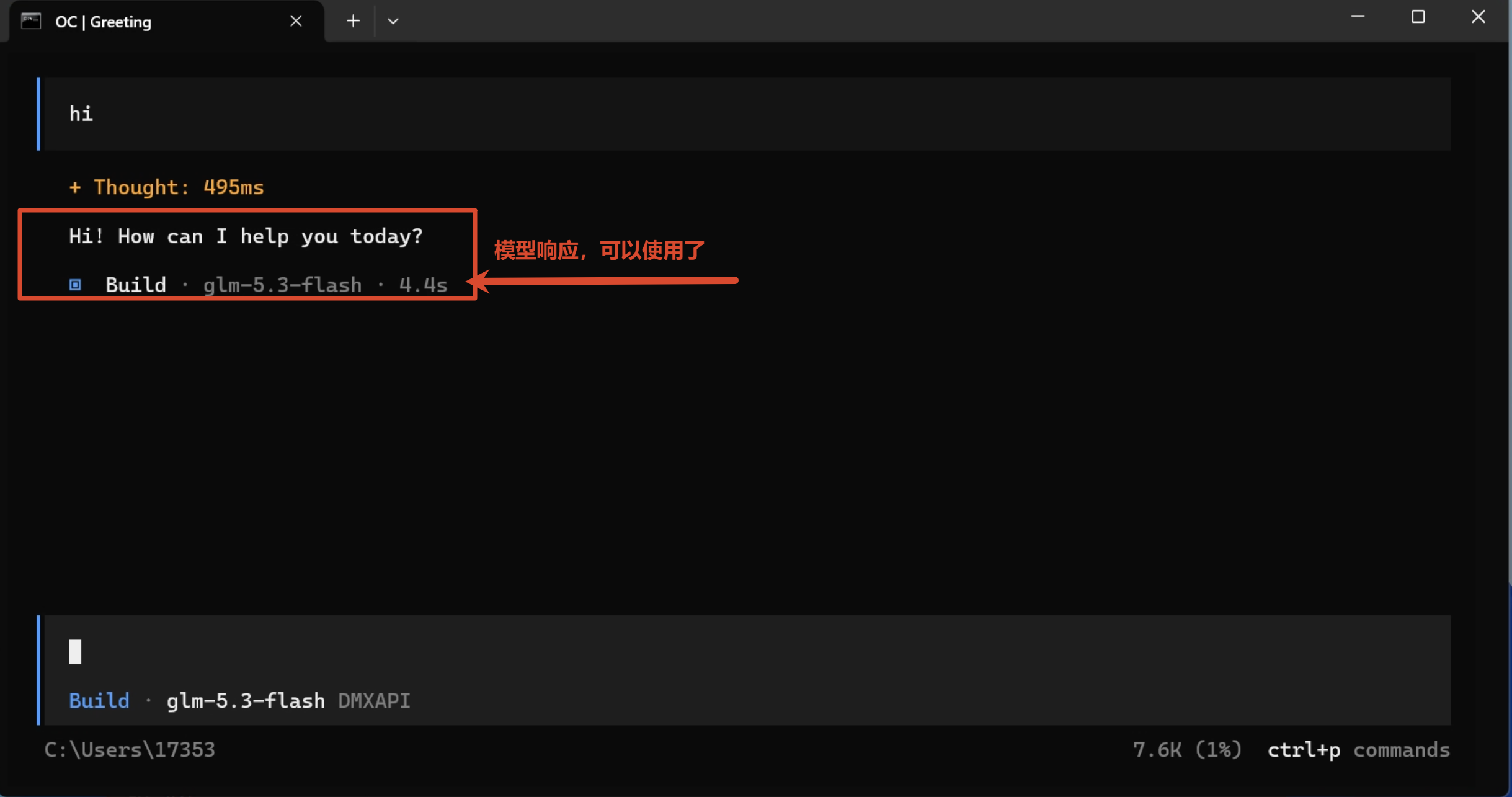
© 2026 DMXAPI CC Switch 配置 OpenCode 教程