
Reasonix Studio 配置 DMXAPI 使用教程
Reasonix Studio 是一款本地优先的 AI Agent 编程工作台(桌面客户端),提供对话、运行分析、工作台等能力,支持 MCP · Skills 工具集成与 Local / SSH 运行环境,可通过自定义模型服务接入 OpenAI 兼容、OpenAI Responses、Anthropic 兼容 的 API 服务。 接入 DMXAPI 后,即可在 Reasonix Studio 中使用 DeepSeek、Kimi、GLM、GPT、Claude 等主流模型。
1. 首次启动
首次启动 Reasonix Studio 会进入「开始设置」向导,依次完成「连接模型服务」与「选择默认模型」后即可进入主界面。
连接模型服务
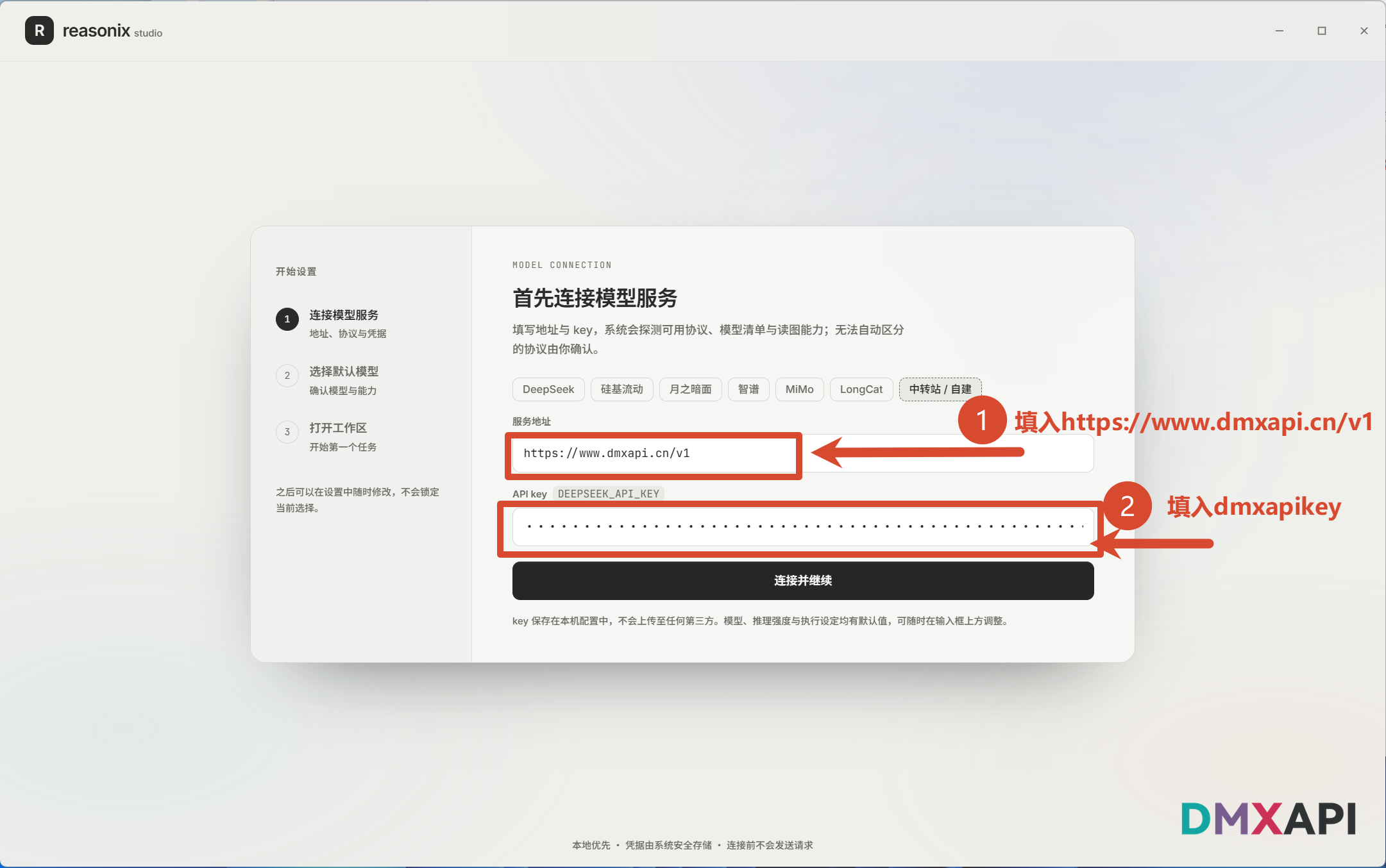
在向导第一步「连接模型服务」中依次填写:
- 服务地址:填入
https://www.dmxapi.cn/v1 - API key:填入您的 DMXAPI 密钥(可在 DMXAPI 网站「工作台 → API 令牌」处获取)
填写完成后点击「连接并继续」。key 仅保存在本机配置中,不会上传至任何第三方。
选择接口格式与默认模型
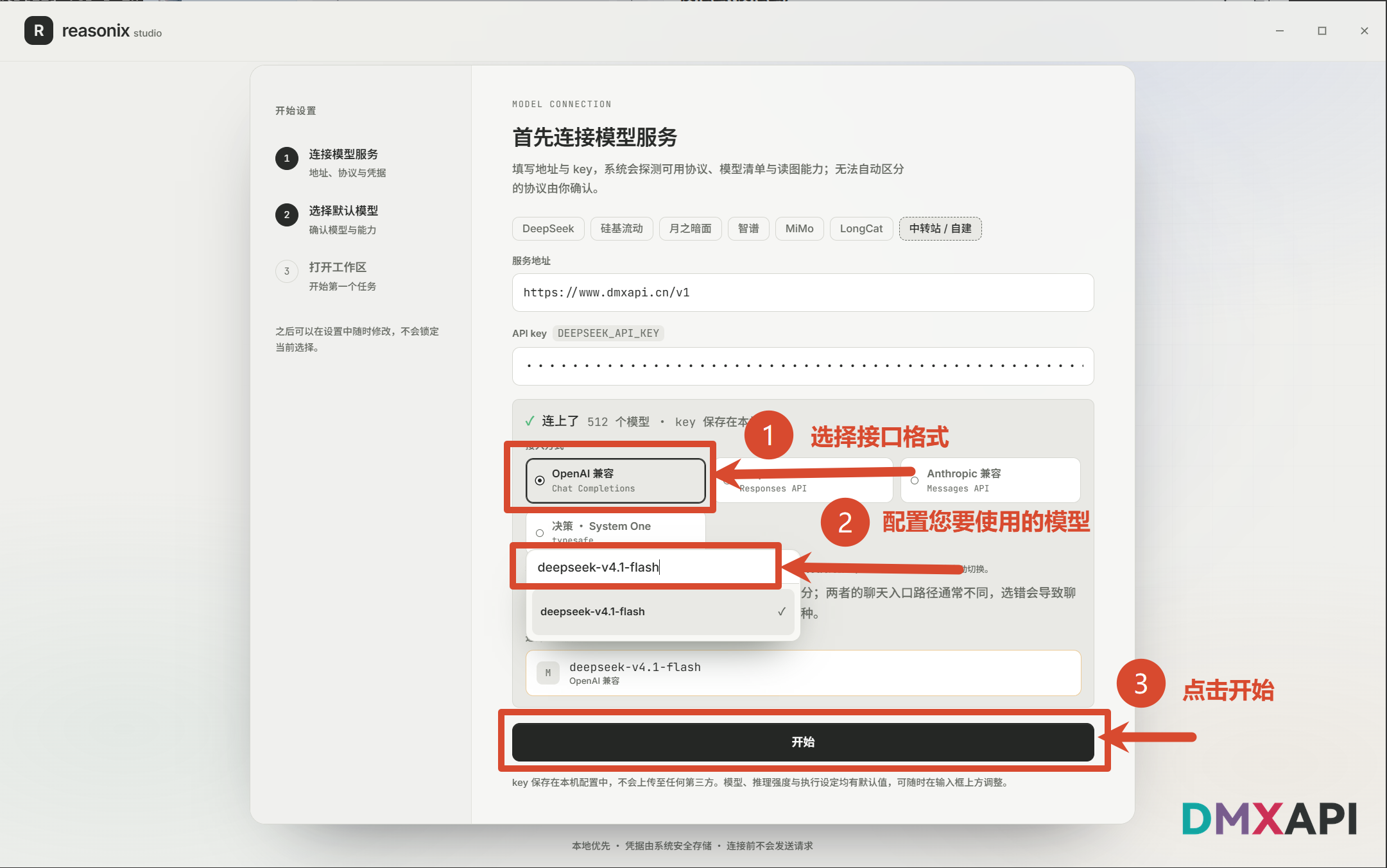
连接成功后,系统会显示已连上的模型数量。在第二步「选择默认模型」中:
- 接口格式:选择「OpenAI 兼容(Chat Completions)」
- 模型:配置您要使用的模型,例如
deepseek-v4.1-flash
(模型 ID 可在 DMXAPI 网站顶部「模型价格」页面查看并复制) - 点击「开始」进入主界面
2. 基础配置
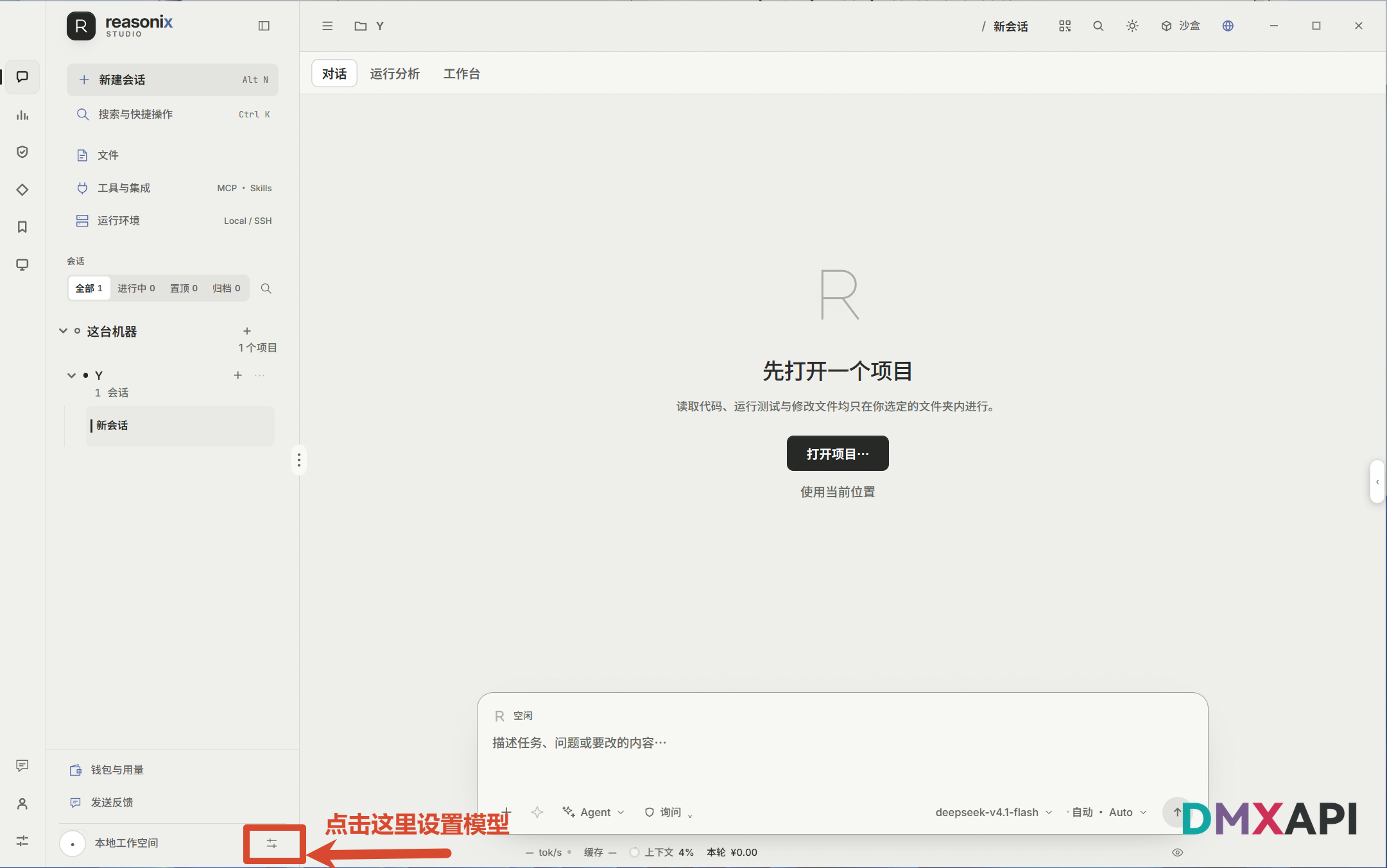
进入主界面后
如需添加更多模型服务,点击左下角的「设置」图标进入设置页面。底部输入框右侧可看到当前使用的模型。
添加模型服务
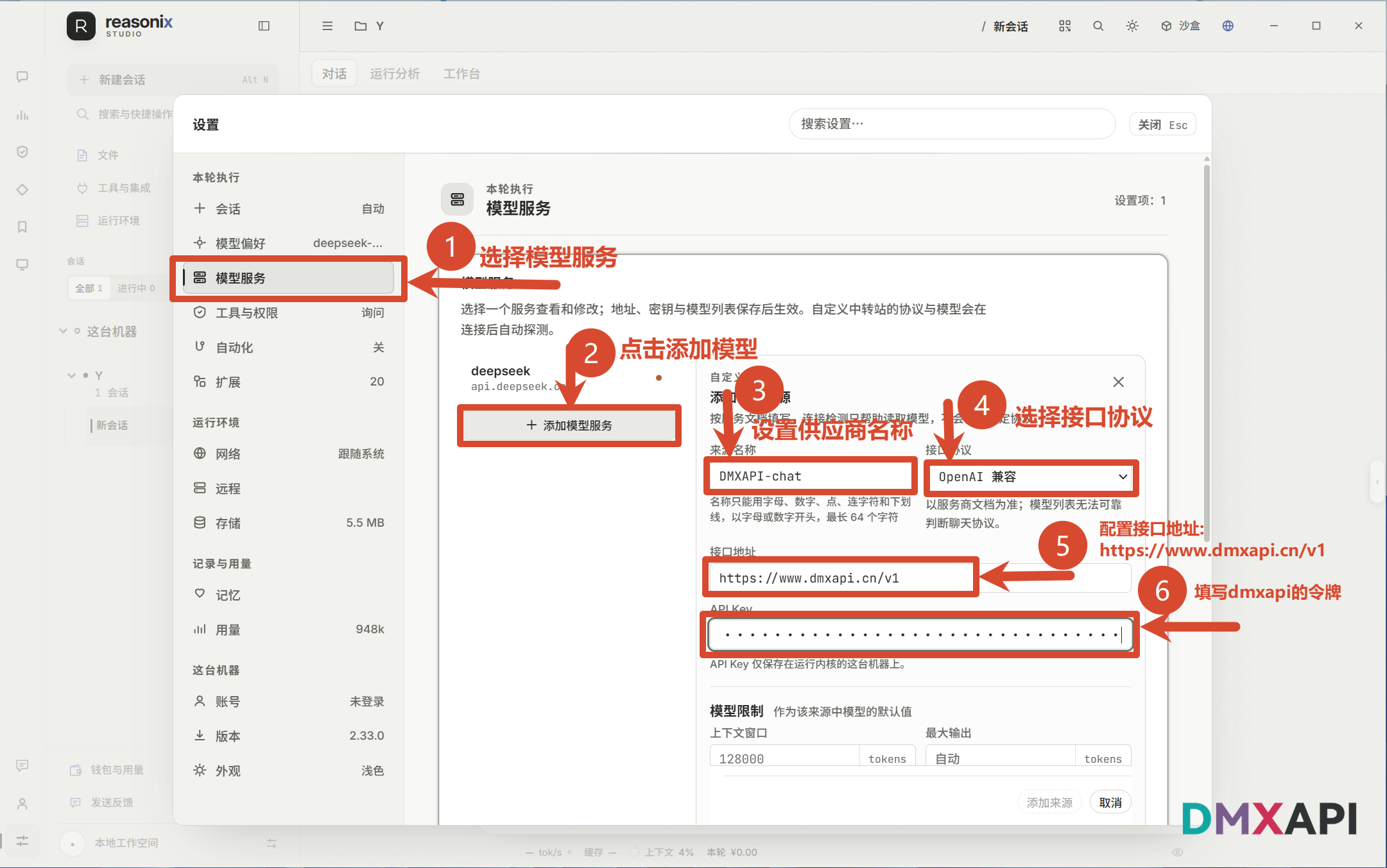
在设置左侧菜单中选择「模型服务」,点击「+ 添加模型服务」,在弹窗中依次填写:
- 来源名称:自定义供应商名称,例如
DMXAPI-chat
(名称只能用字母、数字、点、连字符和下划线,以字母或数字开头,最长 64 个字符) - 接口协议:选择
OpenAI 兼容 - 接口地址:填入
https://www.dmxapi.cn/v1 - API Key:填入您的 DMXAPI 密钥
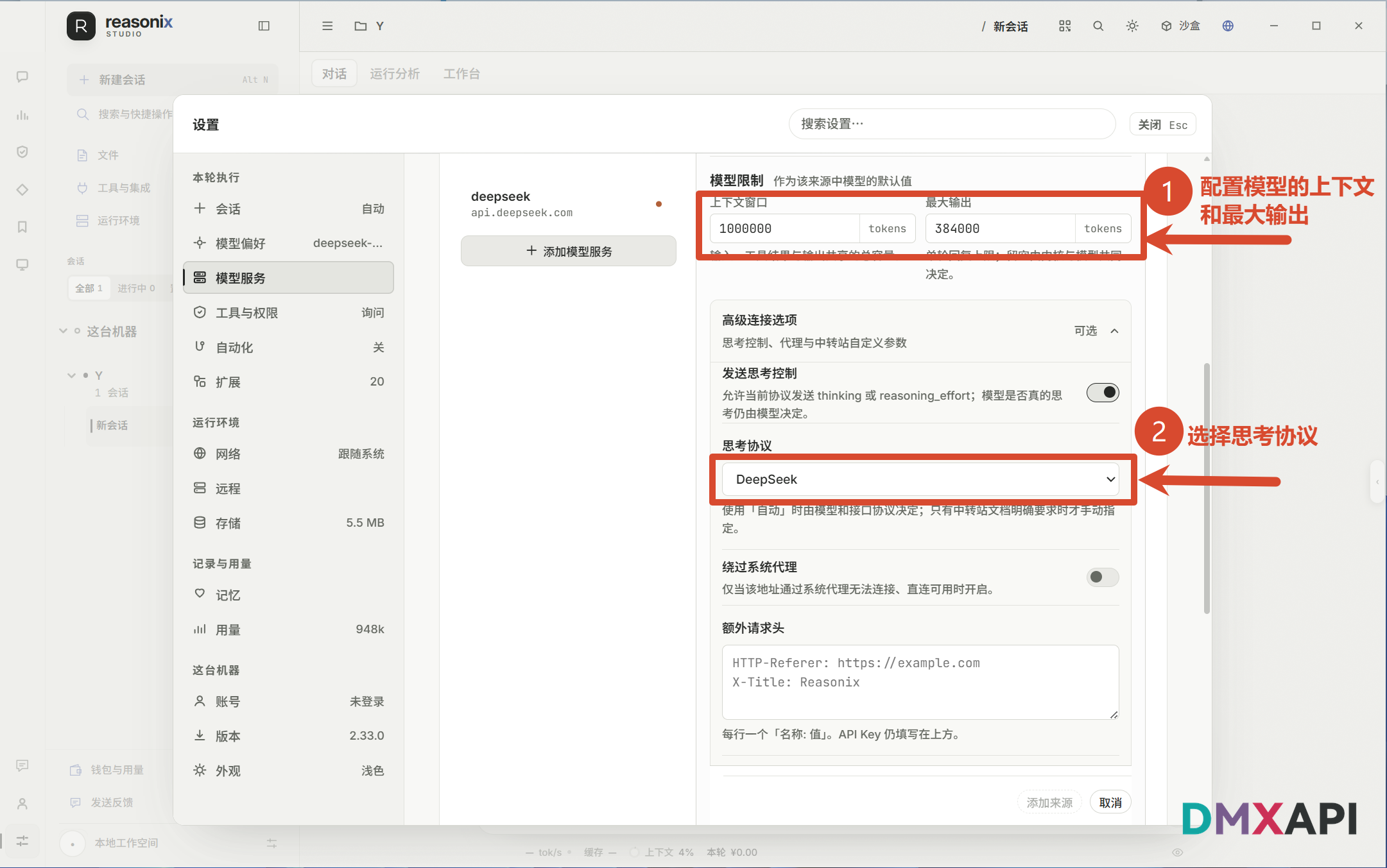
配置模型限制与思考协议
继续向下滚动:
- 模型限制:按模型文档填写「上下文窗口」和「最大输出」,例如
1000000和384000tokens(作为该来源中模型的默认值) - 高级连接选项 → 思考协议:选择
DeepSeek(使用「自动」时由模型和接口协议决定,只有中转站文档明确要求时才手动指定)
添加模型 ID
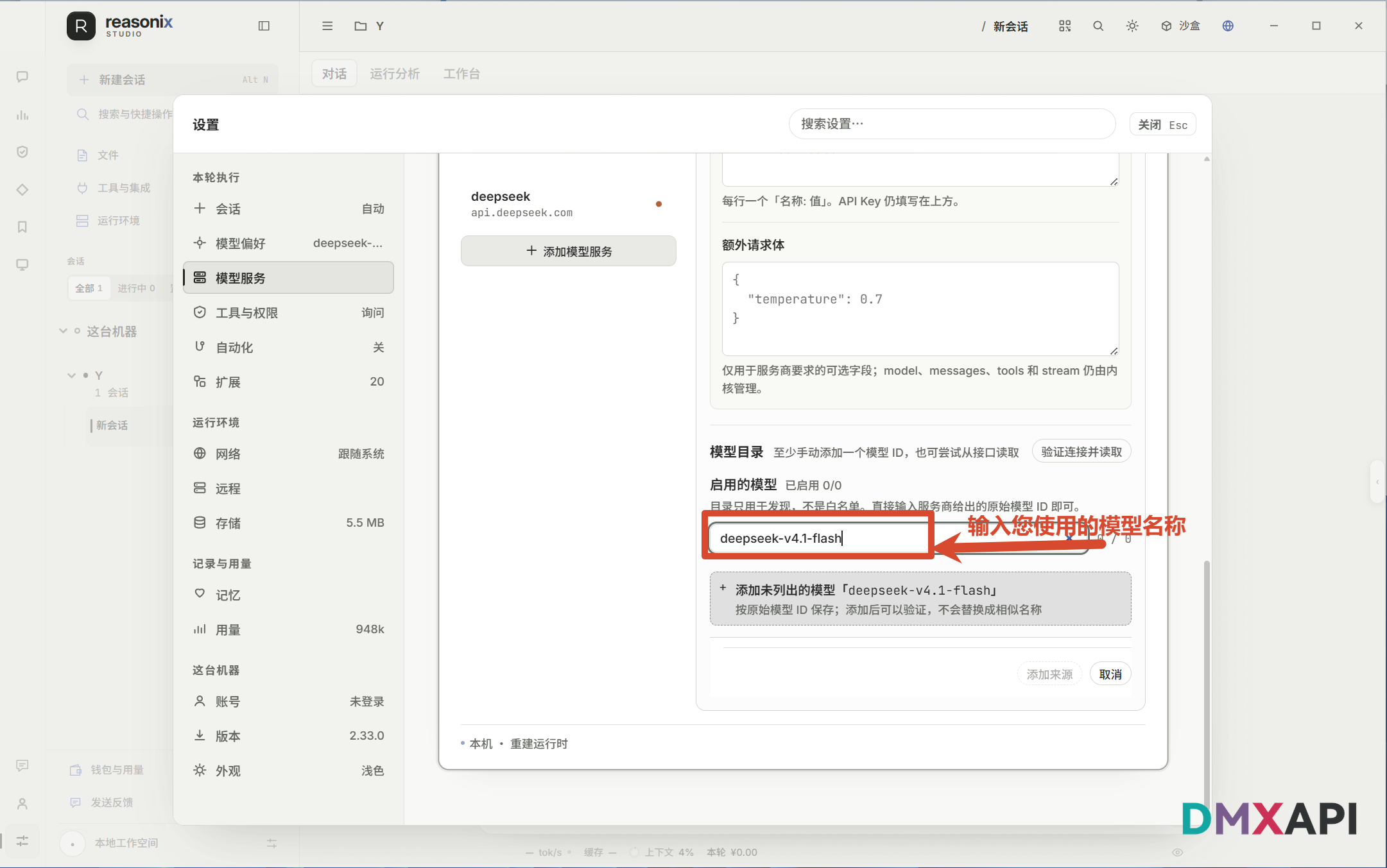
在「模型目录」处的输入框中填入您使用的模型名称,例如 deepseek-v4.1-flash,然后点击「添加未列出的模型」(按原始模型 ID 保存,添加后可以验证,不会替换成相似名称)。也可以点击「验证连接并读取」尝试从接口读取模型列表。
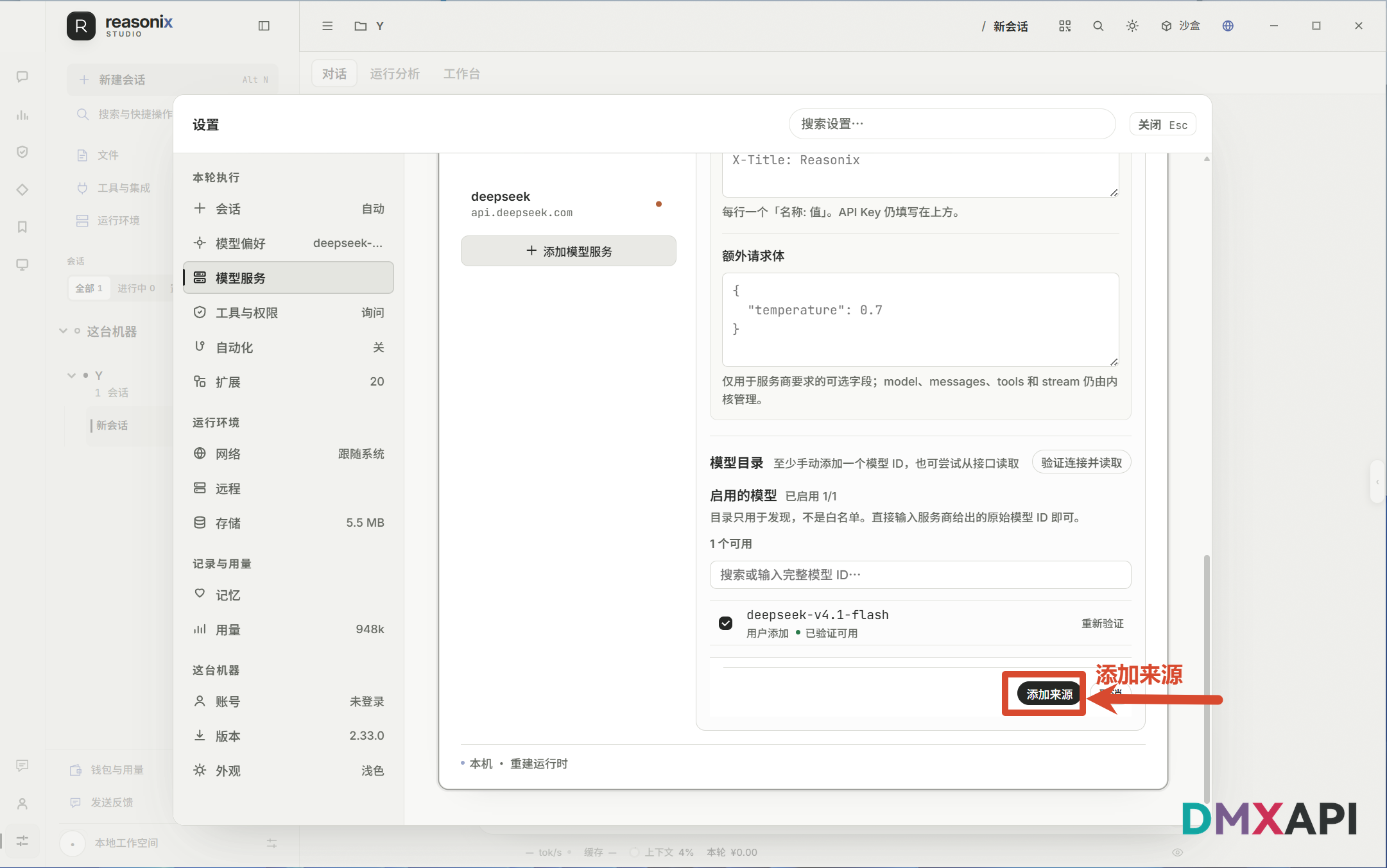
验证模型并添加来源
模型显示「已验证可用」后,点击底部「添加来源」保存。
配置推理档位并保存
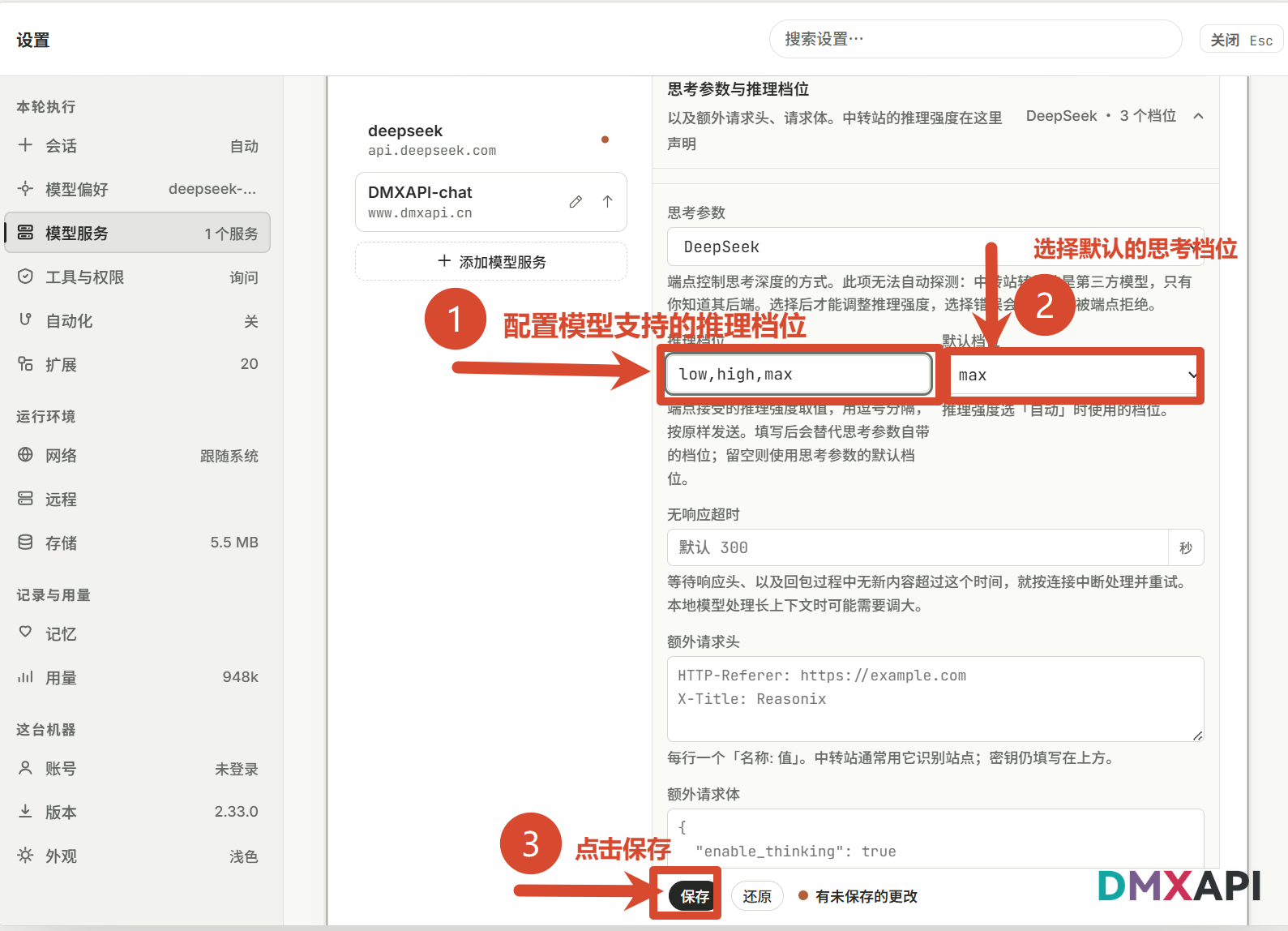
进入刚添加的来源,在「思考参数与推理档位」中:
- 推理档位:填写端点接受的推理强度取值,用逗号分隔,例如
low,high,max - 默认档位:选择
max(推理强度选「自动」时使用的档位) - 点击底部「保存」
3. 常用模型配置
以下分别演示 DeepSeek、Kimi、GLM、GPT、Claude 五类模型的完整配置。各来源的接口地址与 API Key 均相同,差异主要在接口协议、模型限制、思考参数与推理档位。
TIP
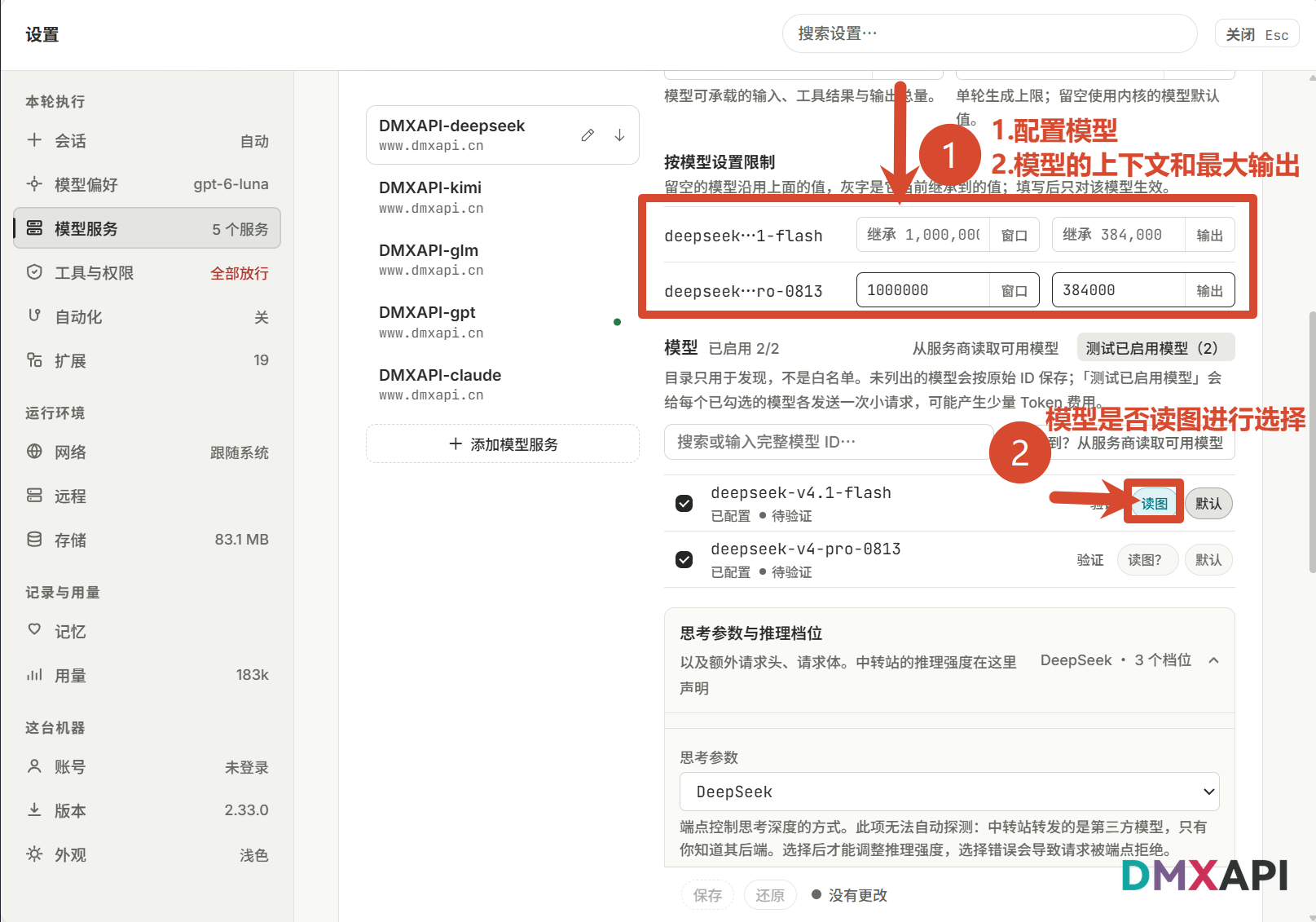
- 模型支持图片输入时,记得在模型行右侧打开「读图」
- 「按模型设置限制」中留空的模型沿用来源默认值,填写后只对该模型生效
3.1 DeepSeek 模型(OpenAI 兼容)
- 模型来源:
DMXAPI-deepseek、接口协议OpenAI 兼容 - 接口地址:
https://www.dmxapi.cn/v1, - API Key:填入 DMXAPI 密钥
- 模型限制:上下文窗口
1000000、最大输出384000tokens。
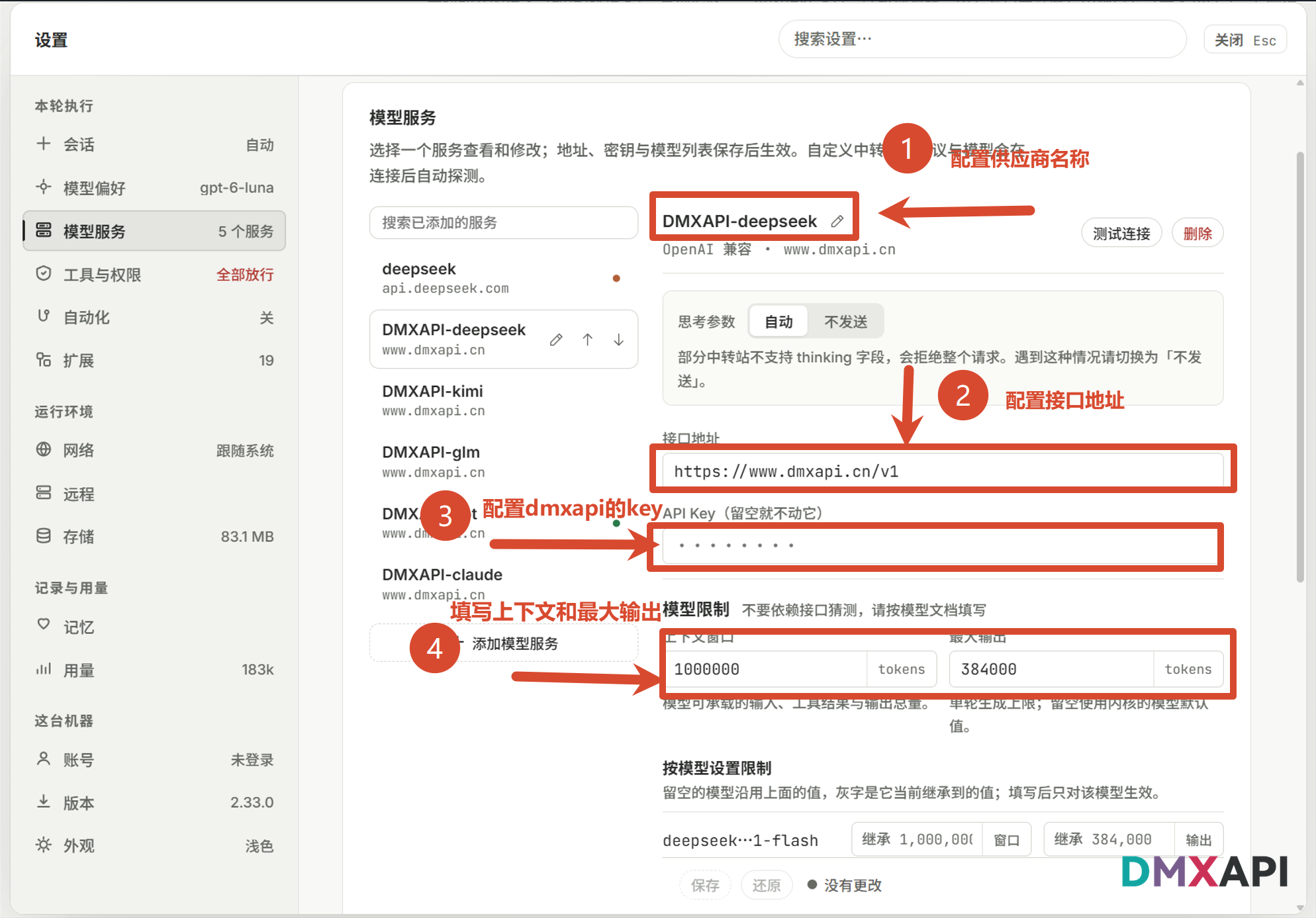
添加模型 deepseek-v4.1-flash、deepseek-v4-pro-0813,可按需为单个模型单独填写上下文和最大输出;
支持读图的模型打开「读图」。
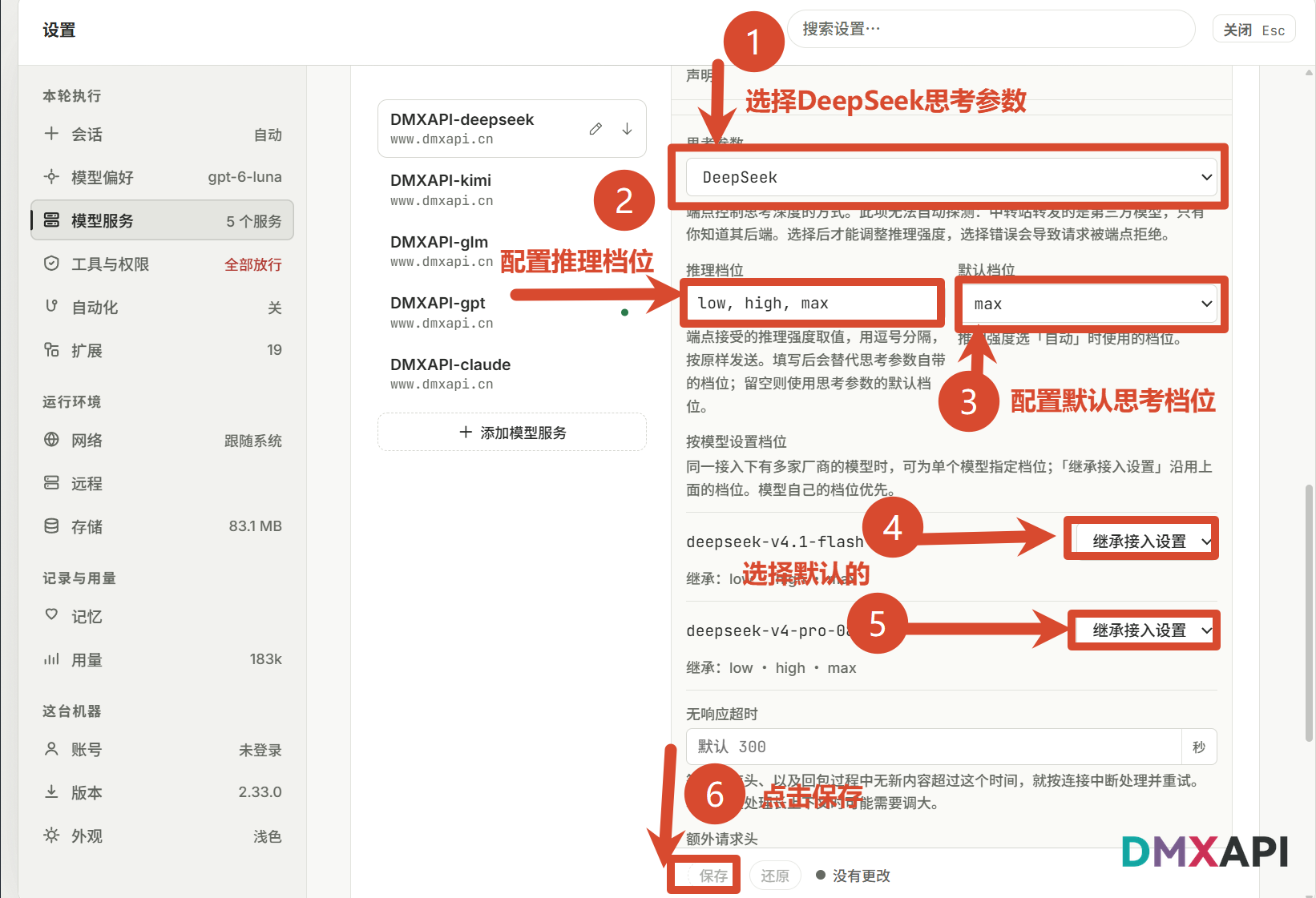
思考参数选择 DeepSeek,推理档位 low, high, max,默认档位 max;
「按模型设置档位」选择「继承接入设置」,最后点击「保存」。
3.2 Kimi 模型(OpenAI 兼容)
- 模型来源:
DMXAPI-kimi、接口协议OpenAI 兼容 - 接口地址:
https://www.dmxapi.cn/v1, - API Key:填入 DMXAPI 密钥
- 模型限制:上下文窗口
1000000、最大输出128000tokens。
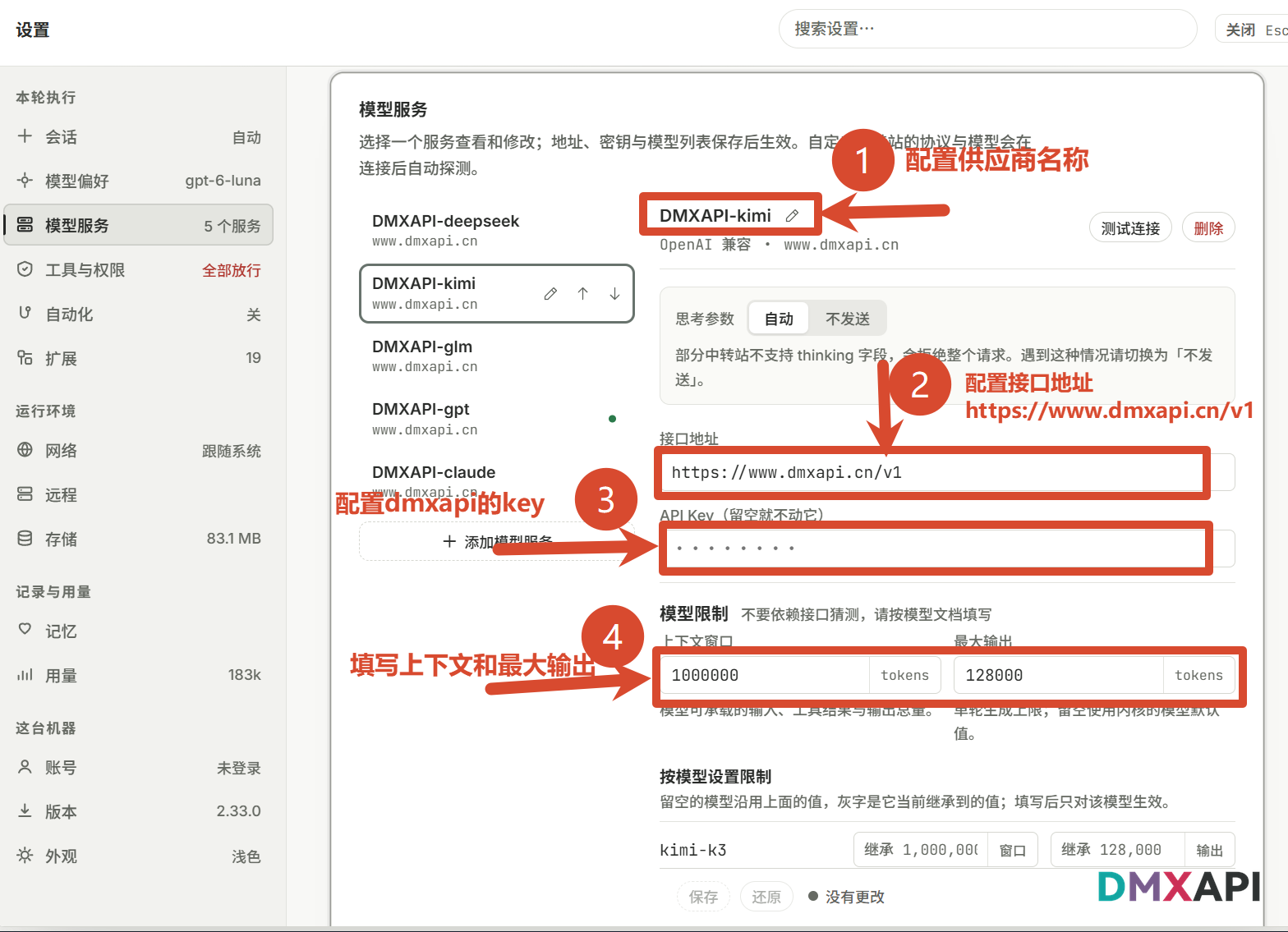
添加模型 kimi-k3、kimi-k2.8-preview,按模型设置限制保持「继承」即可;
两个模型均支持读图,打开「读图」。
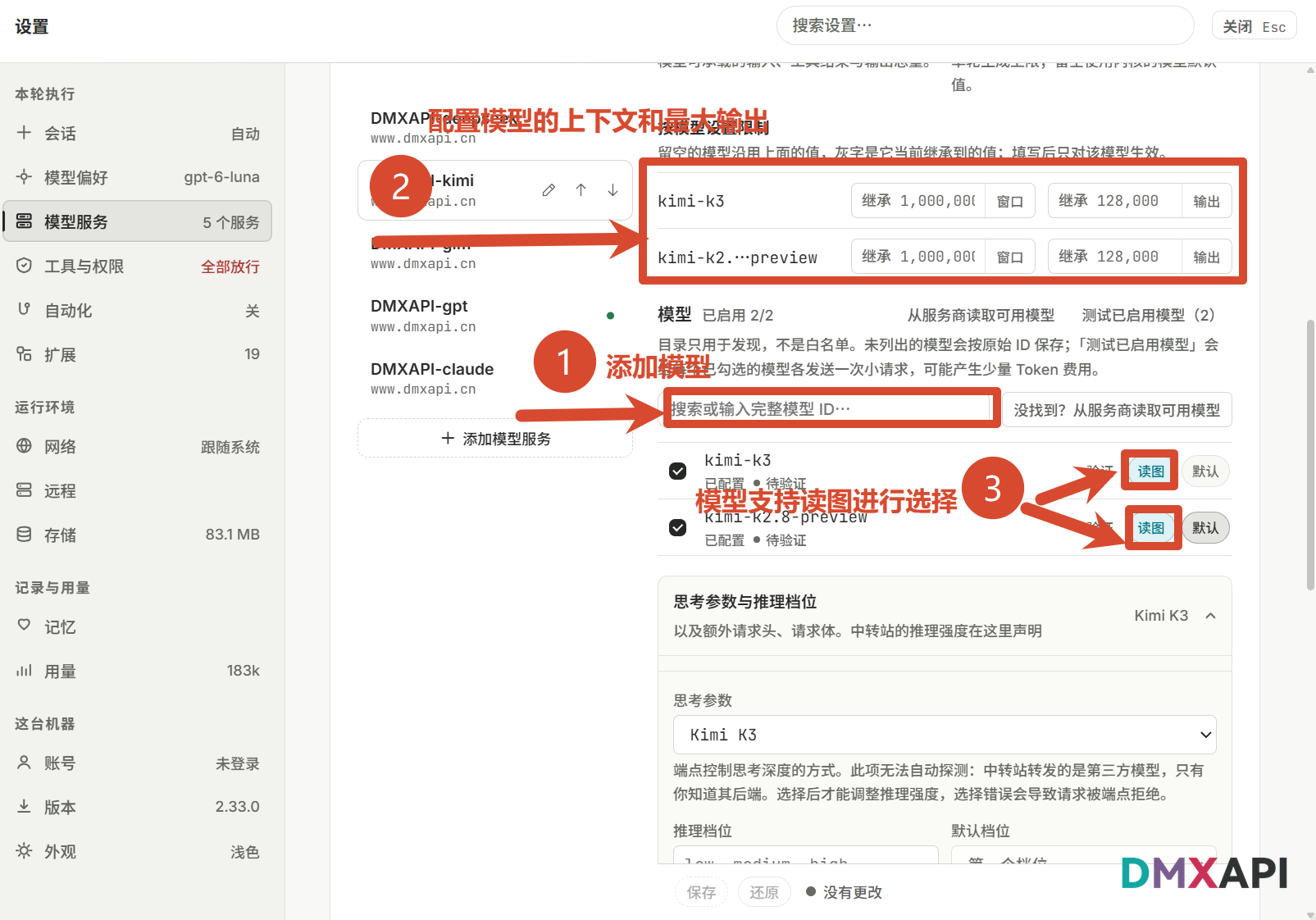
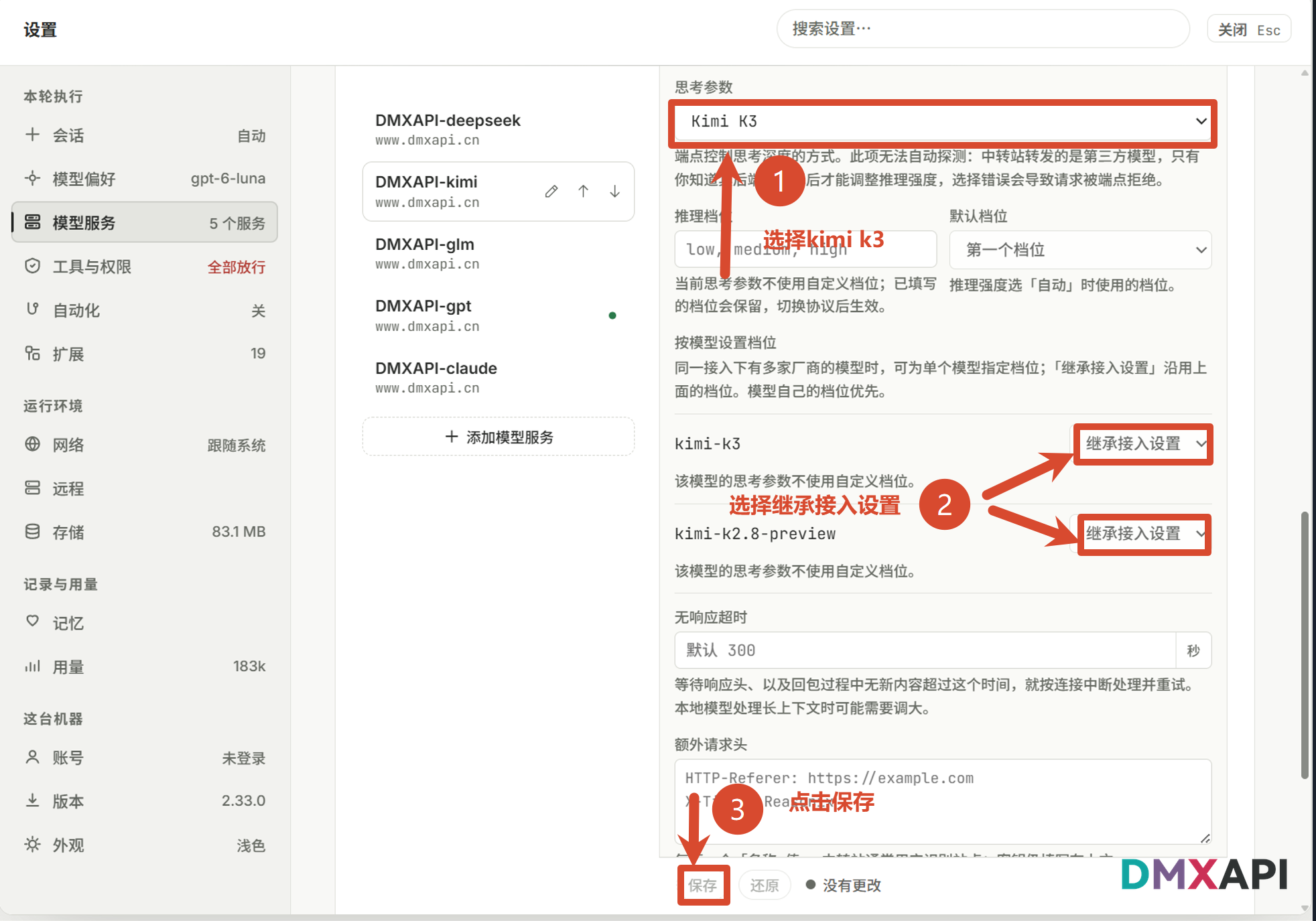
思考参数选择 Kimi K3(推理档位 low, medium, high,默认第一个档位;该思考参数不使用自定义档位);
「按模型设置档位」选择「继承接入设置」,最后点击「保存」。
3.3 GLM 模型(OpenAI 兼容)
- 模型来源:
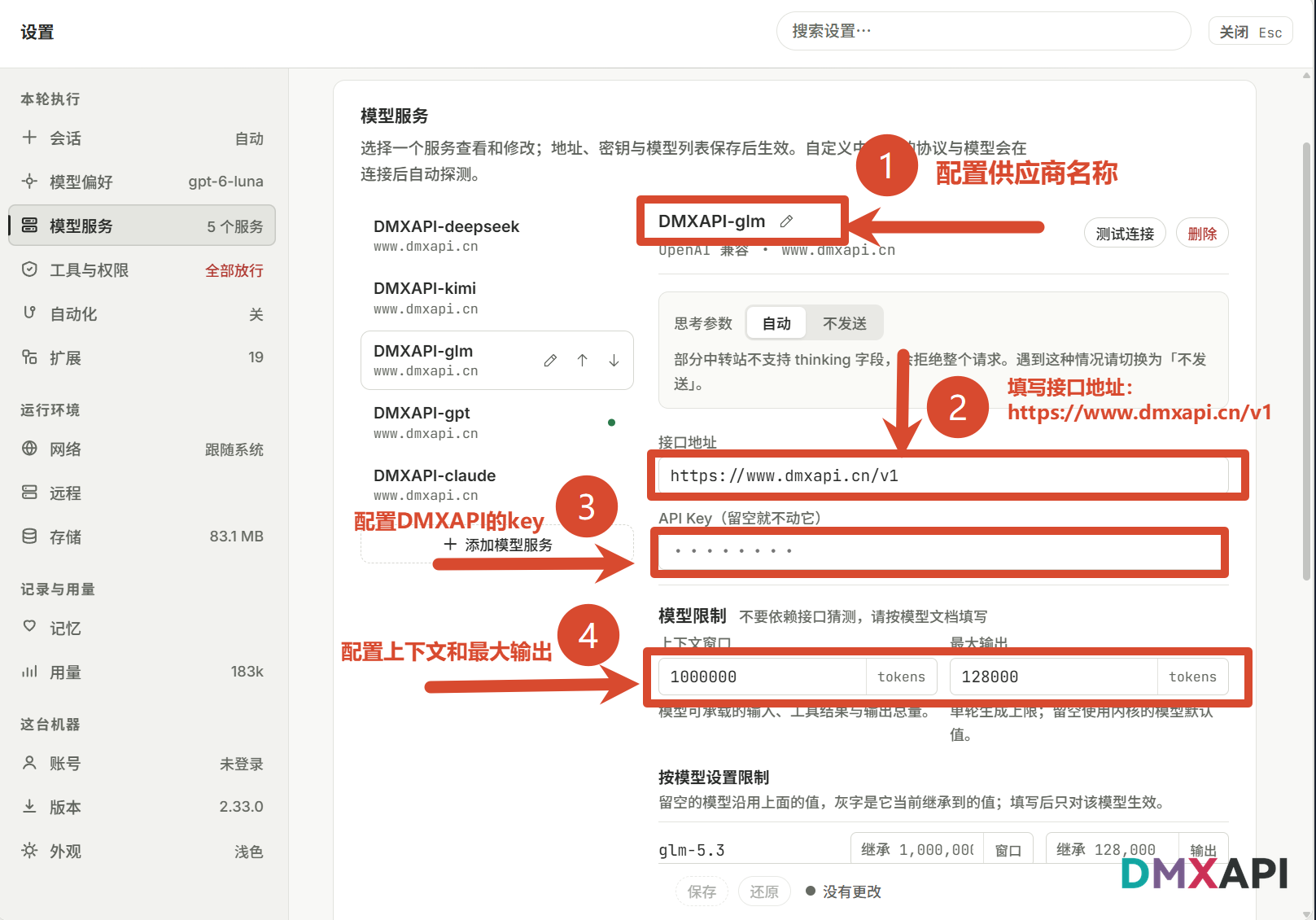
DMXAPI-glm、接口协议OpenAI 兼容 - 接口地址:
https://www.dmxapi.cn/v1, - API Key:填入 DMXAPI 密钥
- 模型限制:上下文窗口
1000000、最大输出128000tokens。
添加模型 glm-5.3、glm-5.3-flash,按模型设置限制保持「继承」即可;
支持读图的模型打开「读图」。
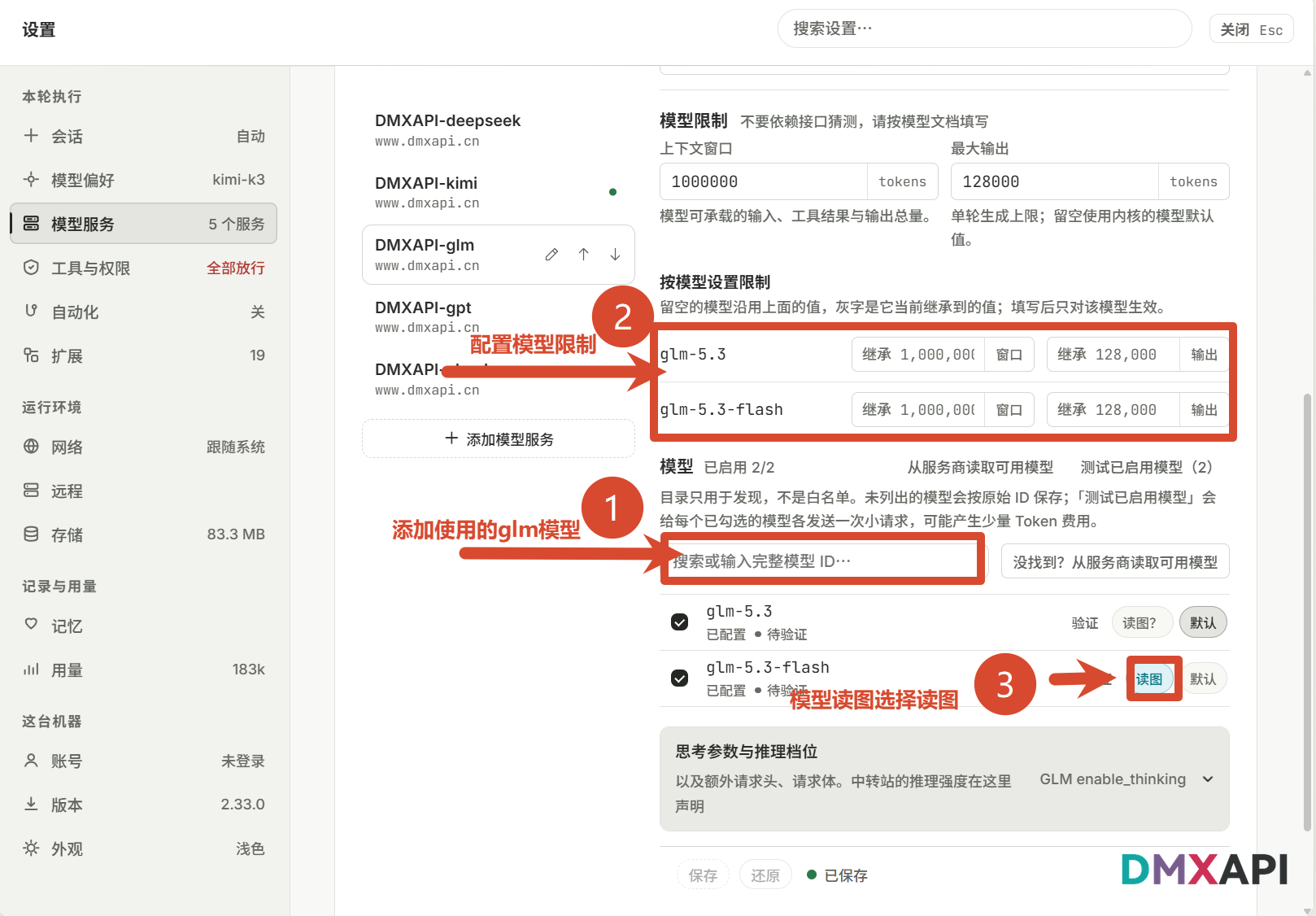
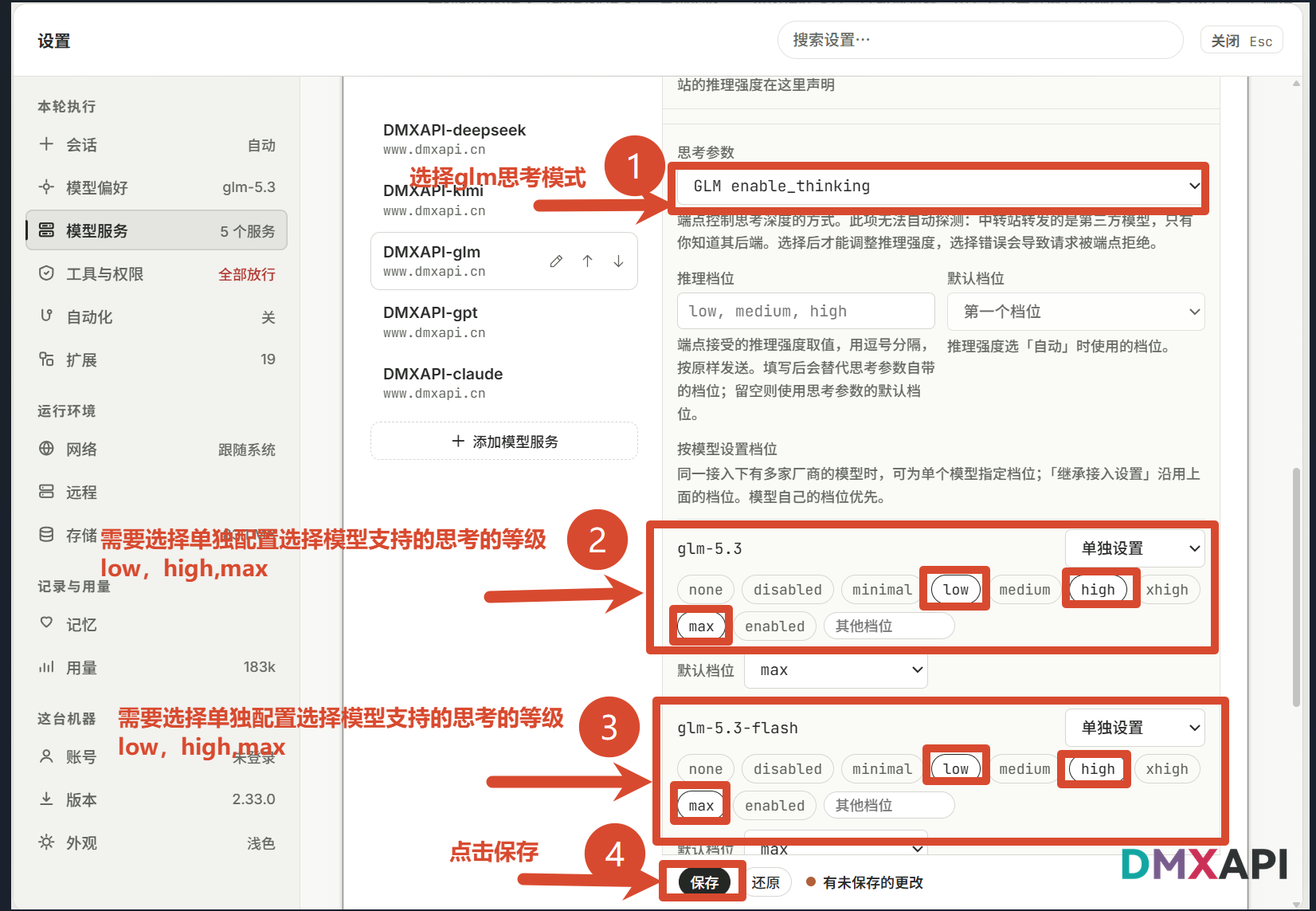
思考参数选择 GLM enable_thinking;
「按模型设置档位」需选择「单独设置」,为每个模型勾选支持的思考等级 low、high、max,默认档位选 max(glm-5.3 与 glm-5.3-flash 配置相同),最后点击「保存」。
3.4 GPT 模型(Responses 协议)
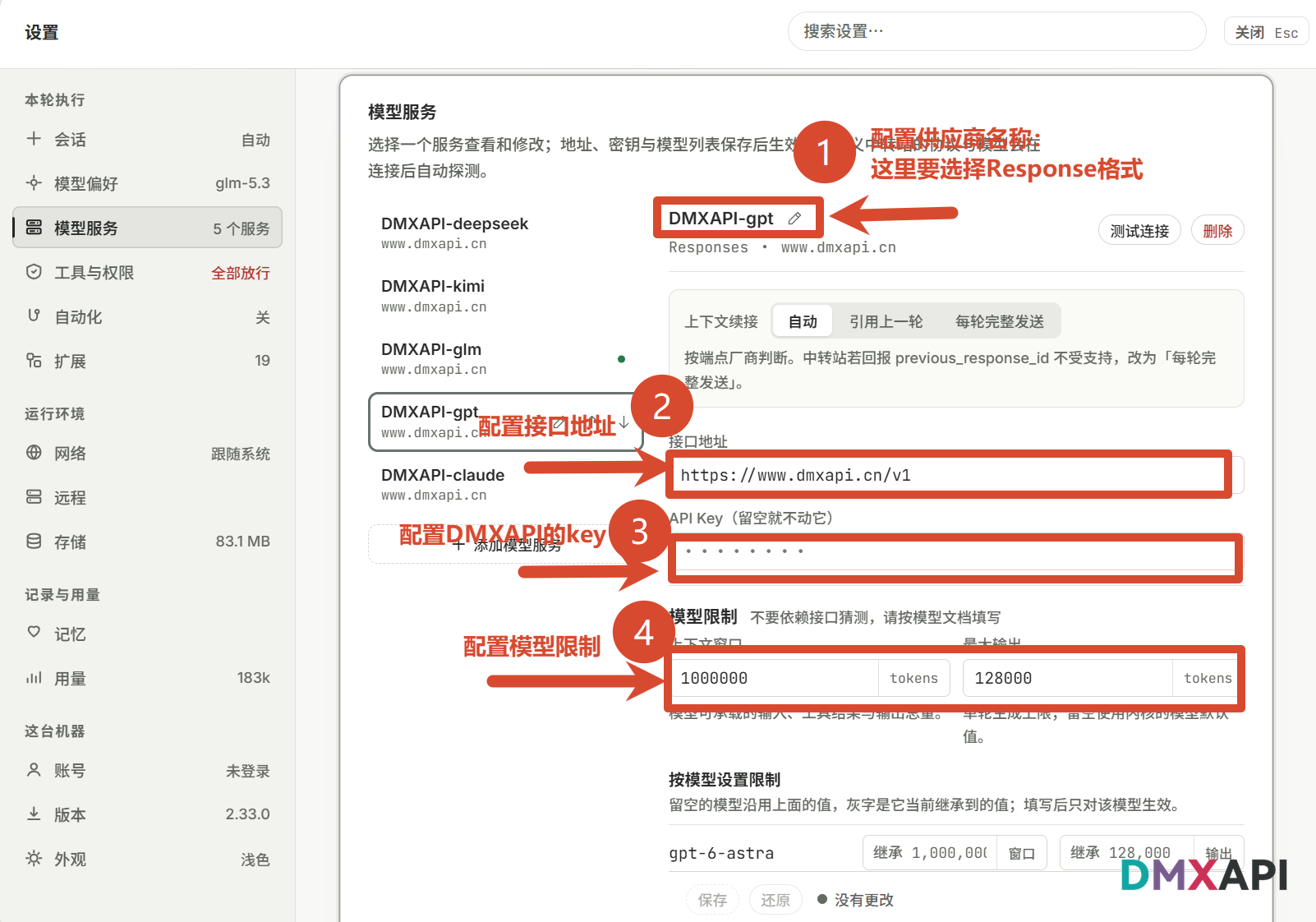
- 模型来源:
DMXAPI-gpt、接口协议Responses - 接口地址:
https://www.dmxapi.cn/v1, - API Key:填入 DMXAPI 密钥
- 模型限制:上下文窗口
1000000、最大输出128000tokens。
TIP
Responses 协议的「上下文续接」保持「自动」即可;
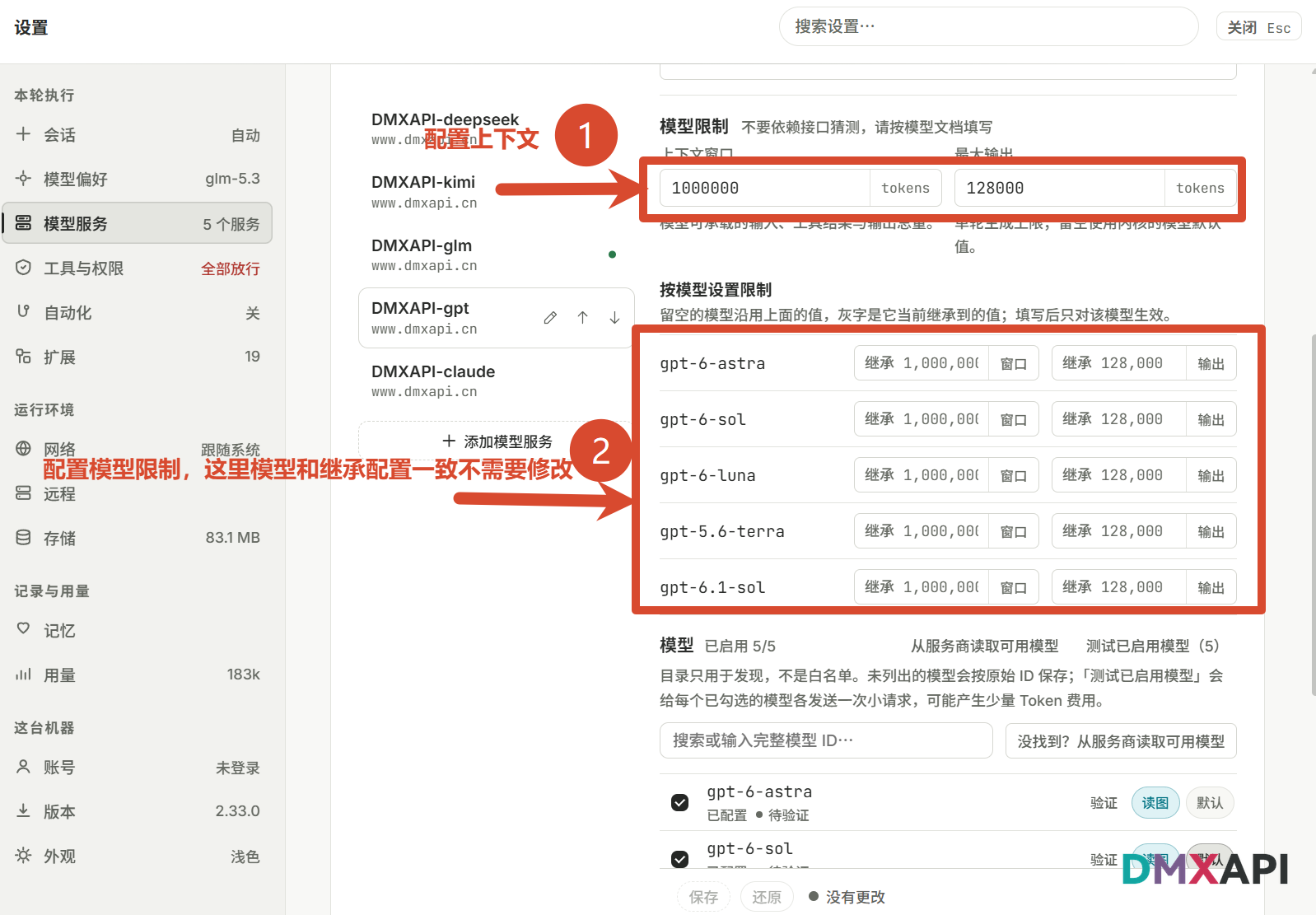
添加模型 gpt-6-astra、gpt-6-sol、gpt-6-luna、gpt-5.6-terra、gpt-6.1-sol;这些模型与继承配置一致,按模型设置限制无需修改。
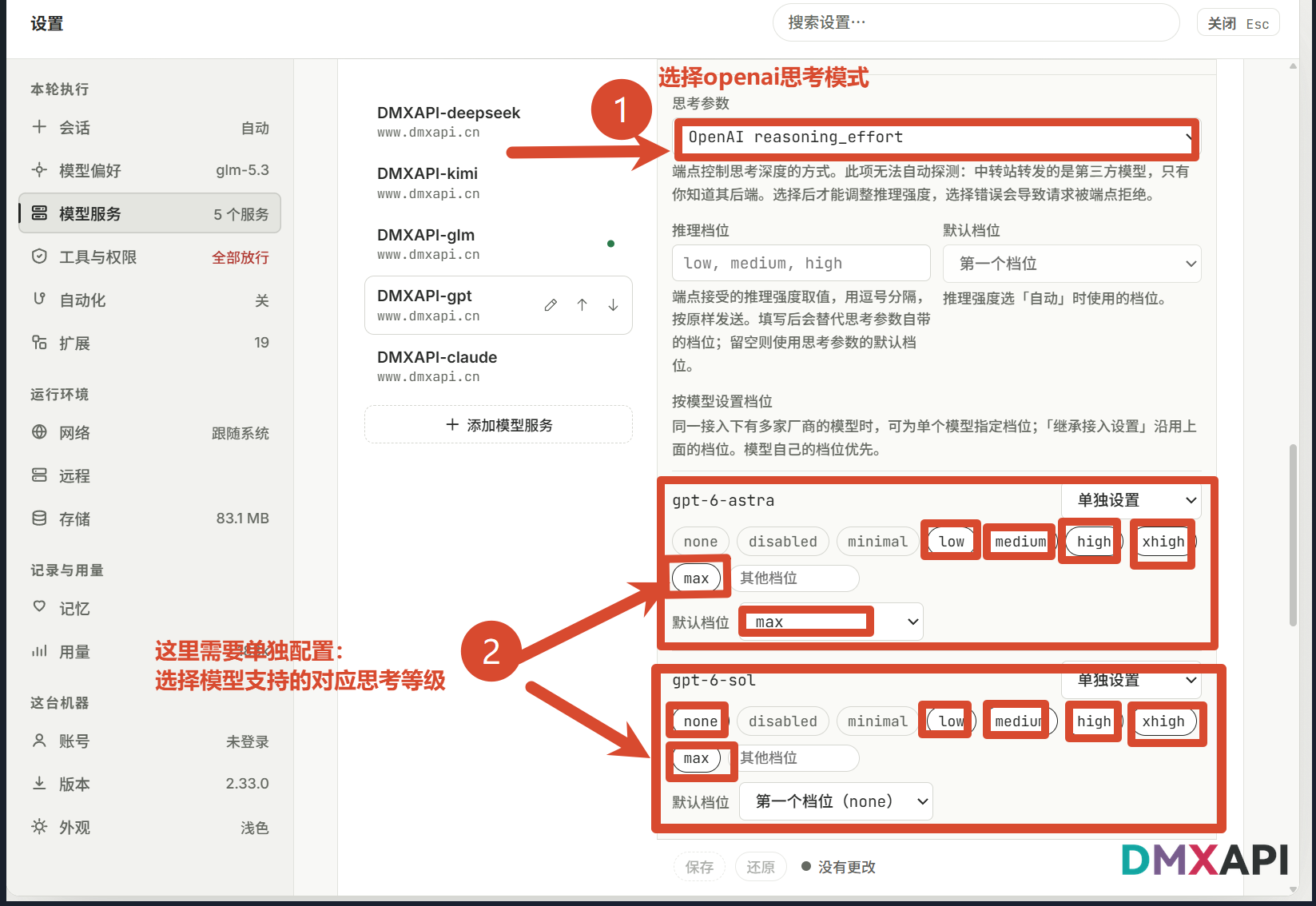
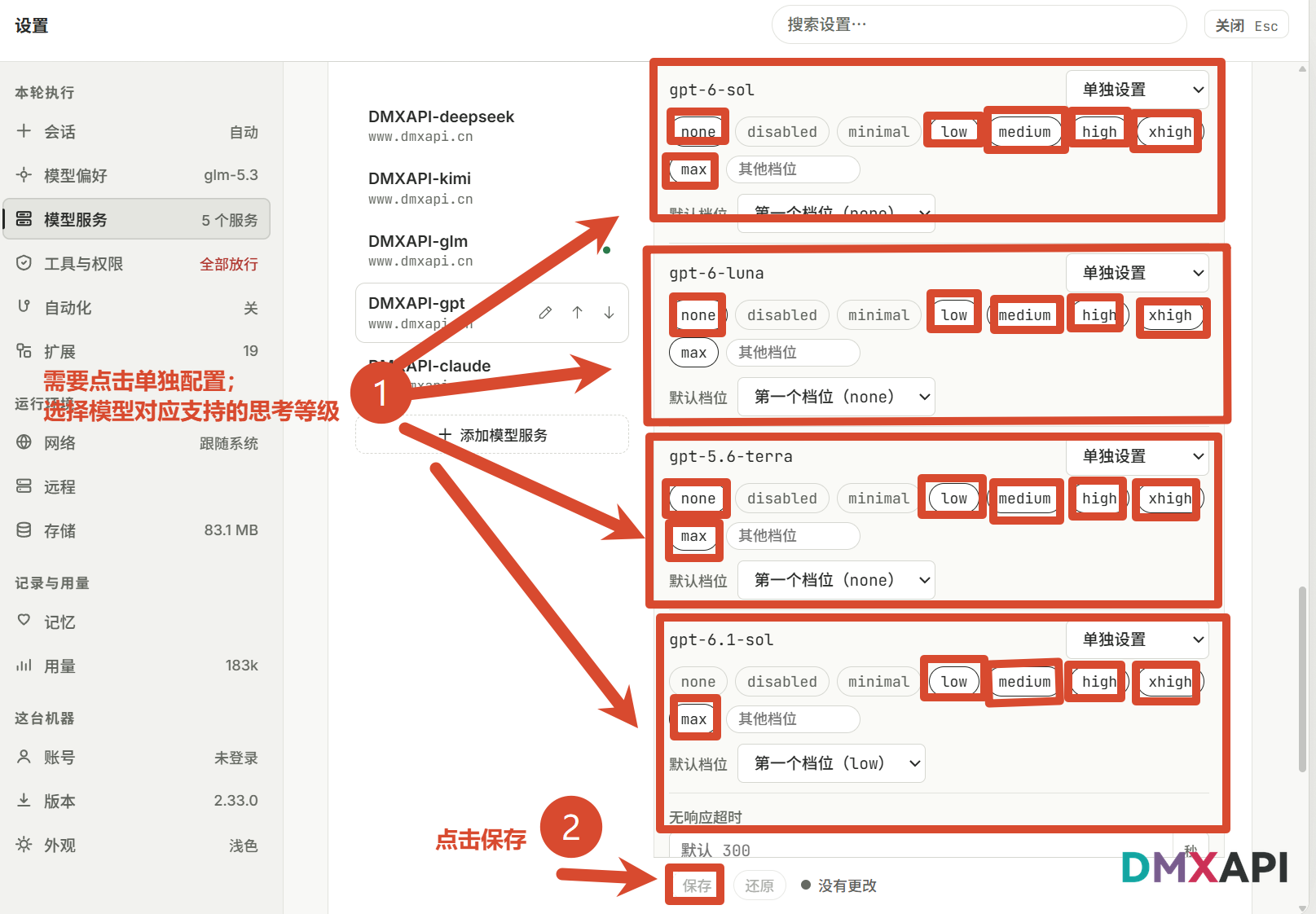
思考参数选择 OpenAI reasoning_effort;「按模型设置档位」需选择「单独设置」,勾选各模型支持的思考等级:
gpt-6-astra:勾选low、medium、high、xhigh、max,默认档位maxgpt-6-sol:勾选none、low、medium、high、xhigh、max,默认档位none(第一个档位)
继续为其余模型单独配置思考等级:
gpt-6-luna:勾选none、low、medium、high、xhigh,默认档位none(第一个档位)gpt-5.6-terra:勾选none、low、medium、high、xhigh、max,默认档位none(第一个档位)gpt-6.1-sol:勾选low、medium、high、xhigh、max,默认档位low(第一个档位)
配置完成后点击「保存」。
3.5 Claude 模型(Anthropic 兼容)
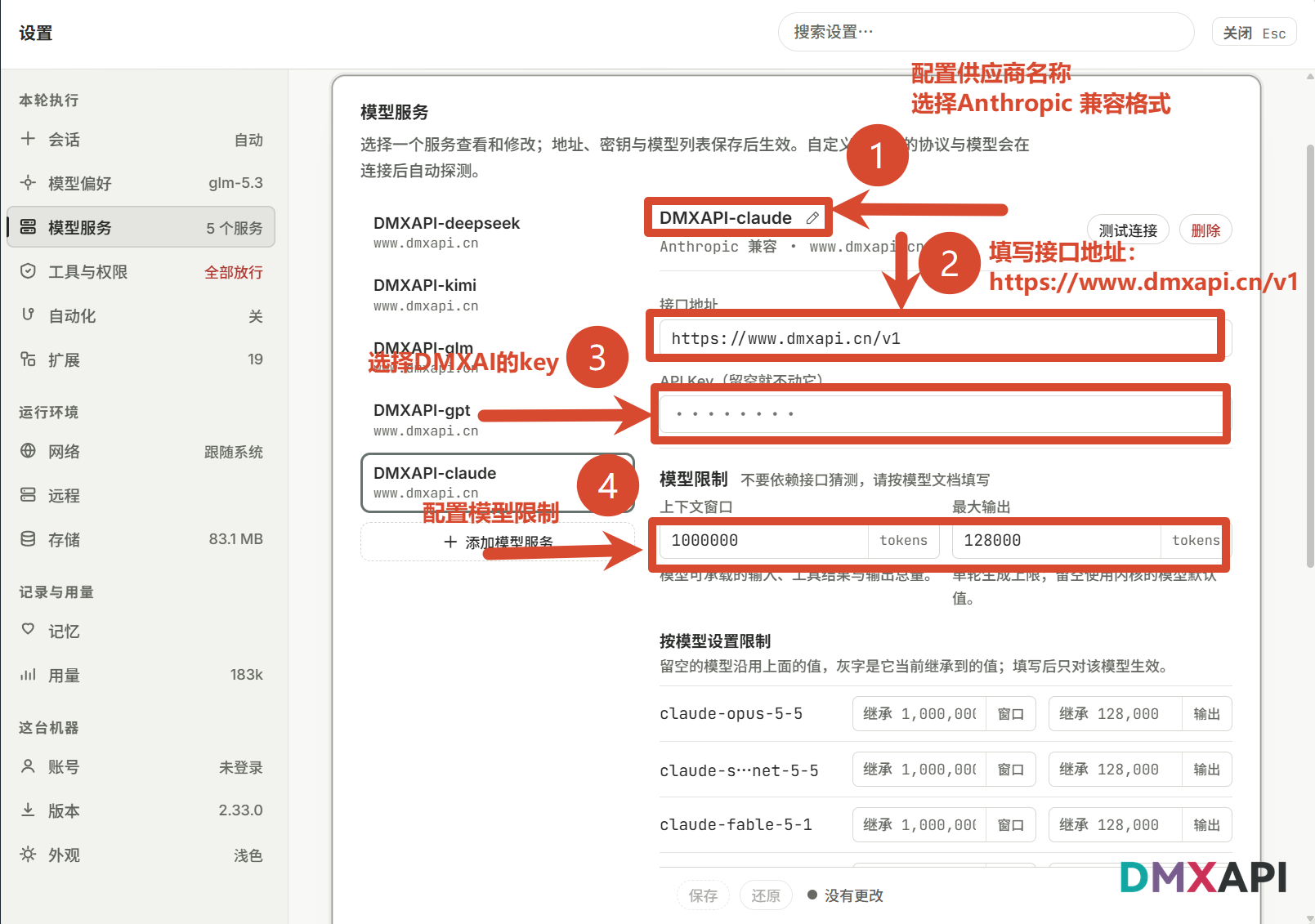
- 模型来源:
DMXAPI-claude、接口协议Anthropic 兼容 - 接口地址:
https://www.dmxapi.cn/v1, - API Key:填入 DMXAPI 密钥
- 模型限制:上下文窗口
1000000、最大输出128000tokens。
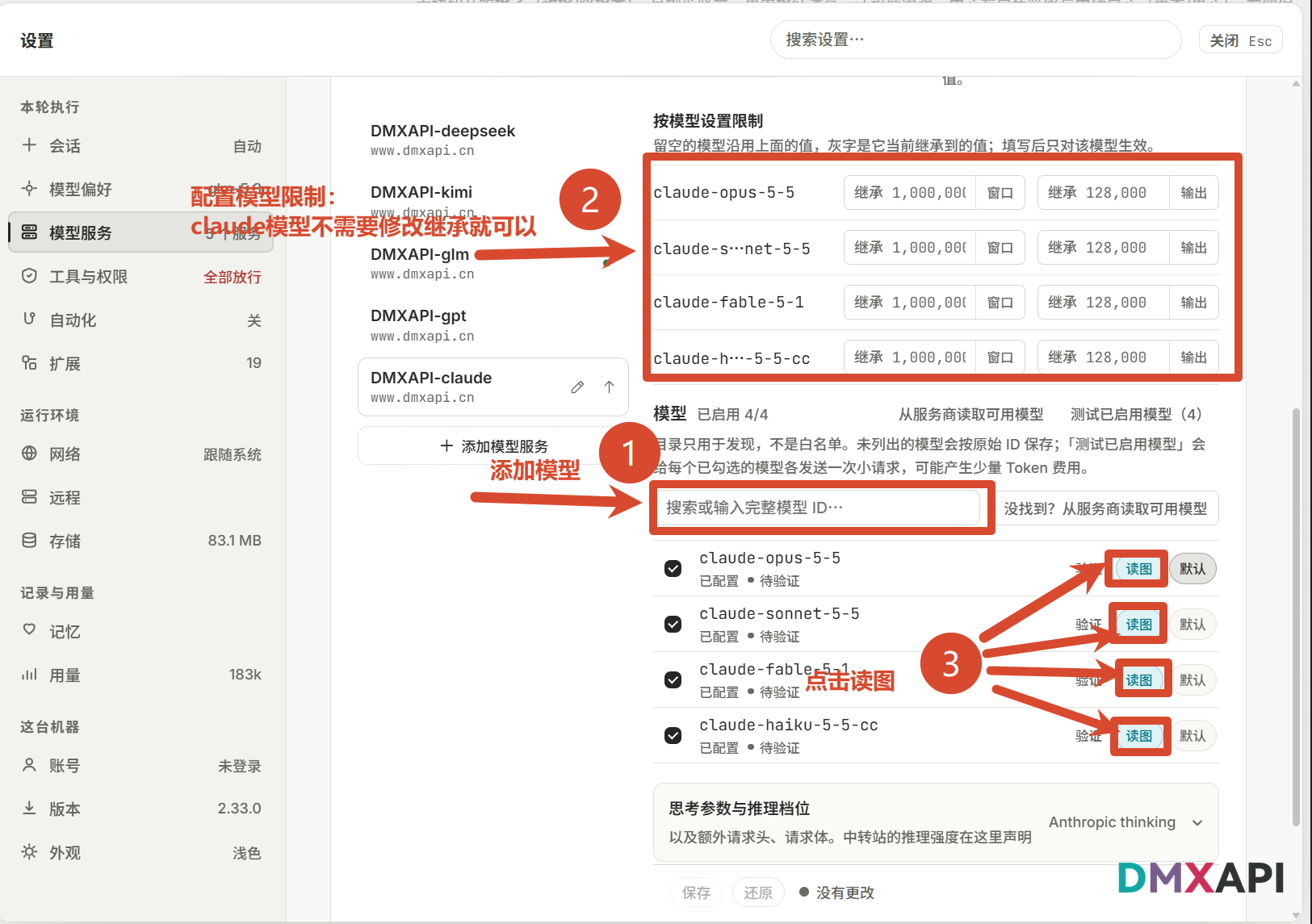
添加模型 claude-opus-5-5、claude-sonnet-5-5、claude-fable-5-1、claude-haiku-5-5-cc;
Claude 模型的限制保持「继承」即可,无需修改;4 个模型均打开「读图」。
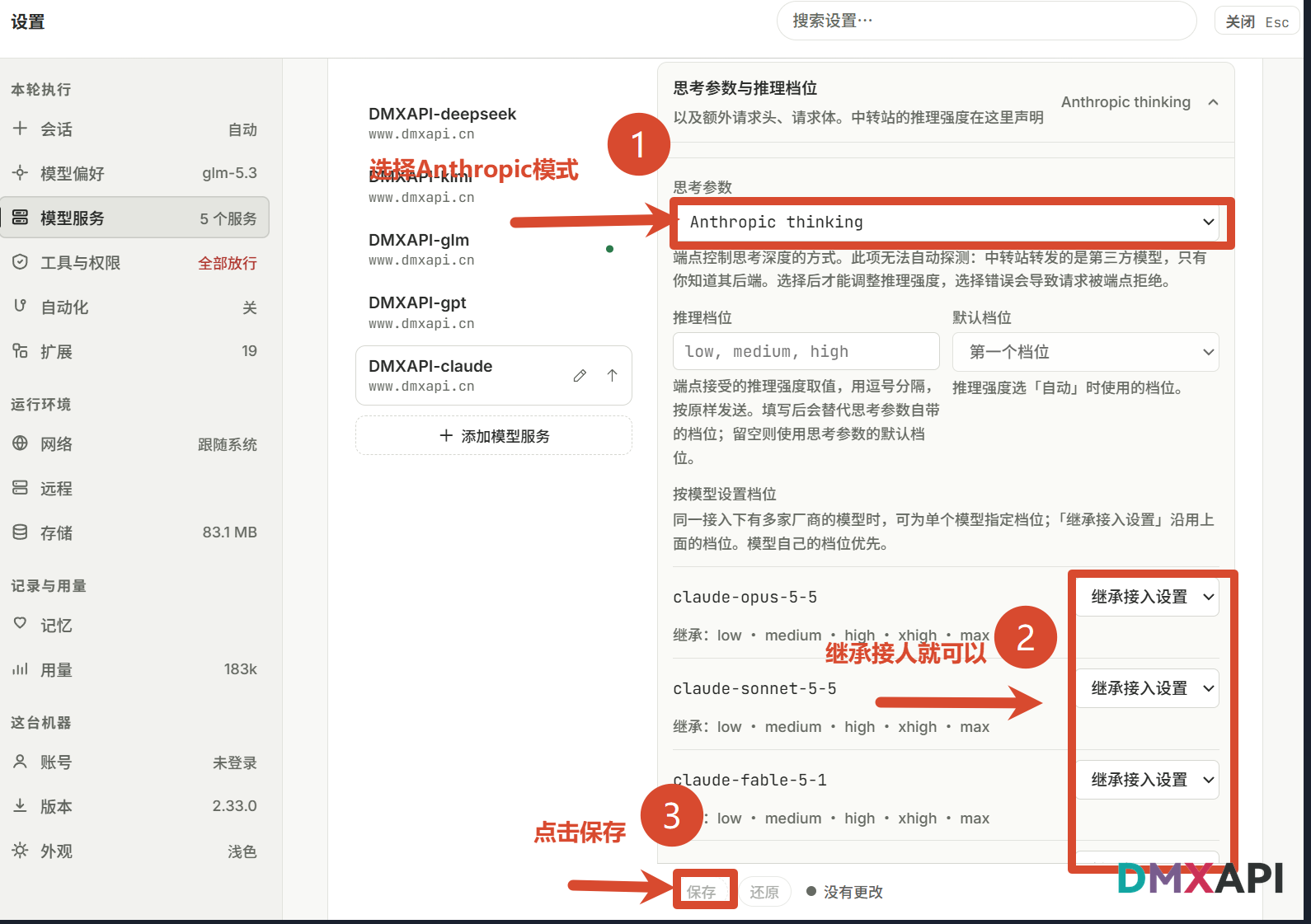
思考参数选择 Anthropic thinking(推理档位 low, medium, high,默认第一个档位);
「按模型设置档位」选择「继承接入设置」即可,最后点击「保存」。
配置完成后,回到主界面点击「打开项目…」,在底部输入框右侧的模型选择处切换到刚配置好的模型,发送消息正常回复即表示配置成功,可以开始使用 Reasonix Studio 进行 AI 编程。
© 2026 DMXAPI Reasonix Studio 配置教程